HEIC (High Efficiency Image Coding) ist ein Bilddateiformat, das vollständig als High Efficiency Image Format bezeichnet wird. HEIC basiert auf dem von MPEG entwickelten Videokompressionsstandard HEVC (H.265) und wurde dafür konzipiert, hochwertige Bilder bei geringerer Dateigröße zu speichern. Im Vergleich zu JPEG reduziert HEIC die Dateigröße in der Regel etwa um die Hälfte, während eine ähnliche Bildqualität erhalten bleibt. Dadurch wird Speicherplatz eingespart.
Ab iOS 11 und der Beta-Version von macOS High Sierra (10.13) verwendet Apple HEIC als Standardformat für die Bildspeicherung. Fotos im HEIC-Format werden von iOS 11, macOS High Sierra (10.13) und späteren Versionen unterstützt. Unter Windows kann dieses Format jedoch nicht direkt mit Bildanzeigeprogrammen geöffnet werden.
Wie können Sie also Bilder im HEIC-Format unter Windows anzeigen oder konvertieren? Im Folgenden finden Sie einige Methoden und Tools:
Apple-Systemeinstellungen
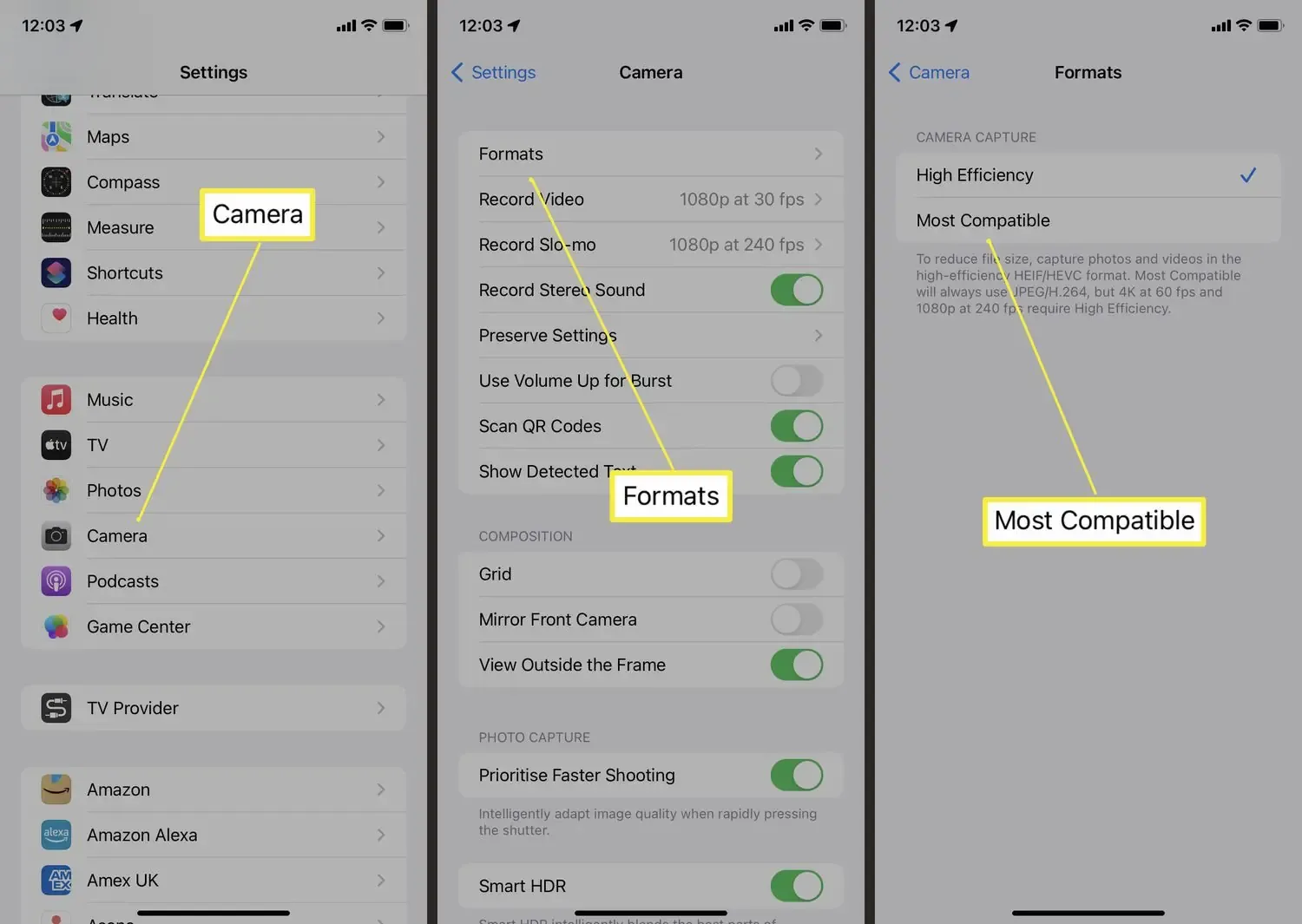
Damit Ihr iPhone Bilder nicht im HEIC-Format speichert, gehen Sie wie folgt vor: Öffnen Sie zunächst die App [Einstellungen] auf Ihrem Telefon, scrollen Sie nach unten und tippen Sie auf [Kamera]. Wählen Sie anschließend [Formate] und dann [Am kompatibelsten]. Nach Anwendung dieser Einstellung werden neu aufgenommene Fotos nicht mehr im HEIC-Format gespeichert.
Online-Konvertierungstools
ZipPic ist ein kostenloses Online-Konvertierungstool, das die Konvertierung von HEIC in gängige Formate wie JPEG, PNG und weitere unterstützt. Der Vorgang ist unkompliziert: Besuchen Sie einfach die ZipPic-Website, wählen Sie Ihre HEIC-Dateien aus und wählen Sie das gewünschte Ausgabeformat für die Konvertierung.
- Besuchen Sie /heic-converter
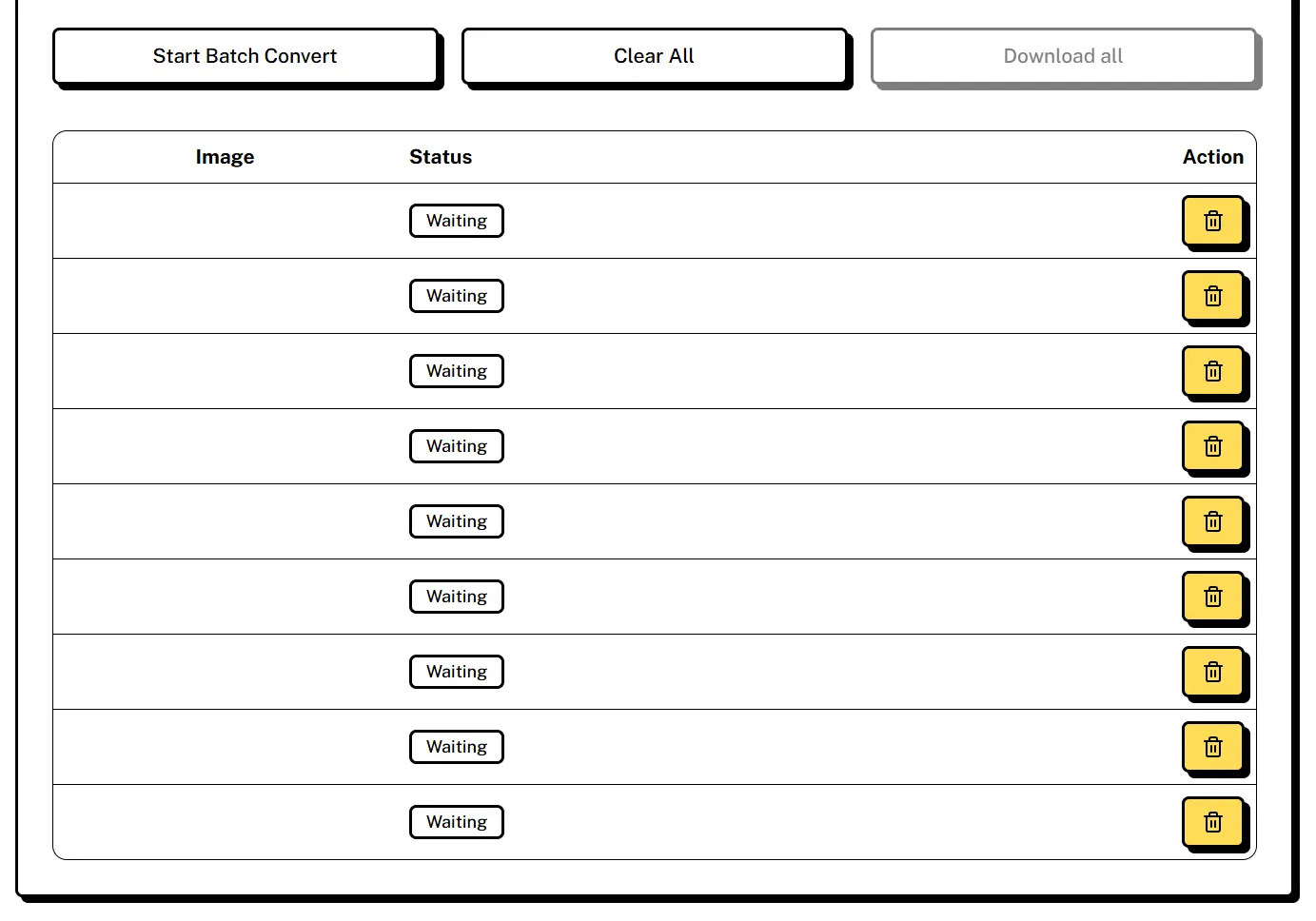
- Wählen Sie HEIC-Bilder aus
- Wählen Sie das Ausgabeformat aus, z. B. JPEG, PNG, GIF usw.
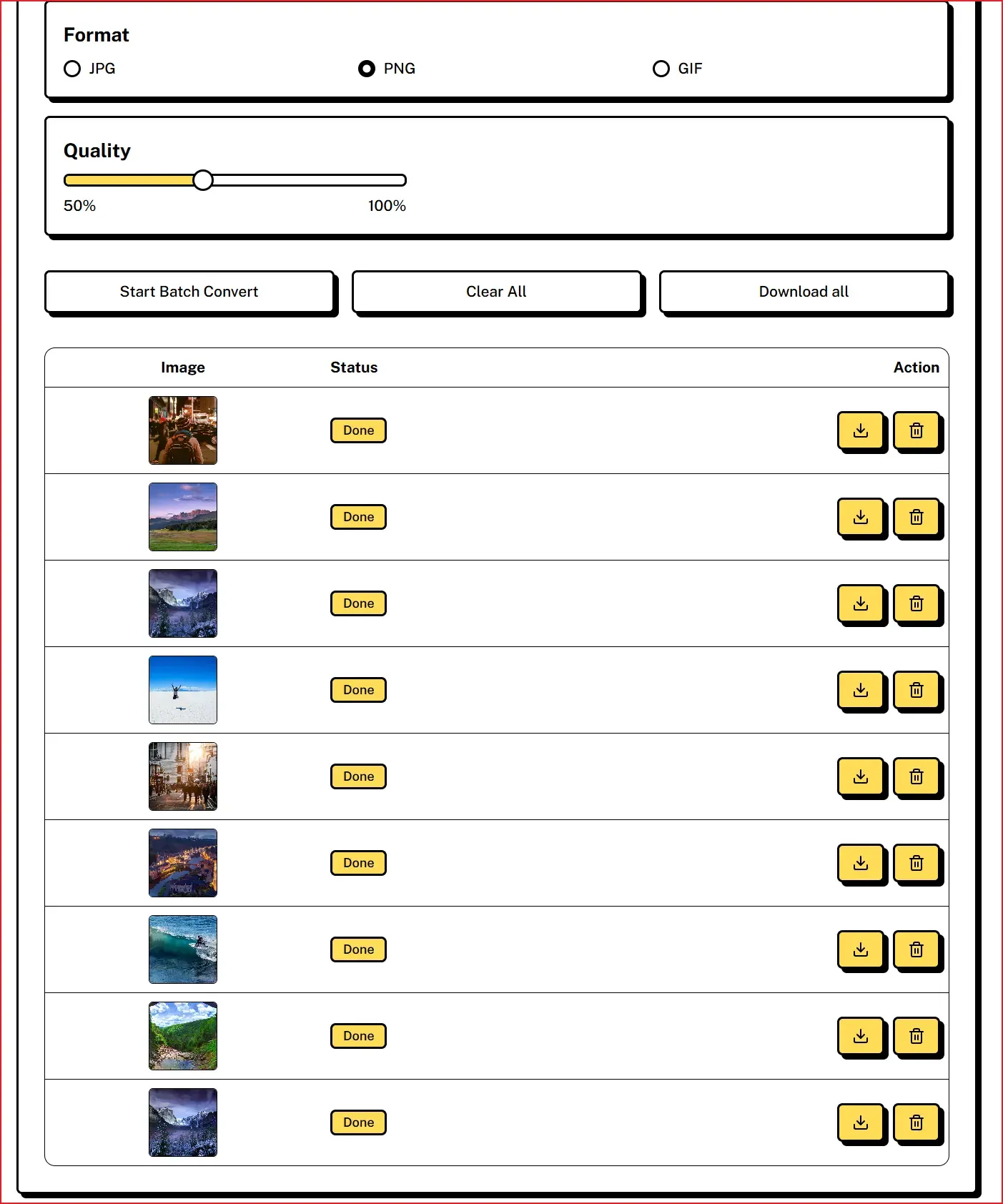
- Klicken Sie auf die Schaltfläche „Konvertieren“, um die Bilder zu verarbeiten, und sehen Sie sich anschließend eine Vorschau der konvertierten Dateien an

- Klicken Sie abschließend auf „Alle herunterladen“, um die konvertierten Bilder abzurufen
Fazit
Als hocheffizientes Bildkodierungsformat bietet HEIC dank seiner hohen Kompressionsrate erhebliche Vorteile bei der Einsparung von Speicherplatz und ist daher Apples Standardformat für die Bildspeicherung. Die Kompatibilitätsprobleme unter Windows können jedoch die Anzeige und Nutzung erschweren. Um dieses Problem zu lösen, können Nutzer entweder ihre Apple-Geräte so konfigurieren, dass das Kameraformat [Am kompatibelsten] verwendet wird und HEIC-Dateien von vornherein vermieden werden, oder Online-Konvertierungstools wie ZipPic nutzen, um vorhandene HEIC-Bilder problemlos in weit verbreitete Formate wie JPEG oder PNG zu konvertieren. Mit diesen Methoden lassen sich die Herausforderungen bei der Anzeige und Nutzung von HEIC-Bildern unter Windows effektiv bewältigen. So können Nutzer die Vorteile verschiedener Bildformate nutzen und unterschiedlichen Anforderungen gerecht werden.