In der Webentwicklung ist die Bildkomprimierung eine häufige und wichtige technische Anforderung. Angesichts der zunehmenden Verbreitung hochauflösender Bilder und multimedialer Inhalte ist es entscheidend, die Dateigröße bei gleichzeitiger Wahrung der Bildqualität zu reduzieren, um die Ladeeffizienz von Seiten zu verbessern und die Benutzererfahrung zu optimieren. Als Vermittler zwischen Benutzern und Servern kann das Frontend eine Bildkomprimierung implementieren, um die Serverlast effektiv zu reduzieren und die Darstellung von Seiten zu beschleunigen. Dieser Artikel untersucht systematisch verschiedene technische Ansätze und praktische Lösungen zur Implementierung der Bildkomprimierung im Frontend.
Implementierung der Bildkomprimierung mit HTML5 Canvas
Das HTML5-Element <canvas> stattet das Frontend mit leistungsfähigen Funktionen zur Bildverarbeitung aus. Durch die Verwendung von JavaScript zur Bearbeitung von <canvas> können Entwickler Bilddaten laden, Vorgänge wie Skalierung, Zuschneiden und Formatkonvertierung durchführen und komprimierte Bilder erzeugen.
Ablauf
- Laden des Bildes: Bilder mithilfe von FileReader oder dem Image-Objekt laden.
- Rendern auf
<canvas>: Das Bild auf<canvas>rendern und die Komprimierung durch Anpassung der Abmessungen oder Zeichenparameter steuern. - Exportieren des Bildes:
canvas.toDataURL()verwenden, um den Inhalt in ein Base64-codiertes Bild umzuwandeln, odercanvas.toBlob()verwenden, um ein Blob-Objekt für die weitere Verarbeitung oder das Hochladen zu erhalten.
Das folgende einfache Beispiel zeigt, wie <canvas> zur Bildkomprimierung verwendet werden kann:
/**
 * Compress an image using Canvas
 * @param {File|Blob} file - The original image file
 * @param {Object} options - Compression options
 * @param {number} [options.quality=0.7] - Image quality, range 0-1
 * @param {number} [options.maxWidth=1000] - Maximum width
 * @param {number} [options.maxHeight=1000] - Maximum height
 * @returns {Promise<Blob>} - The compressed image Blob
 */
function compressImage(file, options = {}) {
  return new Promise((resolve, reject) => {
    // Set default options
    const {
      quality = 0.7,
      maxWidth = 1000,
      maxHeight = 1000
    } = options;

    // Validate image file
    if (!file.type.startsWith('image/')) {
      reject(new Error('File is not a valid image'));
      return;
    }

    // Create image object
    const img = new Image();
    const reader = new FileReader();

    reader.onload = function(e) {
      img.src = e.target.result;
    };

    reader.onerror = () => reject(new Error('Failed to read file'));
    reader.readAsDataURL(file);

    img.onload = function() {
      // Calculate resized dimensions
      let width = img.width;
      let height = img.height;

      if (width > maxWidth) {
        height = height * (maxWidth / width);
        width = maxWidth;
      }

      if (height > maxHeight) {
        width = width * (maxHeight / height);
        height = maxHeight;
      }

      // Create canvas and draw image
      const canvas = document.createElement('canvas');
      const ctx = canvas.getContext('2d');
      canvas.width = width;
      canvas.height = height;

      // Draw image to canvas
      ctx.drawImage(img, 0, 0, width, height);

      // Determine image type
      const type = file.type === 'image/jpeg' ? 'image/jpeg' : 'image/png';

      // Convert canvas content to Blob
      canvas.toBlob(
        blob => resolve(blob),
        type,
        quality
      );
    };

    img.onerror = () => reject(new Error('Failed to load image'));
  });
}
Verwendung von Bibliotheken von Drittanbietern
Neben nativem JavaScript und HTML5 Canvas können Entwickler Bibliotheken von Drittanbietern nutzen, um die Bildkomprimierung zu vereinfachen und bessere Ergebnisse zu erzielen. Bibliotheken wie der Node.js-Adapter von ImageMagick, CompressorJS und Pica bieten erweiterte Konfigurationsoptionen, beispielsweise ausgefeilte Parameter für die Bildverarbeitung, sowie eine bessere plattformübergreifende Kompatibilität. Dadurch eignen sie sich für komplexere Anwendungsszenarien.
Online-Tools
Es gibt zahlreiche kostenlose Online-Tools zur Bildkomprimierung, darunter TinyPNG, Imgur und ZipPic. Diese Tools bieten praktische Komprimierungsdienste, mit denen Benutzer Bilder hochladen und mühelos komprimierte Versionen erhalten können.
Beispiel für die Online-Bildkomprimierung mit ZipPic:
- Besuchen Sie ZipPic.
- Klicken Sie auf den Bildauswahlbereich oder ziehen Sie ein Bild per Drag-and-drop in den vorgesehenen Bereich.
- Wählen Sie das Komprimierungsformat und passen Sie die gewünschte Komprimierungsqualität an.
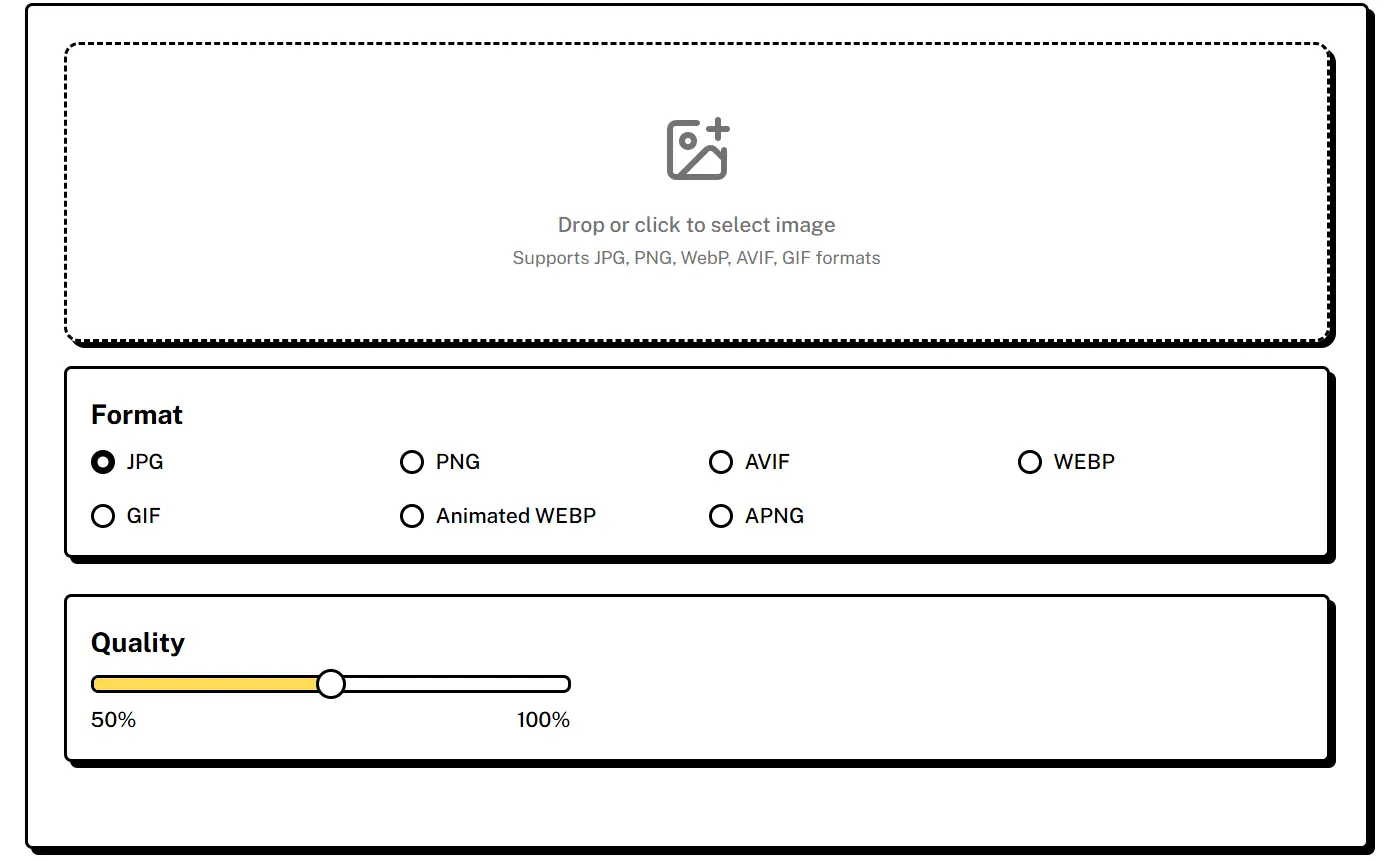 ZipPic verarbeitet das Bild automatisch, komprimiert es in das angegebene Format und auf die angegebene Größe und stellt es anschließend zum Download bereit. Der Vorgang ist äußerst effizient.
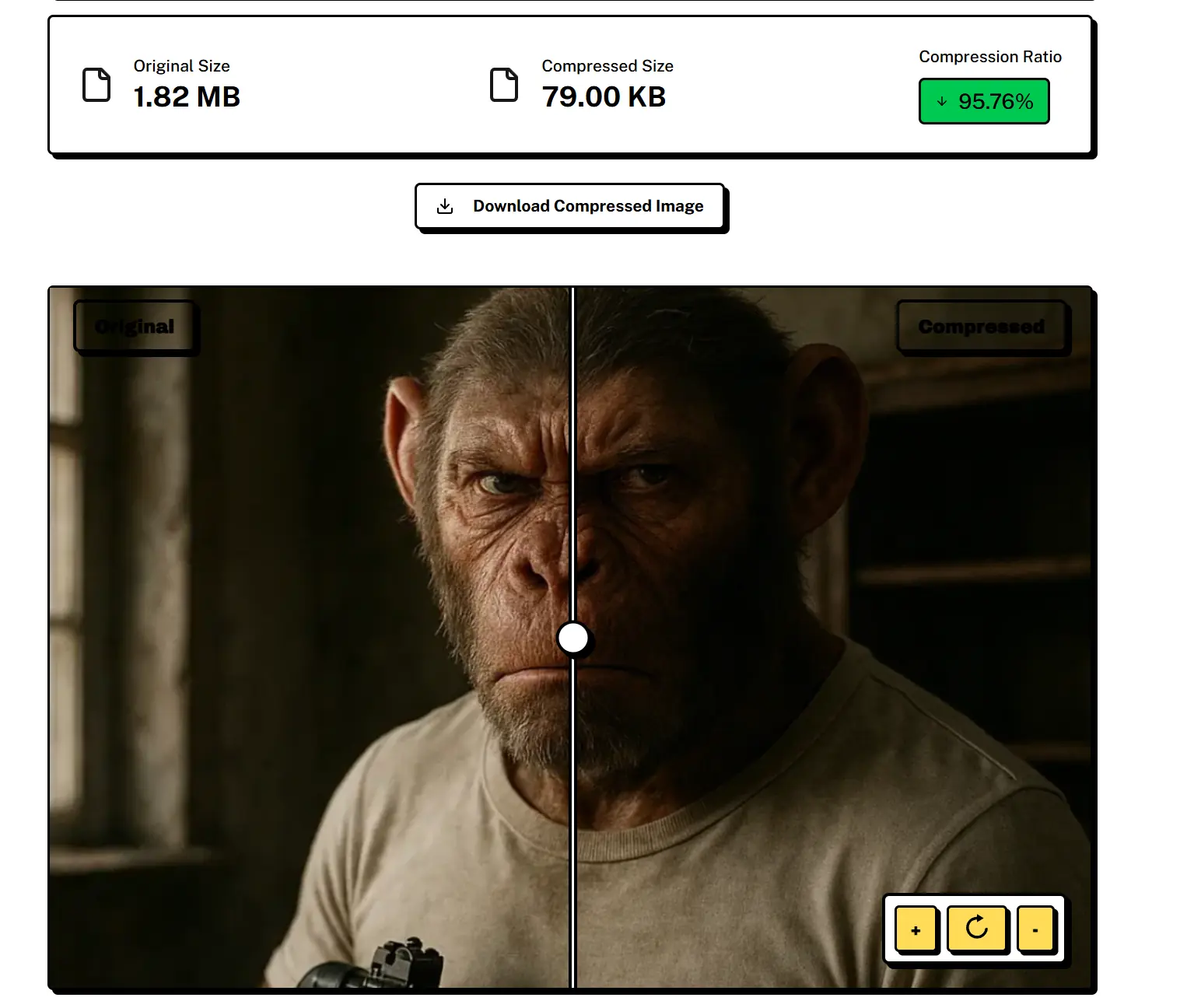
Die Komprimierungsergebnisse sind bemerkenswert: Ein Originalbild mit einer Größe von 1.76MB kann auf nur 79KB reduziert werden. Dabei wird eine Komprimierungsrate von 95.76% bei minimalem Qualitätsverlust erreicht.
Wichtige Überlegungen
- Kompromiss zwischen Komprimierungsqualität und Dateigröße: Eine höhere Komprimierungsqualität bewahrt eine bessere Bildqualität, führt jedoch zu größeren Dateigrößen – und umgekehrt. Die Anpassungen sollten auf die jeweiligen Anforderungen abgestimmt werden.
- Leistungsaspekte: Die Komprimierung großer Bilder oder die häufige Bildverarbeitung im Frontend kann erhebliche CPU-Ressourcen beanspruchen und dadurch möglicherweise die Seitenleistung beeinträchtigen.