Wenn du lange Bilder oder breite Panorama-Bilder auf Plattformen wie WeChat Moments, Weibo, Xiaohongshu oder Instagram veröffentlichst, ist das „9er-Raster-Zuschneiden“ eine der am häufigsten verwendeten Techniken: Ein vollständiges Bild wird gleichmäßig in 3×3 = 9 kleine Bilder aufgeteilt. Wenn du sie der Reihe nach postest, setzt die Plattform sie automatisch wieder zum Originalbild zusammen – für einen aufgeräumten, professionellen und hochwertigen visuellen Effekt.
Das Tool zum Zuschneiden von Bildern in Raster in Stapelverarbeitung von zippic (https://zippic.app/zh/image-grid-splitter) wurde genau für solche Anforderungen entwickelt. Die Verarbeitung erfolgt vollständig lokal im Browser, ohne Upload auf einen Server. In wenigen Sekunden kannst du mehrere Bilder zuschneiden – ohne Einstiegshürde und komplett kostenlos.
Warum zippic für 9er-Rasterbilder wählen?
- Komplett kostenlos, keine Registrierung/Anmeldung erforderlich
- Unterstützt die Stapelverarbeitung mehrerer Bilder, alles in einem Durchgang
- Kompatibel mit gängigen Formaten: JPG, PNG, WEBP, AVIF
- Intelligenter Algorithmus für präzises Zuschneiden, ohne Pixelverlust und ohne Verzerrung
- Alles wird lokal verarbeitet und schützt deine Privatsphäre
- Besonders geeignet für die Erstellung von Social-Media-Inhalten in Stapeln (z. B. Instagram-3×3-Raster)
In 3 Schritten schnell ein 9er-Rasterbild erstellen
Schritt 1: Tool-Seite öffnen
Direkt aufrufen:
https://zippic.app/zh/image-grid-splitter
Empfohlen wird die Nutzung in einem Desktop-Browser (auf dem Smartphone funktioniert es ebenfalls, aber die Vorschau großer Bilder ist am Computer komfortabler).
Schritt 2: Bild hochladen und 3×3-Raster festlegen
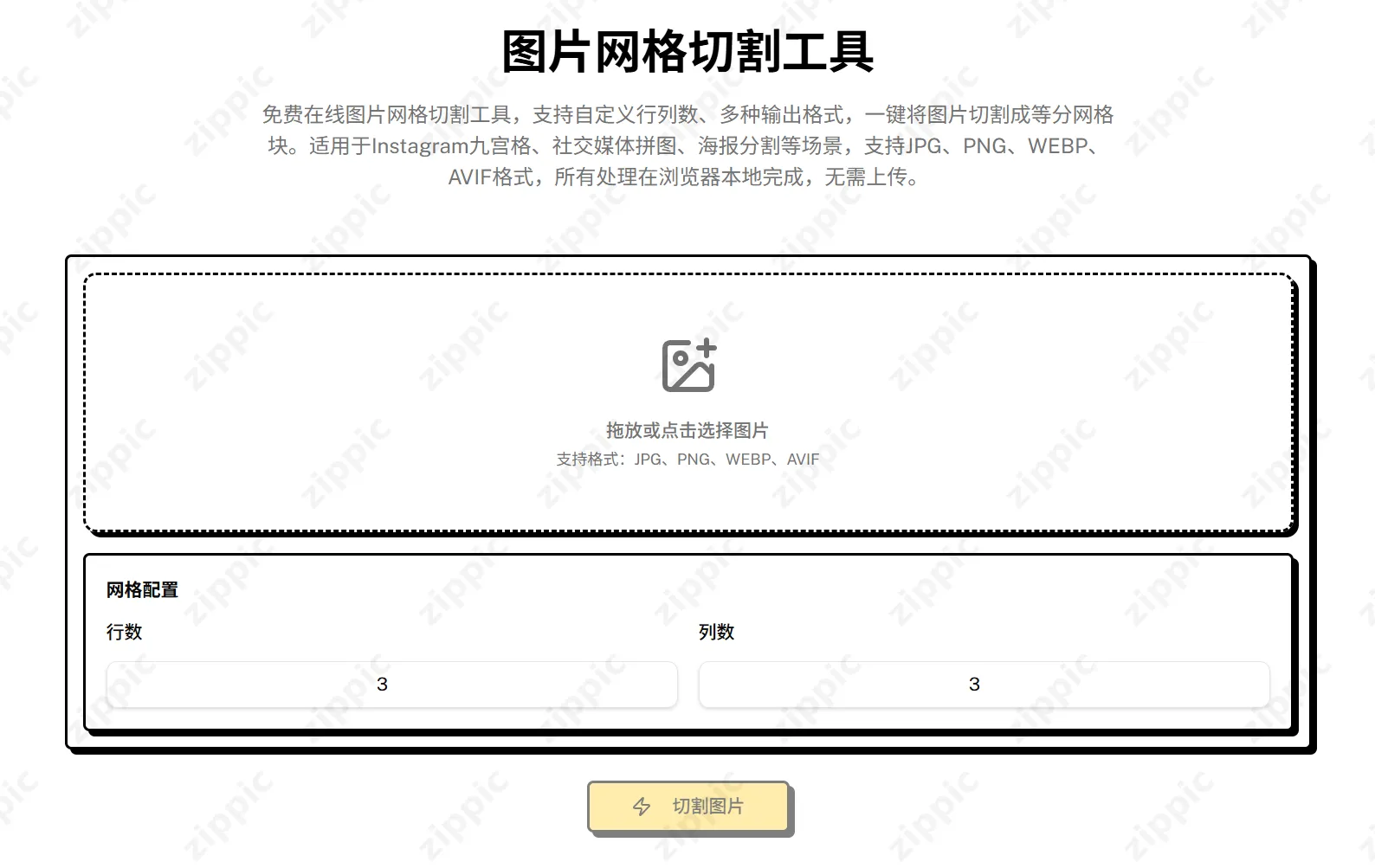
- Ziehe das zuzuschneidende Bild per Drag-and-drop in den gestrichelten Bereich der Seite oder klicke auf die Schaltfläche „Bild auswählen“, um es hochzuladen (mehrere Bilder auf einmal werden unterstützt).
- Wähle im Bereich für die Rastereinstellungen 3 × 3 aus (im Seitenbeispiel wird direkt der Modus Instagram (3×3) angezeigt, der dem klassischen Neuner-Raster entspricht).
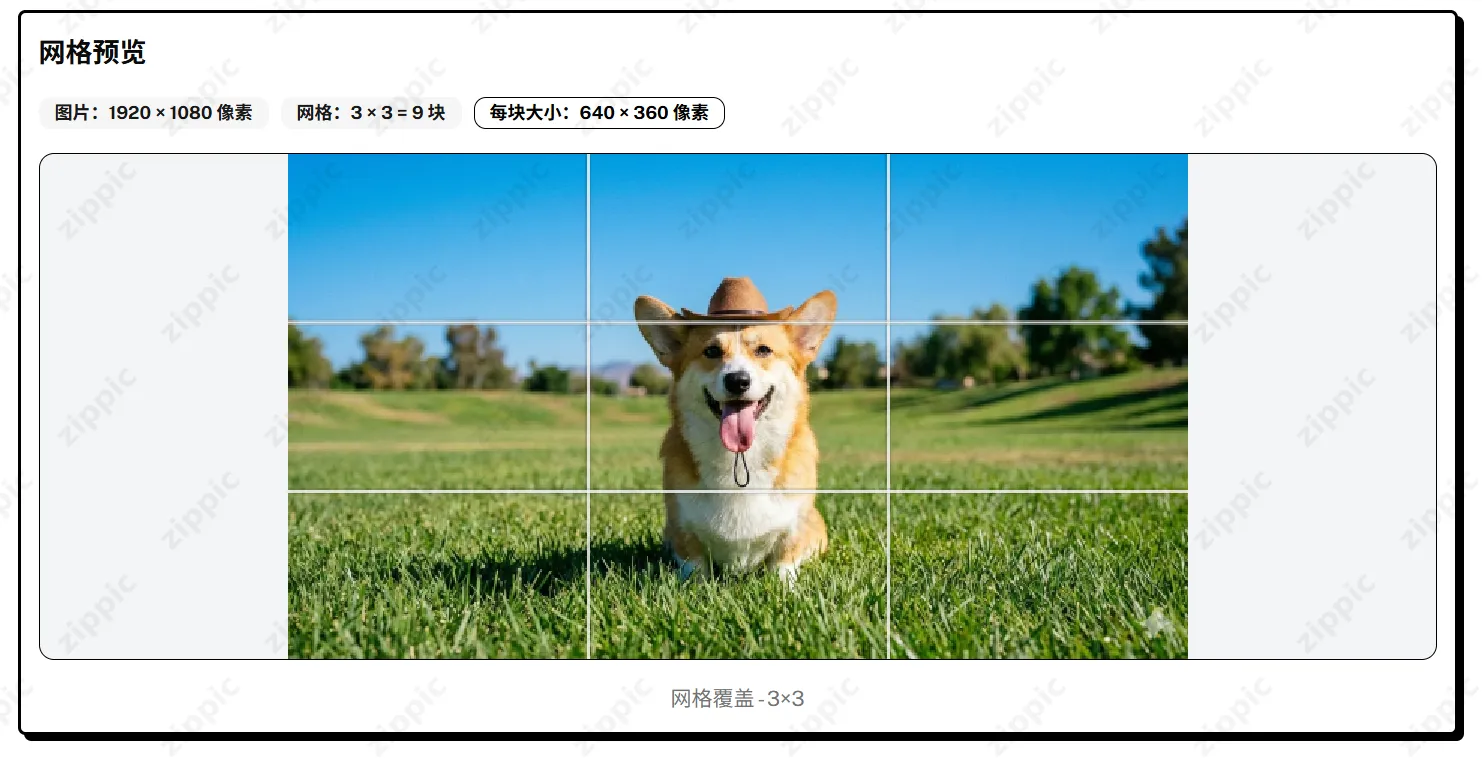
- Das Tool zeigt die Raster-Vorschaulinien in Echtzeit an, damit du die Schnittpositionen überprüfen kannst.
Schritt 3: Mit einem Klick zuschneiden & Ergebnis herunterladen
- Nachdem du überprüft hast, dass das Raster korrekt ist, klicke auf die Schaltfläche „Zuschneiden starten“.
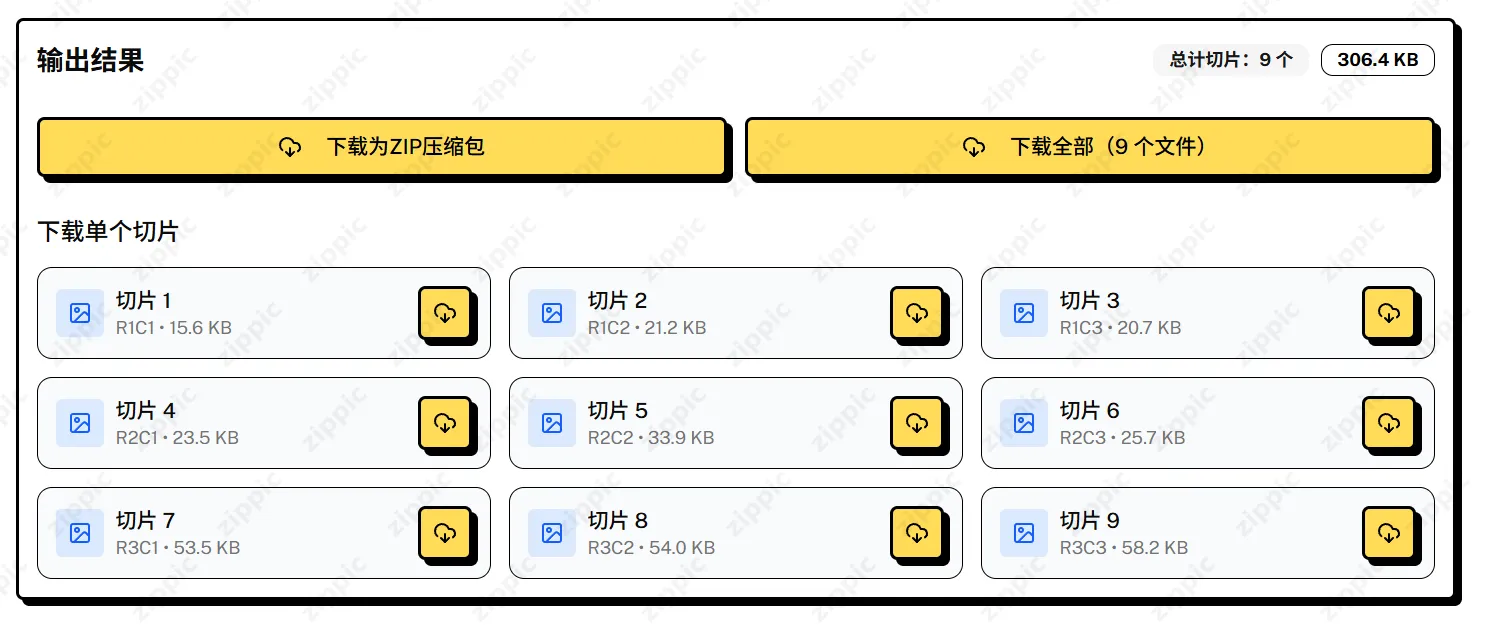
- Die Verarbeitung ist in wenigen Sekunden abgeschlossen und es werden 9 kleine Bilder (oder bei Stapelverarbeitung mehrere Gruppen) erzeugt.
- Klicke auf „Alle herunterladen“. Stapel-Downloads werden unterstützt (optional als ZIP-Paket) + benutzerdefinierte Benennung (z. B.: Originalname_1, Originalname_2 ……).
- Speichere die Dateien nach dem Download direkt lokal und poste sie der Reihe nach in WeChat Moments/Xiaohongshu – sie werden automatisch zusammengesetzt.
Kleine Tipps & häufige Fragen
-
Nimmt die Qualität beim Zuschneiden ab?
Nein! Es wird verlustfrei zugeschnitten, Pixel und Schärfe bleiben zu 100% erhalten. -
Werden andere Raster unterstützt?
Das Tool konzentriert sich auf das Zuschneiden in Raster. 3×3 ist der am häufigsten verwendete Modus (Standard für Instagram/WeChat Moments). Wenn du andere Größen benötigst, achte auf zukünftige Updates. -
Wie viele Bilder kann ich maximal auf einmal verarbeiten?
Stapelverarbeitung wird unterstützt, empfohlen werden jedoch 10–20 Bilder pro Durchgang (abhängig von der Leistung deines Geräts). Bei zu vielen Bildern kannst du sie in mehreren Durchgängen verarbeiten. -
Wie poste ich ein 9er-Raster in WeChat Moments auf dem Smartphone?
Speichere nach dem Zuschneiden die 9 Bilder im Album → öffne WeChat Moments → wähle „9 Bilder“ → wähle die Bilder der Reihe nach aus → veröffentlichen. -
Werden die Bilder wirklich nicht auf einen Server hochgeladen?
Ja. Die gesamte Verarbeitung erfolgt lokal in deinem Browser – sicher und zuverlässig.
Probier es jetzt aus
Mit zippic erstellst du ein 9er-Raster wirklich im maximal einfachen Ablauf: „Webseite öffnen → Bild hineinziehen → 3×3 auswählen → herunterladen → posten“. Viel bequemer als PS oder diverse Apps!
Jetzt ausprobieren: https://zippic.app/zh/image-grid-splitter
(Das zippic-Team optimiert die Tools kontinuierlich – weitere Bildbearbeitungsfunktionen folgen!)