Die Bild-Zuschneidefunktion von zippic ist sehr leistungsstark, aber viele wissen nicht, wie man sie verwendet. Heute zeigen wir dir, wie du mit zippic Bilder zuschneiden kannst.
Einführung in die Zuschneidefunktion von zippic
zippic.app ist eine kostenlose Tool-Plattform mit Fokus auf Online-Bildbearbeitung. Das Bild-Zuschneidewerkzeug läuft vollständig lokal im Browser, erfordert keine Registrierung und keinen Upload auf einen Server. So sind Datenschutz und Sicherheit gewährleistet. Es unterstützt gängige Formate wie JPG, PNG und AVIF. Ob du Passfotos, ein 9-Bilder-Raster für soziale Netzwerke, Social-Media-Cover oder einfach nur das Seitenverhältnis eines Fotos anpassen möchtest: Präzises Zuschneiden, Drehen, Spiegeln und die Anwendung voreingestellter Größen mit einem Klick lassen sich ganz einfach umsetzen. Im Folgenden findest du eine ausführliche Anleitung.
Ablauf zum Zuschneiden mit zippic
Öffne deinen Browser und rufe die spezielle Seite des zippic.app Bild-Zuschneidewerkzeugs auf: https://zippic.app/image-cropper
Wähle das Bild aus, das du zuschneiden möchtest. Du kannst es per Drag-and-drop hinzufügen oder durch Klicken hochladen. Unterstützt werden gängige Formate wie JPG, PNG und AVIF.
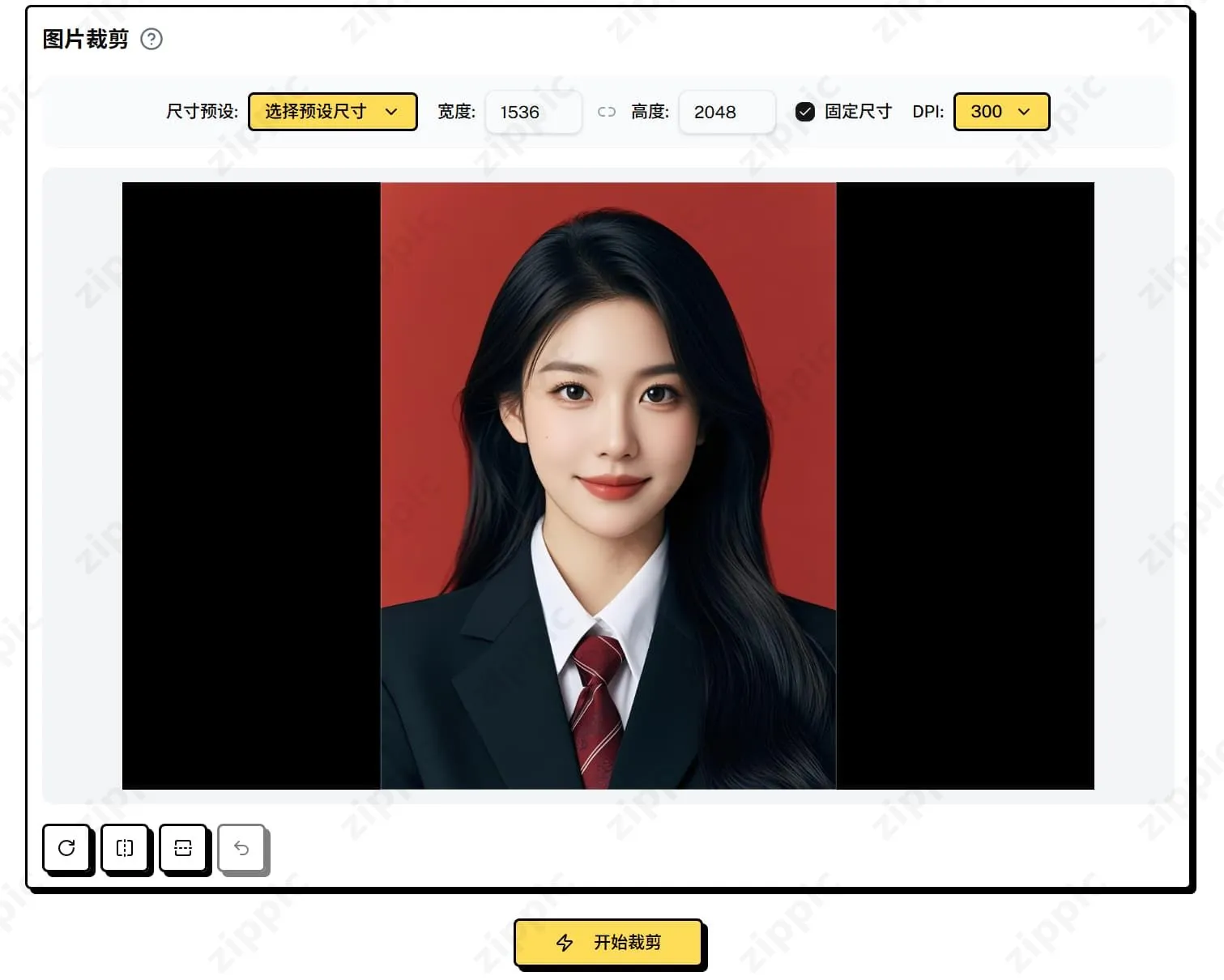
Du kannst über häufig verwendete voreingestellte Größen die passende Passfoto-Größe auswählen. Falls die Voreinstellungen nicht ausreichen, kannst du die gewünschte Breite und Höhe in Pixeln selbst eingeben. Außerdem kannst du das Seitenverhältnis sperren, um die Pixelproportionen beizubehalten.

Rechts kannst du außerdem den gewünschten DPI-Wert für die Ausgabe auswählen, zum Beispiel 72 DPI oder 300 DPI. Nachdem du alles eingestellt hast, klicke auf die Schaltfläche zum Zuschneiden, und du erhältst das gewünschte Zuschneideergebnis.
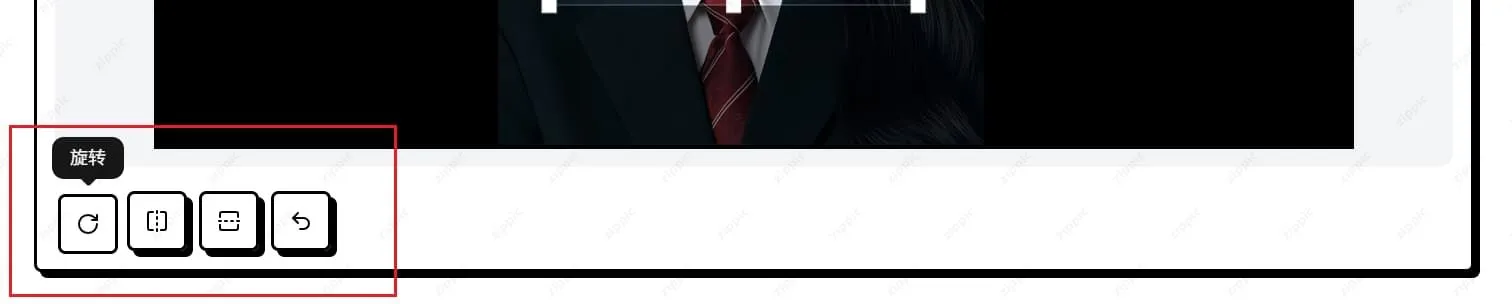
Unten links werden Drehen, Spiegeln, vertikales Spiegeln und Zurücksetzen unterstützt. Du kannst die Ausrichtung und Position des Bildes nach Bedarf anpassen und anschließend auf die Schaltfläche 【开始裁剪按钮】 klicken, um den Zuschnitt zu starten.
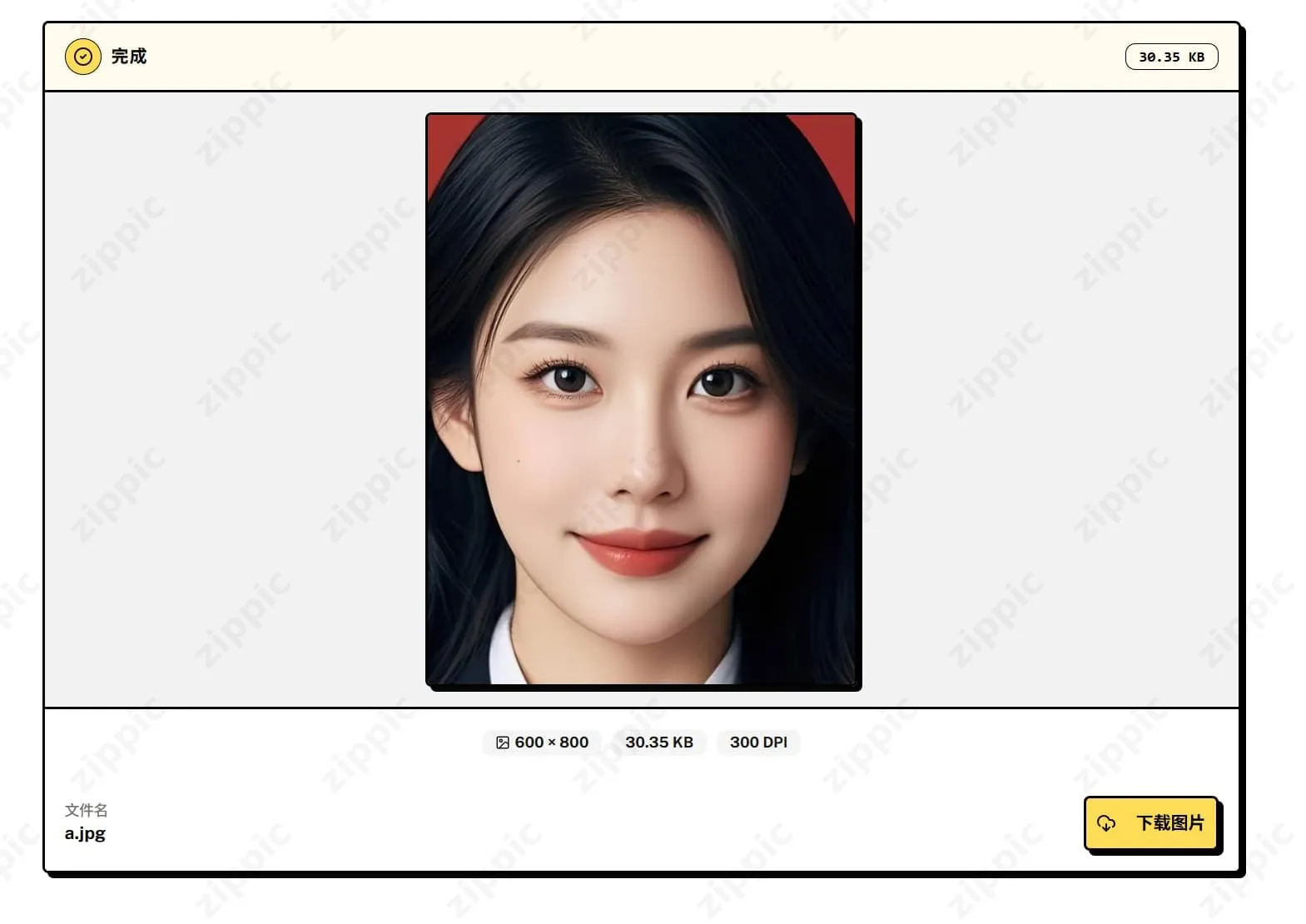
Zum Schluss wird das Ergebnis angezeigt. Du kannst Informationen wie Ausgabemaße, Dateigröße und DPI sehen. Klicke unten rechts auf der Karte auf die Schaltfläche 【下载按钮】, um die Datei lokal zu speichern.
Praktische Anwendungsfälle und Tipps
- Passfotos/Bewerbungsfotos: Wähle direkt eine voreingestellte Größe aus und erstelle in 30 Sekunden ein Foto im Standardformat.
- Bilder für soziale Medien: Mit gesperrtem Seitenverhältnis und freiem Ziehen passt du das Bild perfekt an Formate wie 9:16 oder 1:1 an.
Hinweise und Zusammenfassung der Vorteile
- Keine Einschränkungen: Kostenlos, ohne störende Werbung und ohne Obergrenze für die Dateigröße (abhängig vom Arbeitsspeicher des Browsers).
- Datenschutz und Sicherheit: Die gesamte Verarbeitung erfolgt lokal; deine Bilder verlassen niemals dein Gerät.
- Kein Konto erforderlich: Öffnen und direkt nutzen, ganz ohne Einstiegshürde.
Kurz zusammengefasst: Das Bild-Zuschneidewerkzeug von zippic.app bietet wirklich „What you see is what you get“ und lokale Sicherheit. Es ist einfach zu bedienen und dennoch leistungsstark – ideal für Studierende, Designer und Content-Creator im Alltag.
Probiere es gleich aus! Öffne https://zippic.app/image-cropper und erhalte innerhalb von 3 Minuten ein perfekt zugeschnittenes Ergebnis.