Beim Hochladen eines mit dem Handy aufgenommenen Fotos in ein Visa- oder Bewerbungsportal erscheint die Meldung „Die Datei darf nicht größer als 2 MB sein“, während das Original in der Galerie mehr als 6 MB groß ist. Die meisten suchen dann nach einem Komprimierungstool und stellen die Qualität möglichst niedrig ein. Das Ergebnis: Die Datei wird zwar kleiner, aber die Schrift im Reisepass wird unscharf und an den Gesichtskonturen entstehen feine quadratische Artefakte. Der Grund liegt meist in der falschen Komprimierungsmethode: Es wird nur darauf geachtet, die Zahl zu reduzieren, nicht aber auf den späteren Verwendungszweck des Fotos.
Wo die Grenzen liegen
Bei E-Mail-Anhängen sind die Grenzen vergleichsweise großzügig. Private Gmail-Konten erlauben insgesamt bis zu 25 MB an Anhängen pro E-Mail. Bei Outlook.com gilt ebenfalls ein Limit von 25 MB, wobei auch der Nachrichtentext mitgerechnet wird. Unternehmenskonten auf Exchange haben standardmäßig nur ein Limit von 10 MB; ob dieses erhöht werden kann, legt der Administrator fest. Beim Versand werden Anhänge per Base64 codiert und dadurch etwa ein Drittel größer. Viele Mailserver prüfen die Größe nach der Codierung. Deshalb kann eine E-Mail, die im Postausgang scheinbar noch unter dem Limit liegt, trotzdem zurückgewiesen werden.
Bei Online-Formularen sind die Grenzen deutlich strenger. Bewerbungsportale, Visa- und Studienbewerbungen sowie Erstattungssysteme begrenzen einzelne Dateien häufig auf 2 MB oder 5 MB. Für Passfotos werden manchmal nur wenige hundert KB akzeptiert, und als Format sind oft ausschließlich JPG oder PDF erlaubt. Die Vorgaben unterscheiden sich je nach Anbieter. Maßgeblich sind daher immer die Upload-Hinweise, in denen häufig auch eine Mindestauflösung genannt wird.
Warum Fotos so groß sind und nach der Komprimierung unscharf werden
Die Hauptkamera moderner Smartphones nimmt standardmäßig Fotos mit etwa 12 Megapixeln auf. Eine typische Auflösung ist 4032×3024 Pixel. Bei manchen Modellen wird im 48- oder 50-Megapixel-Modus die Breite und Höhe jeweils ungefähr verdoppelt. Um die Bildqualität zu erhalten, ist die standardmäßige JPG-Komprimierungsqualität der Kamera meist relativ hoch. Deshalb sind Fotos mit 3 bis 8 MB völlig normal. Nachtaufnahmen sowie Motive mit vielen Details, etwa Pflanzen oder Bäume, können noch größer sein. Als Original in der Fotogalerie ist diese Einstellung sinnvoll, weil später noch Spielraum zum Zuschneiden oder Drucken bleibt. Für ein Formular mit einem Limit von 2 MB ist sie jedoch deutlich überdimensioniert. Wenn Prüfer eine Rechnung oder ein Passfoto auf einem Computerbildschirm ansehen, reichen 2000 Pixel Breite bereits aus, um jedes Zeichen klar zu erkennen.
Die Dateigröße eines JPG hängt hauptsächlich von der Gesamtzahl der Pixel und der Komprimierungsqualität ab. Werden Breite und Höhe jeweils halbiert, bleibt nur ein Viertel der Pixel übrig, wodurch die Datei normalerweise deutlich kleiner wird. Die Komprimierungsqualität bestimmt dagegen, wie viele Details der Encoder in jedem Bildblock bewahrt. Beim Verkleinern der Abmessungen werden Informationen entfernt, die der Bildschirm ohnehin nicht anzeigen kann. Solange die endgültige Auflösung ausreicht, bleibt der sichtbare Eindruck daher fast unverändert. Wird dagegen nur die Qualität reduziert, bleibt das Foto 4032 Pixel breit. Der Encoder kann die gewünschte Dateigröße dann nur erreichen, indem er viele Details entfernt. Die Verluste werden direkt im Bild sichtbar: Am Himmel entstehen Farbstreifen, Buchstabenränder wirken ausgefranst und auf einfarbigen Flächen erscheinen quadratische Muster. Genau deshalb wurde das Passfoto im vorherigen Beispiel unscharf.
Abmessungen und Qualität richtig festlegen
Am sinnvollsten ist es, zuerst die lange Seite passend zum Verwendungszweck festzulegen und anschließend mit einer mittleren bis hohen Qualität zu komprimieren. Für vor Ort aufgenommene Fotos oder Produktfotos, die per E-Mail verschickt und auf einem Bildschirm angesehen werden, reichen 1600 bis 2400 Pixel an der langen Seite normalerweise aus. Bei Rechnungen und Quittungen sollte die Schrift klar lesbar bleiben; hier kann die lange Seite etwa 2000 Pixel groß sein. Für Passfotos gibt es meist konkrete Pixelvorgaben, zum Beispiel 413×579 oder 600×800. In diesem Fall solltest du genau diese Vorgaben verwenden.
Nach der Festlegung der Abmessungen kannst du bei JPG mit einer Qualität von 75 % beginnen. Liegt das Ergebnis noch deutlich unter dem Limit, kannst du die Qualität schrittweise erhöhen. Öffne die exportierte Datei anschließend in 100-%-Ansicht und überprüfe die Schrift sowie die Gesichtskonturen. Wenn keine auffälligen blockartigen Artefakte zu sehen sind, kann das Bild hochgeladen werden.
Bei einem Limit von 2 MB sollte die Datei möglichst auf etwa 1,8 MB begrenzt werden. Manche Systeme rechnen 1 MB als 1.000.000 Byte, andere als 1.048.576 Byte. Eine Datei, die auf dem Computer mit 1,95 MB angezeigt wird, kann beim Hochladen daher trotzdem als zu groß abgelehnt werden.
Wissenswertes zu WebP
Bei vergleichbarer Bildqualität ist WebP normalerweise kleiner als JPG. Die von Google veröffentlichten Vergleichswerte zeigen eine Reduzierung um 25 % bis 34 %. Wenn du Fotos auf einer selbst verwalteten Website verwendest oder die empfangende Stelle WebP ausdrücklich akzeptiert, kann dieses Format eine gute Wahl sein. Viele Formulare akzeptieren jedoch nur JPG, PNG und PDF. Auch einige E-Mail-Programme und Bildbetrachter können WebP nicht direkt anzeigen. Wenn in den Upload-Hinweisen JPG verlangt wird, solltest du daher JPG verwenden. Das Ändern der Dateiendung von .webp zu .jpg verändert den Dateiinhalt nicht. Systeme, die den Datei-Header prüfen, werden die Datei weiterhin ablehnen. Auch das auf dem iPhone standardmäßig verwendete HEIC-Format kann zu Kompatibilitätsproblemen führen. Eine Anleitung zur Konvertierung findest du in „HEIC- und Live-Fotos aus der Handygalerie in WebP / JPG für Websites und Shops umwandeln“.
Fotos im Browser komprimieren
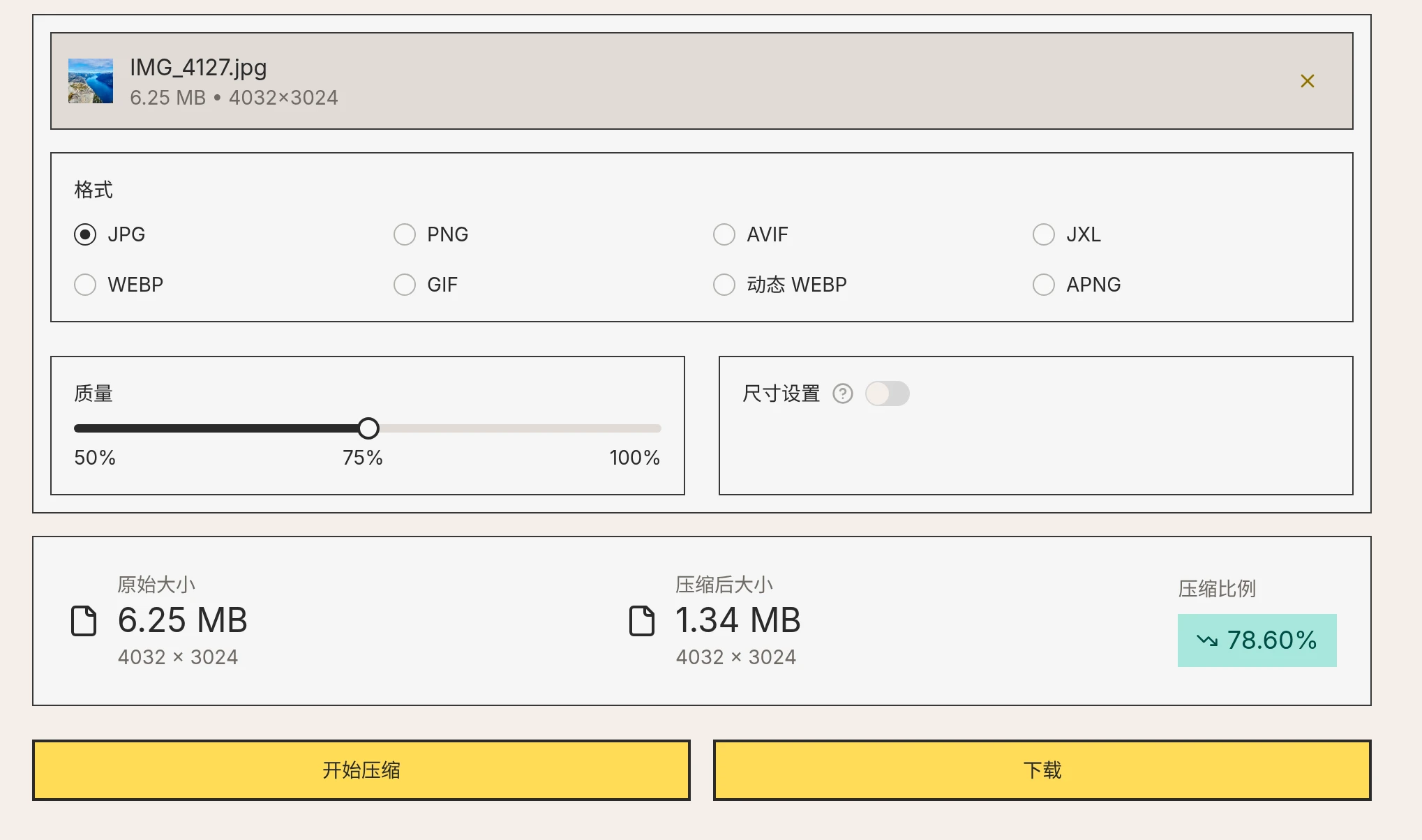
zippic ist ein Online-Tool zur Bildkomprimierung. Die Komprimierung erfolgt lokal im Browser, sodass die Fotos nicht auf einen Server hochgeladen werden. Das eignet sich besonders für Bilder von Reisepässen, Ausweisen und Rechnungen, die persönliche Informationen enthalten. Öffne die Seite zippic Bildkomprimierung, wähle das Foto aus, stelle als Format JPG ein, lass die Qualität auf dem Standardwert von 75 % und klicke auf „Komprimierung starten“. Das Foto im folgenden Beispiel hatte ursprünglich eine Auflösung von 4032×3024 und war 6,25 MB groß. Durch die Anpassung der Qualität allein wurde es auf 1,34 MB komprimiert.
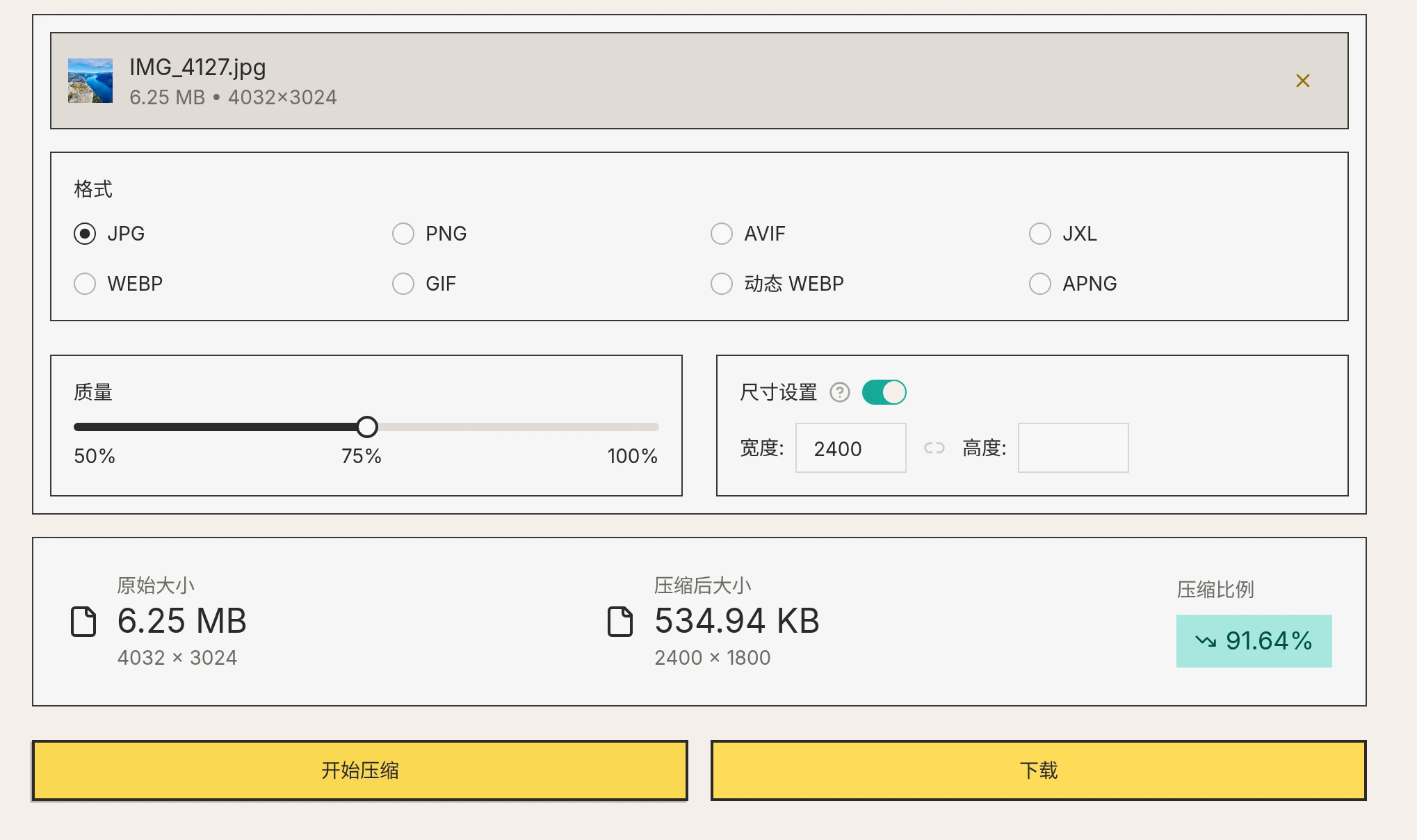
Wenn das Formular eine noch kleinere Datei verlangt oder das Foto sehr detailreich ist und sich allein über die Qualität nur schwer unter das Limit bringen lässt, kannst du „Abmessungen festlegen“ öffnen. Trage bei der Breite 2400 ein und lass die Höhe frei. Das Tool berechnet die Höhe dann proportional. Dasselbe Foto wurde auf 2400×1800 Pixel verkleinert und war anschließend 534,94 KB groß. Auf dem Bildschirm war praktisch kein Unterschied zum Original zu erkennen.
Wenn die Dateigröße den Vorgaben entspricht, klicke zum Speichern auf „Herunterladen“. Bei vielen Fotos kannst du die Einstellungen auf der Seite Bilder stapelweise komprimieren auf dieselbe Weise verwenden.