Bildkomprimierung ist in verschiedenen Workflows ein wichtiges Werkzeug zur Effizienzsteigerung. Für Content-Ersteller verkürzt sie die Übertragungszeiten von Bildern und umgeht plattformspezifische Formatbeschränkungen. In der Webentwicklung verbessern kleinere Dateigrößen die Ladegeschwindigkeit von Seiten erheblich und steigern dadurch die Nutzerbindung. Bei der Design-Kollaboration optimiert sie Speicherplatz und Bandbreite und senkt so die Betriebskosten in mehreren Bereichen.
Unter den zahlreichen verfügbaren Tools zur Bildkomprimierung ist TinyPNG weithin bekannt, während Zippic vergleichsweise wenig Aufmerksamkeit erhält. Dieser Artikel bietet einen umfassenden Vergleich der beiden Tools in drei zentralen Bereichen – Benutzeroberflächenfunktionen, Komprimierungsleistung und Sicherheit –, um Nutzern eine fundierte Entscheidung zu ermöglichen.
Vergleich von Benutzeroberfläche und Funktionen
Die Benutzerfreundlichkeit und funktionale Anpassungsfähigkeit eines Tools wirken sich direkt auf die Effizienz im täglichen Workflow aus. Beginnen wir mit einer Analyse der Benutzeroberflächen und zentralen Einschränkungen.
TinyPNG

TinyPNG verfügt über eine übersichtliche und intuitive Benutzeroberfläche und unterstützt die stapelweise Bildkomprimierung. Allerdings gelten klare Einschränkungen: maximal 20 Bilder pro Stapel und eine Größenbegrenzung von 5MB pro Bild. Für Nutzer, die große Dateien verarbeiten, beispielsweise Design-Quelldateien oder hochauflösende Assets, reichen diese Beschränkungen möglicherweise nicht für alle Anwendungsfälle aus.
Zippic
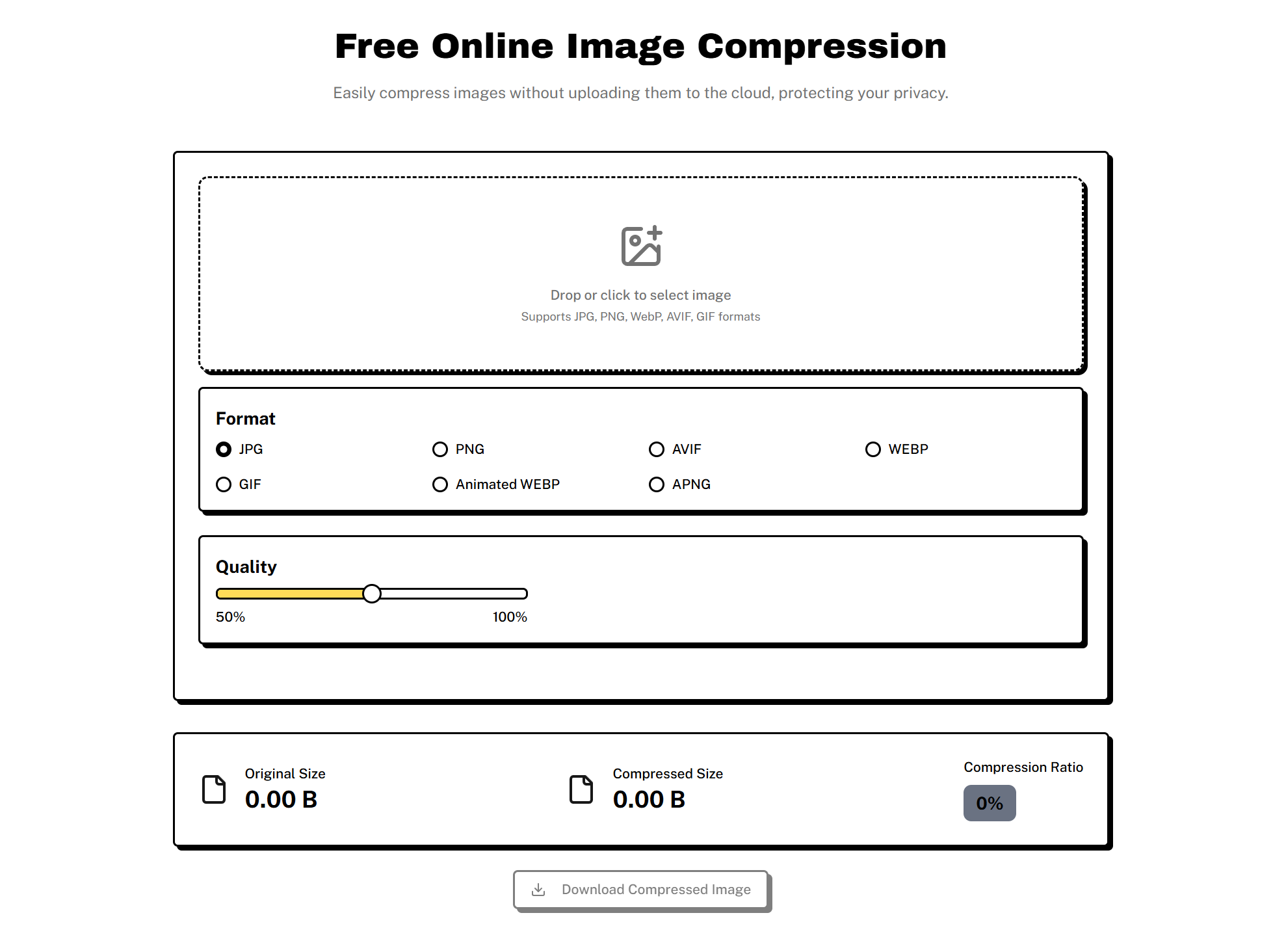
Zippic überwindet diese Einschränkungen mit einer übersichtlichen und benutzerfreundlichen Oberfläche und unterstützt die Komprimierung ohne Begrenzung der Bildanzahl oder Dateigröße. Ob Dutzende Assets oder einzelne Dateien mit einer Größe von mehr als 5MB verarbeitet werden sollen – Zippic ermöglicht nahtlose Stapel-Uploads und bietet dadurch mehr Flexibilität für unterschiedliche Szenarien.
Vergleich der Komprimierungsleistung
Die Komprimierungsleistung ist die zentrale Kennzahl für die Effektivität eines solchen Tools. Für eine objektive Bewertung haben wir beide Tools anhand eines 2MB großen PNG-Bildes getestet, es in die Formate PNG, JPG und AVIF komprimiert und die resultierenden Dateigrößen verglichen.
PNG-Format (Transparenz bleibt erhalten)


- TinyPNG: Reduzierte die Datei auf 649KB.
- Zippic: Komprimierte sie weiter auf 409KB.
Beide Tools erhielten eine vergleichbare Bildschärfe aufrecht, doch Zippic erzielte ein aggressiveres Komprimierungsverhältnis.
JPG-Format (Für die allgemeine Verwendung bevorzugt)


- TinyPNG: Ausgabedateigröße von 223KB.
- Zippic: Reduzierte die Größe auf 115KB und erzielte damit eine Reduzierung um nahezu 50 %.
Die überlegene Komprimierung von Zippic macht das Tool ideal für größenkritische Szenarien, etwa bei Webbildern oder der Veröffentlichung mobiler Inhalte.
AVIF-Format (Komprimierung der nächsten Generation)


- TinyPNG: Komprimierte die Datei auf 59KB.
- Zippic: Optimierte sie auf 41KB.
Als aufkommendes Format, das die Erhaltung von Details mit kleinen Dateigrößen verbindet, wird AVIF zunehmend beliebter. Die Ausgabe von Zippic überzeugt in Szenarien mit modernen, AVIF-kompatiblen Browsern und bietet ein optimales Gleichgewicht zwischen Bildschärfe und Dateigröße.
Sicherheitsvergleich
Datenschutz und Sicherheit sind beim Umgang mit sensiblen Bildern, etwa Nutzeravataren, Designentwürfen oder persönlichen Fotos, von entscheidender Bedeutung. Die beiden Tools unterscheiden sich deutlich in ihrer Verarbeitungsweise:
- Zippic: Nutzt lokale Komprimierung und verarbeitet Bilder vollständig auf dem Gerät des Nutzers, ohne sie auf Server von Drittanbietern hochzuladen. Dadurch entfällt das Risiko von Datenlecks, was einen umfassenden Schutz der Privatsphäre bietet.
- TinyPNG: Erfordert das Hochladen der Bilder auf Cloud-Server zur Verarbeitung und sendet die verarbeiteten Dateien anschließend an den Nutzer zurück. Obwohl TinyPNG angibt, die Bilder von seinen Servern zu löschen, können Nutzer, die sensible Inhalte verarbeiten, weiterhin Bedenken hinsichtlich des Datenschutzes haben.
Fazit und Empfehlungen
Sowohl Zippic als auch TinyPNG sind äußerst effektive Tools zur Bildkomprimierung, doch ihre Stärken eignen sich für unterschiedliche Anforderungen:
- Zippic überzeugt durch Flexibilität und Sicherheit. Die uneingeschränkte Stapelverarbeitung und das Fehlen von Dateigrößenbeschränkungen machen das Tool für die Verarbeitung großer oder zahlreicher Dateien geeignet, während die lokale Komprimierung einen besseren Schutz der Privatsphäre gewährleistet. Es ist ideal für Designteams, intensive Content-Ersteller oder Nutzer, die großen Wert auf Datensicherheit legen.
- TinyPNG, ein etabliertes Tool, bietet eine einfache Benutzeroberfläche und zuverlässige Komprimierung für grundlegende Anforderungen, beispielsweise kleine Stapel leichter Bilder. Seine große Bekanntheit und die geringe Lernkurve machen es zu einer verlässlichen Wahl für gelegentliche Nutzer.
Berücksichtigen Sie bei der Wahl zwischen den beiden Tools Ihre wichtigsten Anforderungen: Für die Verarbeitung großer Mengen oder sensibler Bilder mit Fokus auf Datenschutz ist Zippic die bessere Option. Für unkomplizierte Komprimierungsaufgaben und eine vertraute Nutzererfahrung bleibt TinyPNG eine solide Wahl.