HEIC (codificación de imágenes de alta eficiencia), conocido oficialmente como formato de imagen de alta eficiencia, es un formato de archivo de imagen. Basado en el estándar de compresión de vídeo HEVC (H.265) y desarrollado por MPEG, HEIC permite almacenar imágenes de alta calidad con tamaños de archivo más pequeños. En comparación con JPEG, HEIC normalmente reduce el tamaño del archivo aproximadamente a la mitad, manteniendo una calidad de imagen similar y ahorrando espacio de almacenamiento.
A partir de iOS 11 y la versión beta de macOS High Sierra (10.13), Apple adoptó HEIC como formato predeterminado para almacenar imágenes. Las fotos en formato HEIC son compatibles con iOS 11, macOS High Sierra (10.13) y versiones posteriores. Sin embargo, este formato no se puede abrir directamente con programas de visualización de imágenes en Windows.
Entonces, ¿cómo puedes ver o convertir imágenes en formato HEIC en Windows? A continuación se muestran algunos métodos y herramientas:
Ajustes del sistema de Apple
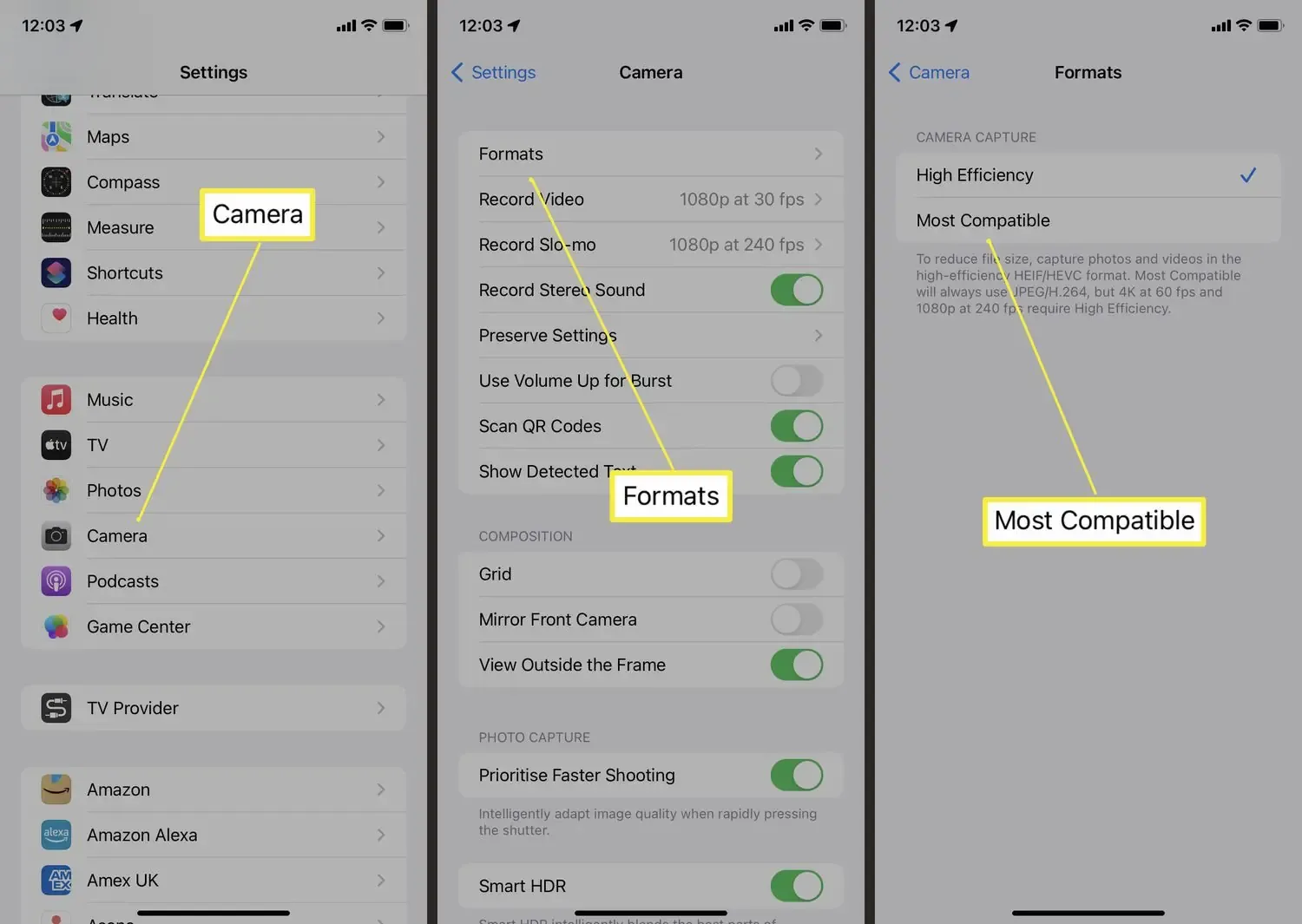
Para evitar que tu iPhone guarde las imágenes en formato HEIC, sigue estos pasos: primero, abre la aplicación [Ajustes] en tu teléfono, desplázate hacia abajo y pulsa [Cámara]. A continuación, selecciona [Formatos] y elige [El más compatible]. Después de aplicar este ajuste, las fotos nuevas ya no se guardarán en formato HEIC.
Herramientas de conversión en línea
ZipPic es una herramienta gratuita de conversión en línea compatible con la conversión del formato HEIC a formatos comunes como JPEG, PNG y otros. El proceso es sencillo: solo tienes que visitar el sitio web de ZipPic, seleccionar tus archivos HEIC y elegir el formato de salida deseado para realizar la conversión.
- Visita /heic-converter
- Selecciona las imágenes HEIC
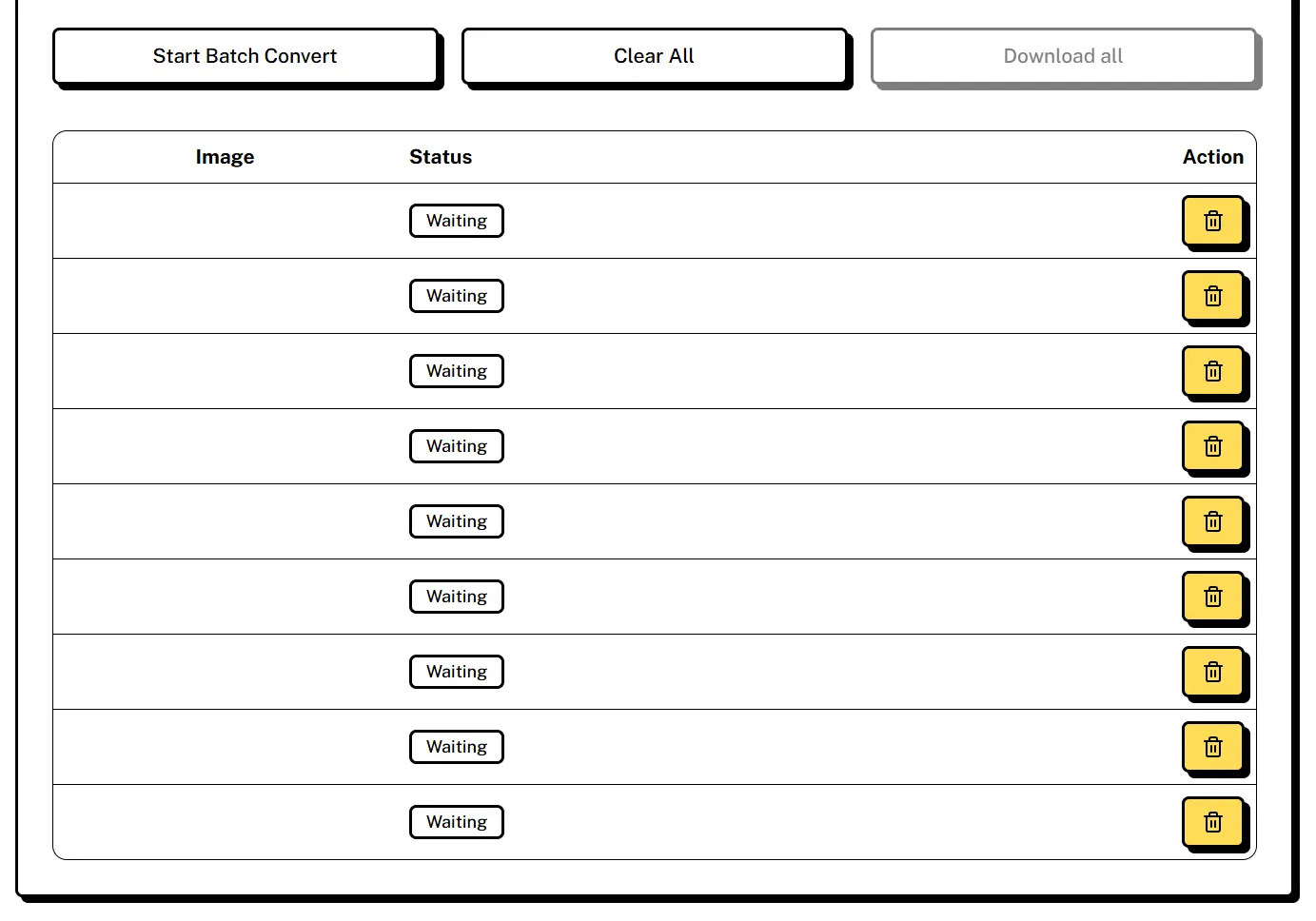
- Elige el formato de salida (por ejemplo, JPEG, PNG, GIF, etc.)
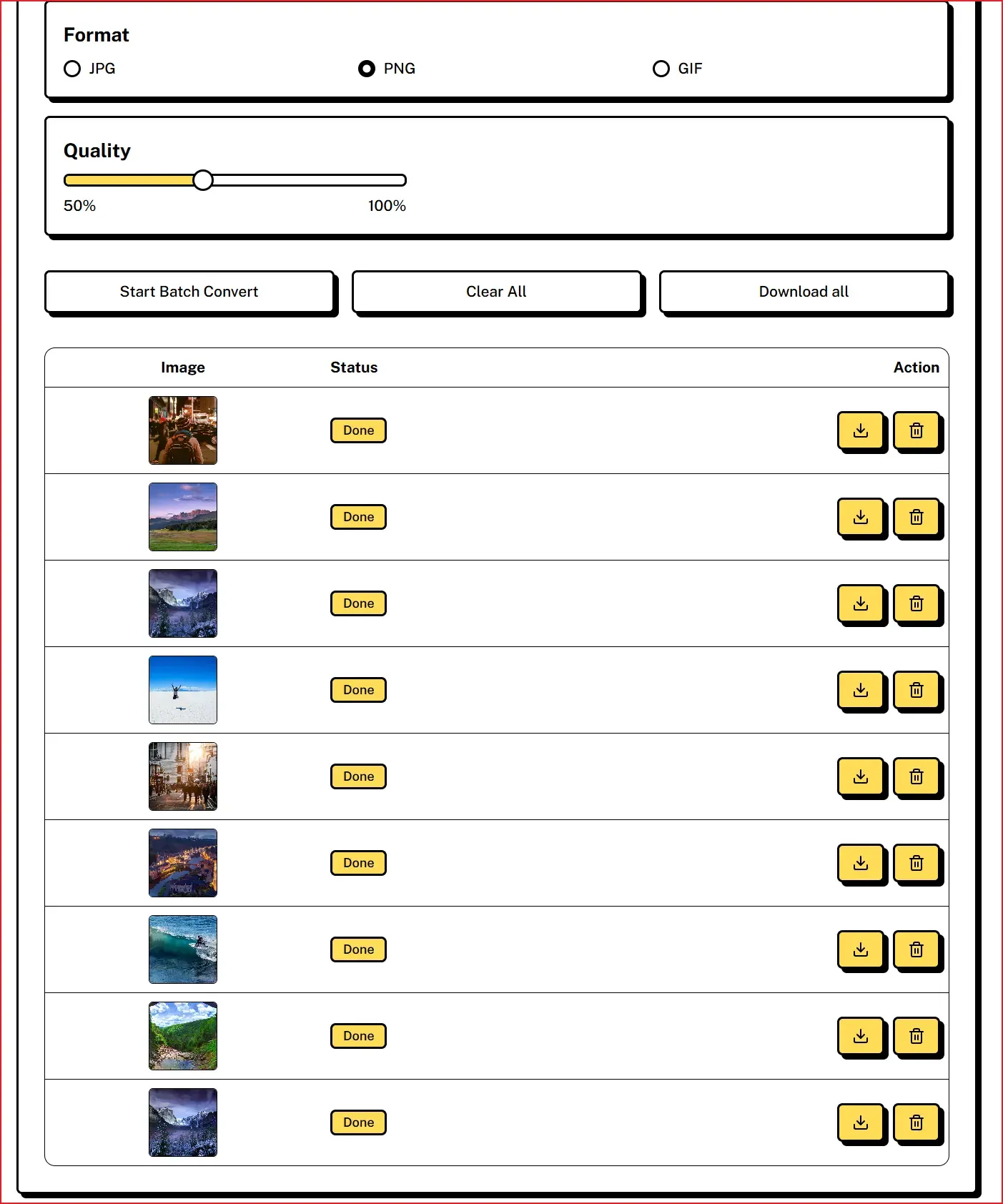
- Haz clic en el botón “Convertir” para procesar las imágenes y, después, previsualiza los archivos convertidos

- Por último, haz clic en “Descargar todo” para obtener las imágenes convertidas
Conclusión
Como formato de codificación de imágenes de alta eficiencia, HEIC ofrece ventajas significativas en el ahorro de espacio de almacenamiento gracias a su alta tasa de compresión, por lo que es el formato predeterminado de Apple para almacenar imágenes. Sin embargo, sus problemas de compatibilidad en los sistemas Windows pueden dificultar la visualización y el uso de las imágenes. Para solucionar este problema, los usuarios pueden configurar sus dispositivos Apple para utilizar el formato de cámara [El más compatible] y evitar generar archivos HEIC desde el principio, o utilizar herramientas de conversión en línea como ZipPic para convertir fácilmente las imágenes HEIC existentes a formatos ampliamente compatibles, como JPEG o PNG. Estos métodos resuelven eficazmente las dificultades para ver y utilizar imágenes en formato HEIC en Windows, lo que permite a los usuarios aprovechar las ventajas de distintos formatos de imagen para satisfacer diversas necesidades.