Una imagen que se ve perfectamente en el iPhone puede dar problemas al copiarla a Windows, subirla al panel de Taobao o Shopify, o insertarla en un correo de marketing: la vista previa aparece en blanco, la plataforma rechaza el formato o el archivo se convierte de repente en un vídeo corto. En la mayoría de los casos, la imagen no está dañada; simplemente el formato predeterminado del álbum no coincide con el lugar donde quieres utilizarla.
Apple utiliza HEIC de forma predeterminada (a veces aparece como HEIF). Con una calidad visual equivalente, normalmente ocupa menos espacio que JPG, pero muchos ordenadores, paneles de tiendas online y clientes de correo todavía solo reconocen JPG o PNG de forma predeterminada. Si activaste Live Photos al hacer la foto, el álbum también incluye un vídeo corto; si solo quieres una imagen fija, una exportación incorrecta puede llevarse todo el conjunto.
A continuación se explican varias situaciones habituales.
No se puede abrir al copiarla a un ordenador con Windows
HEIC normalmente se puede visualizar directamente en macOS y iPhone. En Windows, si no tienes instalada una extensión de decodificación, al hacer doble clic suele aparecer una pantalla en blanco o un mensaje indicando que no se puede abrir.
Puedes instalar primero la extensión de imagen HEIF de Microsoft Store y, si es necesario, instalar también la extensión de vídeo HEVC. Después podrás volver a previsualizar la imagen. Si vas a enviarla a un cliente, subirla a una tienda o entregársela a un colaborador externo, lo más práctico es convertirla a JPG antes de enviarla; no des por hecho que la otra persona también tiene instaladas las mismas extensiones.
Después de copiarla desde iCloud, AirDrop o mediante un cable de datos, comprueba primero la extensión. Si sigue siendo .HEIC / .heif, conviértela; si el sistema ya ha generado un archivo .JPG, comprueba antes que la nitidez y el tamaño sean suficientes para decidir si necesitas comprimirlo más.
Quieres publicar la imagen principal de un producto, pero el panel no acepta HEIC
Las plataformas de comercio electrónico suelen ser muy estrictas con los formatos. Si la documentación de ayuda no indica expresamente que admiten HEIC, lo más seguro es preparar la imagen en JPG.
En la práctica, puedes hacerlo así:
En la aplicación Fotos del teléfono, confirma si la imagen es una Live Photo. Si solo necesitas una imagen fija, selecciona imagen al compartirla o desactiva primero Live Photos antes de exportarla para evitar incluir el archivo .mov. Convierte el HEIC a JPG y, a continuación, recórtalo según los requisitos de la tienda a una proporción 1:1 o a las dimensiones indicadas, por ejemplo, 800×800. Si supera el límite de tamaño, reduce ligeramente la calidad. Es preferible que la imagen principal sea un poco más grande a comprimirla tanto que quede borrosa; las miniaturas de las listas sí pueden comprimirse más.
Para un mismo lote de imágenes del álbum, puedes preparar versiones diferentes para el sitio web y la tienda: JPG para la tienda y WebP para tu propio sitio.
Las imágenes aparecen rotas o no se muestran en los correos y newsletters
La compatibilidad con WebP todavía no es completa en muchos clientes de correo, y es aún más raro que decodifiquen HEIC. Exporta las imágenes en JPG y controla el tamaño de cada archivo para reducir el riesgo de que el correo se recorte o tarde demasiado en cargarse.
La forma de extraer una imagen fija de una Live Photo es la misma que para una publicación en una tienda: selecciona solo la imagen, no el vídeo. Si preparas informes semanales o correos de campañas por lotes, conviértelas primero todas a JPG y después cambia su tamaño según el ancho de la plantilla. Es más sencillo que probar los formatos uno por uno dentro del editor de correo.
Quieres reducir el tamaño en tu propio sitio web o blog
Cuando puedes controlar la página, WebP suele ser más adecuado: prácticamente todos los navegadores modernos pueden mostrarlo y, con una calidad visual equivalente, el archivo suele ser más pequeño que un JPG. Las imágenes principales de las páginas de destino, las ilustraciones de los artículos y las imágenes de los productos pueden convertirse primero de HEIC a WebP y recortarse después según el diseño.
Si también tienes que entregar los archivos a una imprenta, a un CMS antiguo o a un colaborador externo, guarda otra copia en JPG. No des por hecho que la otra parte cambiará la configuración de su sistema.
Completar la conversión en el dispositivo
Para fotos de documentos, imágenes de productos aún no publicadas o fotos privadas de viajes, no es necesario subirlas primero a un sitio de conversión online desconocido. Puedes mantener la conversión en el navegador y realizarla localmente: abre la página de conversión de HEIC, arrastra uno o varios archivos HEIC, selecciona WebP o JPG como formato de salida, prueba primero con una calidad media-alta y descarga los archivos al terminar.
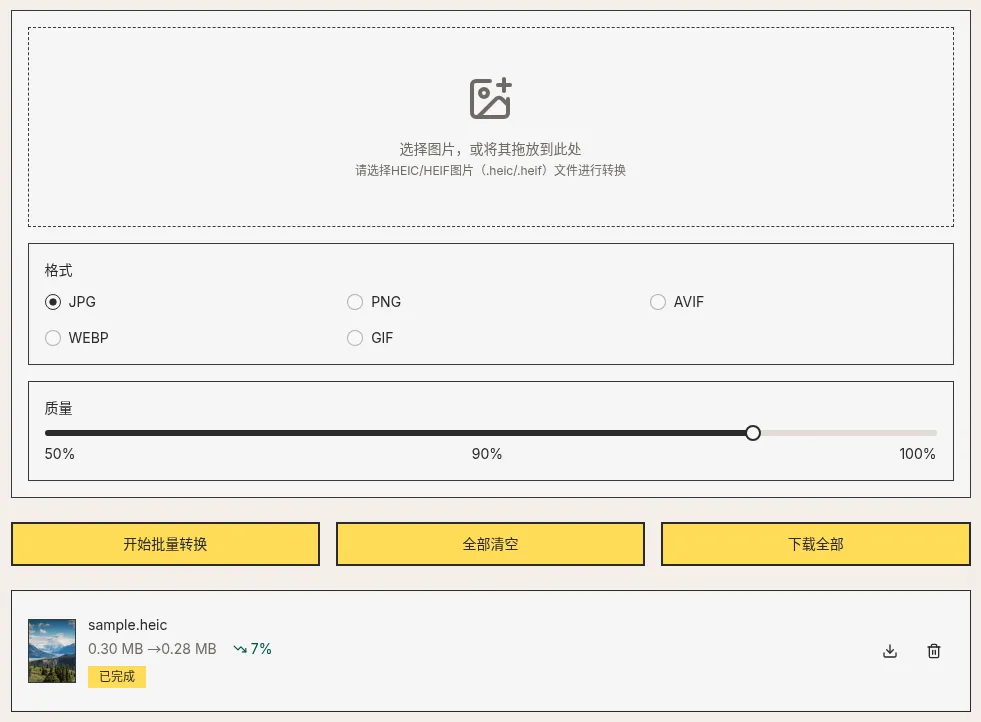
Si necesitas unas dimensiones concretas, se recomienda seguir este orden: convertir primero el formato → recortar después a las dimensiones requeridas → comprimir al final hasta alcanzar el límite de la plataforma. Resolver una sola tarea cada vez facilita la revisión del resultado.
Compruébalo antes de exportar
Antes de enviarla, normalmente basta con confirmar estos tres puntos: necesitas una imagen fija y no el vídeo de una Live Photo; si el sistema del destinatario no reconoce HEIC, conviértela primero; utiliza WebP para sitios web y JPG para sistemas externos y correos electrónicos. Cuando el formato es correcto, el recorte y la compresión posteriores tienen sentido.