Dans le développement web, la compression d’images est une exigence technique fréquente et essentielle. Avec la généralisation des images haute résolution et des contenus multimédias, réduire la taille des fichiers tout en préservant la qualité des images est devenu indispensable pour améliorer l’efficacité du chargement des pages et l’expérience utilisateur. En tant qu’intermédiaire entre les utilisateurs et les serveurs, le front-end peut mettre en œuvre la compression d’images afin de réduire efficacement la charge du serveur et d’accélérer le rendu des pages. Cet article examine systématiquement différentes approches techniques et solutions pratiques pour mettre en œuvre la compression d’images côté front-end.
Mettre en œuvre la compression d’images avec HTML5 Canvas
L’élément HTML5 <canvas> fournit au front-end de puissantes capacités de traitement d’images. En utilisant JavaScript pour manipuler <canvas>, les développeurs peuvent charger des données d’image, effectuer des opérations telles que le redimensionnement, le recadrage et la conversion de format, puis générer des images compressées.
Déroulement des opérations
- Chargement de l’image : charger les images à l’aide de FileReader ou de l’objet Image.
- Rendu dans
<canvas>: afficher l’image dans<canvas>et contrôler la compression en ajustant les dimensions ou les paramètres de dessin. - Exportation de l’image : utiliser
canvas.toDataURL()pour convertir le contenu en image encodée en Base64 oucanvas.toBlob()pour obtenir un objet Blob destiné à un traitement ou à un téléversement ultérieur.
Voici un exemple simple montrant comment utiliser <canvas> pour compresser une image :
/**
 * Compress an image using Canvas
 * @param {File|Blob} file - The original image file
 * @param {Object} options - Compression options
 * @param {number} [options.quality=0.7] - Image quality, range 0-1
 * @param {number} [options.maxWidth=1000] - Maximum width
 * @param {number} [options.maxHeight=1000] - Maximum height
 * @returns {Promise<Blob>} - The compressed image Blob
 */
function compressImage(file, options = {}) {
  return new Promise((resolve, reject) => {
    // Set default options
    const {
      quality = 0.7,
      maxWidth = 1000,
      maxHeight = 1000
    } = options;

    // Validate image file
    if (!file.type.startsWith('image/')) {
      reject(new Error('File is not a valid image'));
      return;
    }

    // Create image object
    const img = new Image();
    const reader = new FileReader();

    reader.onload = function(e) {
      img.src = e.target.result;
    };

    reader.onerror = () => reject(new Error('Failed to read file'));
    reader.readAsDataURL(file);

    img.onload = function() {
      // Calculate resized dimensions
      let width = img.width;
      let height = img.height;

      if (width > maxWidth) {
        height = height * (maxWidth / width);
        width = maxWidth;
      }

      if (height > maxHeight) {
        width = width * (maxHeight / height);
        height = maxHeight;
      }

      // Create canvas and draw image
      const canvas = document.createElement('canvas');
      const ctx = canvas.getContext('2d');
      canvas.width = width;
      canvas.height = height;

      // Draw image to canvas
      ctx.drawImage(img, 0, 0, width, height);

      // Determine image type
      const type = file.type === 'image/jpeg' ? 'image/jpeg' : 'image/png';

      // Convert canvas content to Blob
      canvas.toBlob(
        blob => resolve(blob),
        type,
        quality
      );
    };

    img.onerror = () => reject(new Error('Failed to load image'));
  });
}
Utiliser des bibliothèques tierces
En plus de JavaScript natif et de HTML5 Canvas, les développeurs peuvent utiliser des bibliothèques tierces pour simplifier la compression d’images et obtenir de meilleurs résultats. Des bibliothèques telles que l’adaptateur Node.js d’ImageMagick, CompressorJS et Pica proposent des options de configuration avancées, comme des paramètres sophistiqués de traitement d’images, ainsi qu’une meilleure compatibilité multiplateforme, répondant ainsi à des scénarios applicatifs plus complexes.
Outils en ligne
De nombreux outils gratuits de compression d’images en ligne sont disponibles, tels que TinyPNG, Imgur et ZipPic. Ces outils offrent des services de compression pratiques, permettant aux utilisateurs de téléverser des images et d’obtenir facilement des versions compressées.
Par exemple, voici comment utiliser ZipPic pour compresser des images en ligne :
- Accédez à ZipPic.
- Cliquez sur la zone de sélection d’image ou faites glisser une image vers la zone dédiée.
- Choisissez le format de compression et ajustez la qualité de compression souhaitée.
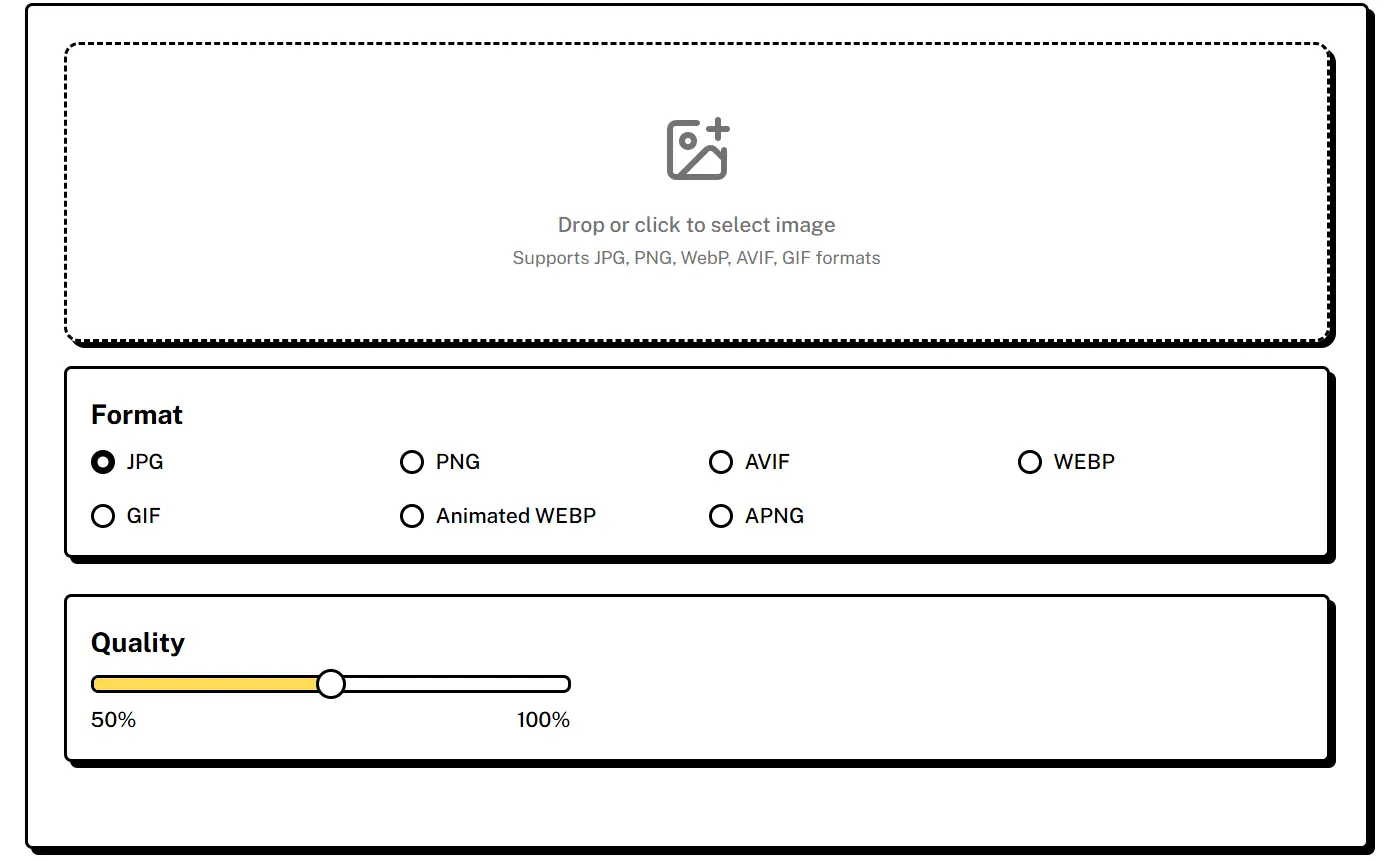 ZipPic traite automatiquement l’image et la compresse au format et à la taille spécifiés, prête à être téléchargée. Le processus est très efficace.
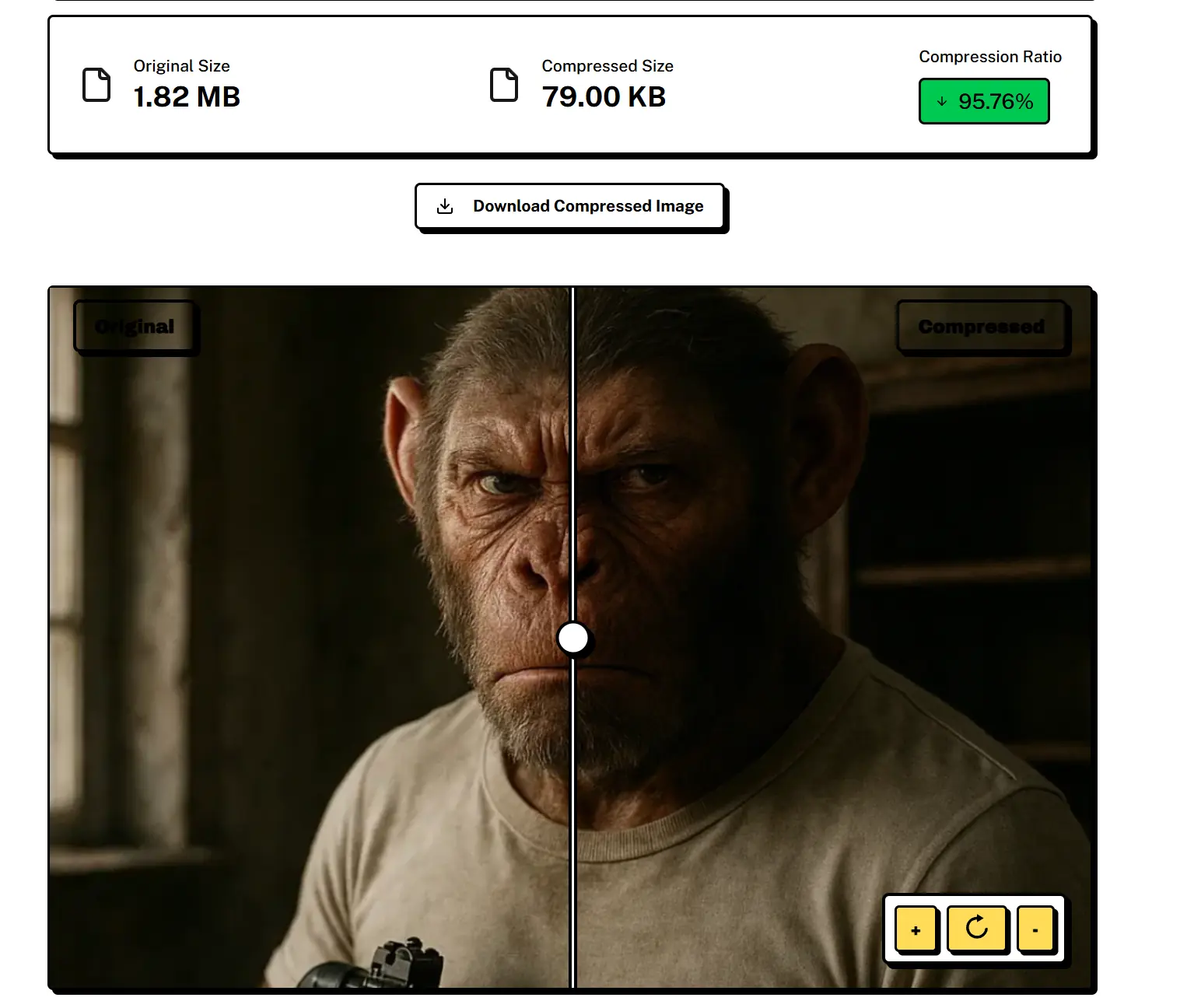
Les résultats de la compression sont remarquables : une image originale de 1.76MB peut être réduite à seulement 79KB, ce qui correspond à un taux de compression de 95.76 % avec une perte de qualité minimale.
Points essentiels à prendre en compte
- Qualité de compression et taille du fichier : une qualité de compression supérieure préserve mieux la qualité de l’image, mais entraîne des fichiers plus volumineux, et inversement. Les réglages doivent être adaptés aux exigences spécifiques.
- Considérations relatives aux performances : la compression d’images volumineuses ou le traitement fréquent d’images côté front-end peut consommer d’importantes ressources CPU et potentiellement affecter les performances des pages.