Une image qui s’affiche parfaitement sur l’iPhone peut poser problème une fois copiée sur Windows, importée dans l’interface d’administration de Taobao ou Shopify, ou insérée dans un e-mail marketing : aperçu vide, erreur de format lors de l’envoi, ou fichier qui se transforme soudainement en courte vidéo. La plupart du temps, l’image n’est pas endommagée : c’est simplement que le format par défaut de l’app Photos ne correspond pas à celui accepté par la plateforme de destination.
Apple utilise par défaut le format HEIC, parfois appelé HEIF. À qualité visuelle équivalente, il occupe généralement moins d’espace qu’un JPG, mais de nombreux ordinateurs, interfaces de boutiques et clients de messagerie ne prennent encore en charge par défaut que les formats JPG ou PNG. Si la fonction Live Photo était activée lors de la prise de vue, une courte vidéo est également enregistrée dans l’app Photos. Lorsque vous souhaitez uniquement une image fixe, une mauvaise méthode d’exportation peut entraîner l’exportation de l’ensemble du fichier.
Voici comment gérer les situations les plus courantes.
Impossible d’ouvrir le fichier sur un ordinateur Windows
Les fichiers HEIC s’affichent généralement directement sur macOS et iPhone. Sous Windows, si aucune extension de décodage n’est installée, un double-clic affiche souvent une fenêtre vide ou un message indiquant que le fichier ne peut pas être ouvert.
Vous pouvez commencer par installer l’extension HEIF Image Extensions depuis le Microsoft Store, puis ajouter l’extension vidéo HEVC si nécessaire. Vous pourrez ensuite prévisualiser les images. Si l’image doit être envoyée à un client, transférée vers une boutique ou remise à un prestataire, le plus simple est souvent de la convertir en JPG avant l’envoi : ne supposez pas que le destinataire dispose des mêmes extensions.
Après avoir copié les fichiers depuis iCloud, via AirDrop ou avec un câble de données, vérifiez d’abord leur extension. Si le fichier est toujours en .HEIC ou .heif, convertissez-le. Si le système a déjà généré un fichier .JPG, vérifiez d’abord que sa netteté et sa taille sont suffisantes avant de décider s’il faut encore le compresser.
L’interface de la boutique n’accepte pas les fichiers HEIC
Les interfaces d’administration des boutiques en ligne sont généralement très strictes concernant les formats. Si la documentation d’aide ne mentionne pas explicitement la prise en charge du HEIC, le JPG reste le choix le plus sûr.
En pratique, vous pouvez procéder ainsi :
Dans l’app Photos de votre téléphone, vérifiez si l’image est une Live Photo. Si vous avez uniquement besoin d’une image fixe, sélectionnez l’option d’image lors du partage, ou désactivez d’abord la fonction Live Photo avant l’exportation afin d’éviter d’inclure un fichier .mov. Convertissez ensuite le HEIC en JPG, puis recadrez l’image selon les exigences de la boutique au format 1:1 ou aux dimensions imposées, par exemple 800×800. Si le fichier dépasse la taille maximale autorisée, réduisez légèrement la qualité. Pour l’image principale, mieux vaut conserver un fichier un peu plus lourd que de trop compresser l’image jusqu’à la rendre floue ; les miniatures des listes peuvent être compressées davantage.
Pour une même série d’images, vous pouvez préparer deux versions : utiliser le JPG pour la boutique et le WebP sur votre propre site.
Les images sont déformées ou ne s’affichent pas dans les e-mails et les newsletters
De nombreux clients de messagerie prennent encore mal en charge le WebP, et le HEIC est encore moins souvent décodé. Exportez les images en JPG et contrôlez la taille de chaque fichier afin de réduire les risques de recadrage automatique ou de chargement trop lent dans les e-mails.
Pour extraire une image fixe d’une Live Photo, procédez comme pour une image destinée à une boutique : exportez uniquement l’image, pas la vidéo. Pour préparer des rapports hebdomadaires ou des e-mails promotionnels en série, convertissez d’abord toutes les images en JPG, puis redimensionnez-les selon la largeur du modèle d’e-mail. C’est plus simple que de tester les formats image par image dans l’éditeur d’e-mails.
Vous souhaitez réduire la taille des images de votre site ou blog
Lorsque vous contrôlez la page, le WebP est souvent plus adapté : les navigateurs modernes l’affichent généralement sans problème et, à qualité visuelle équivalente, le fichier est souvent plus léger qu’un JPG. Les images d’en-tête de pages d’atterrissage, les illustrations d’articles et les visuels de présentation de produits peuvent d’abord être convertis de HEIC en WebP, puis recadrés selon la mise en page.
Si vous devez également fournir une version à une imprimerie, à un ancien CMS ou à un partenaire externe, enregistrez une copie en JPG. Ne partez pas du principe que le destinataire modifiera la configuration de son système.
Effectuer la conversion localement
Pour les photos d’identité, les images de produits non publiées ou les photos de voyage privées, il n’est pas nécessaire de les envoyer d’abord vers un service de conversion en ligne inconnu. Vous pouvez effectuer la conversion localement dans le navigateur : ouvrez la page de conversion HEIC, faites glisser un ou plusieurs fichiers HEIC, sélectionnez WebP ou JPG comme format de sortie, commencez par une qualité moyenne à élevée, puis téléchargez les fichiers une fois la conversion terminée.
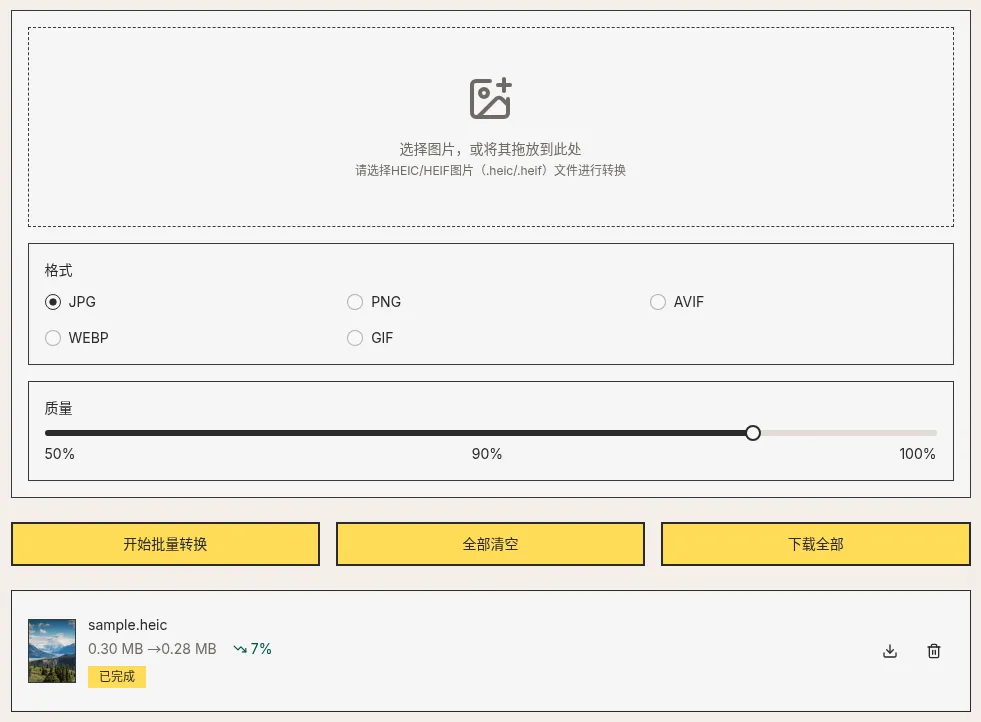
Si vous devez respecter des dimensions précises, l’ordre recommandé est le suivant : convertir d’abord le format → recadrer ensuite aux dimensions requises → réduire enfin la taille selon la limite de la plateforme. En ne traitant qu’un problème à la fois, les résultats sont plus faciles à vérifier.
Vérifications avant l’exportation
Avant l’envoi, vérifiez généralement ces trois points : vous avez besoin d’une image fixe et non d’une vidéo Live Photo ; si le système destinataire ne reconnaît pas le HEIC, convertissez-le au préalable ; utilisez le WebP pour les sites web et le JPG pour les systèmes externes et les e-mails. Une fois le bon format choisi, le recadrage et la compression auront enfin un réel intérêt.