Les PNG animés (APNG) sont largement utilisés dans la conception web, les réseaux sociaux et la création d’émojis, car ils prennent en charge les arrière-plans transparents et la compression sans perte. Cependant, la grande taille des fichiers APNG peut ralentir le chargement des pages web et nuire à l’expérience utilisateur. Cet article présente plusieurs méthodes pour compresser efficacement les APNG.
Des outils professionnels comme Adobe Photoshop permettent également de compresser les APNG, mais leur utilisation peut être complexe et chronophage, et nécessite des compétences avancées en conception. Pour les utilisateurs ne disposant pas de connaissances spécialisées en design, les outils en ligne gratuits constituent une option plus pratique et efficace.
TinyPNG
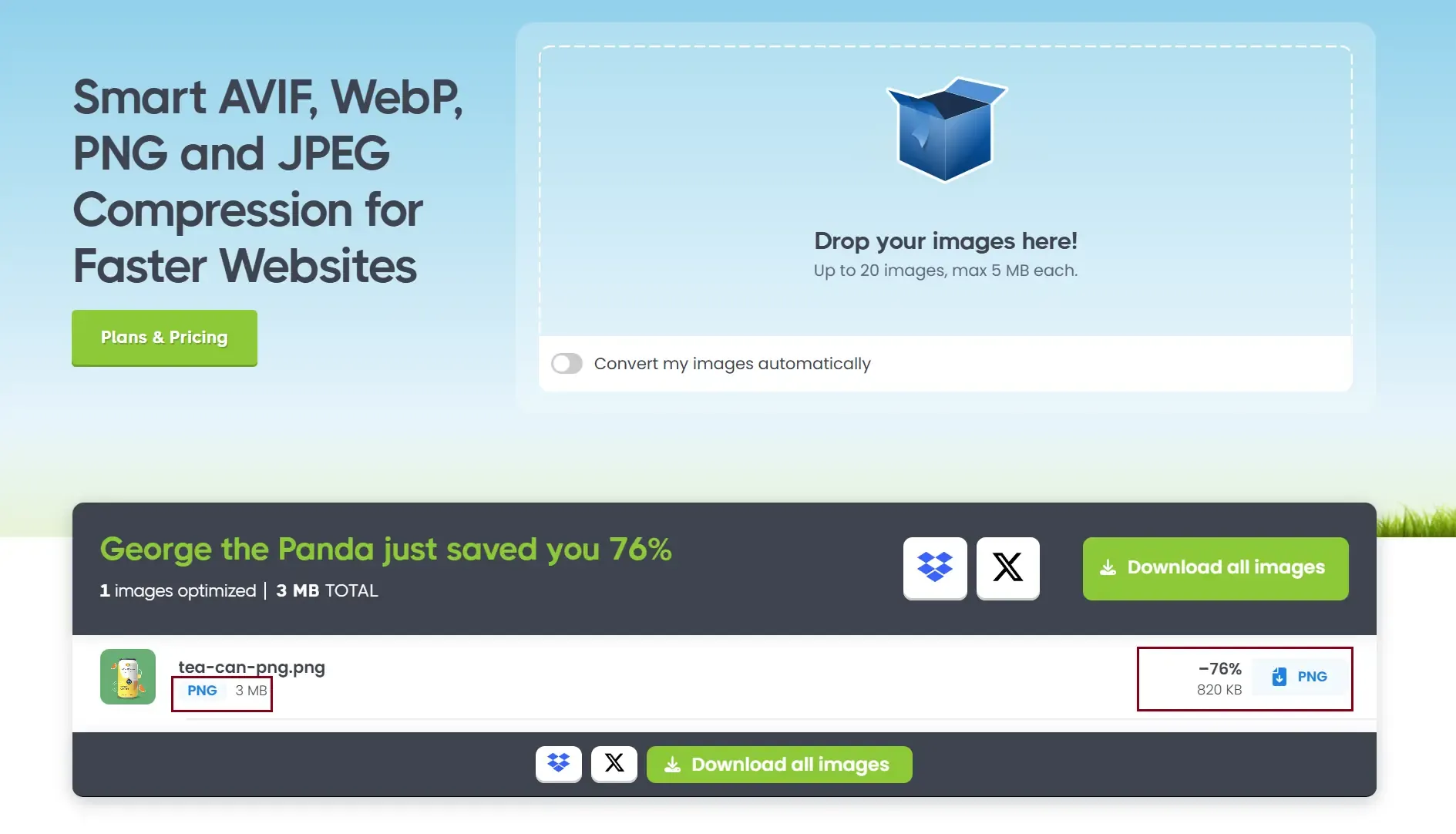
TinyPNG est un outil de traitement d’images en ligne spécialisé dans la compression des images PNG. Accédez au site officiel https://tinypng.com/ et importez votre fichier APNG : l’outil le compressera automatiquement. Une fois la compression terminée, la réduction de la taille du fichier s’affiche. Vous pouvez cliquer sur l’icône PNG pour télécharger l’image compressée.
ZipPic
ZipPic est également un outil de traitement d’images en ligne facile à utiliser. En accédant à https://www.zippic.com/, vous pouvez importer un fichier APNG depuis une interface simple afin de le traiter automatiquement. Sélectionnez l’option APNG pour lancer la compression.
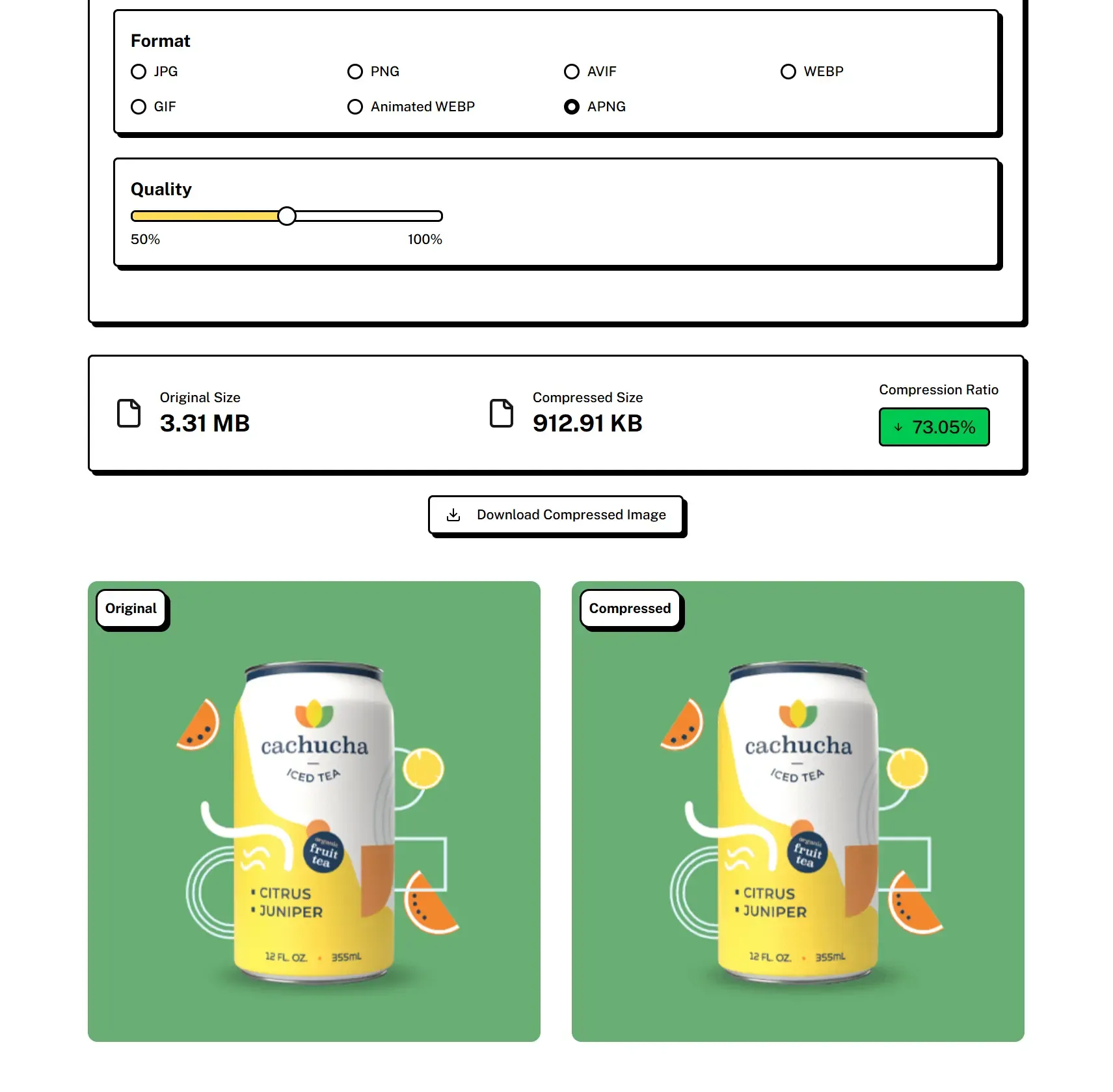
À première vue, TinyPNG peut sembler offrir un taux de compression supérieur à celui de ZipPic. Cependant, ZipPic permet aux utilisateurs d’ajuster la qualité de compression. En réduisant le paramètre de qualité, il est possible d’obtenir un taux de compression plus élevé et de réduire considérablement la taille du fichier.
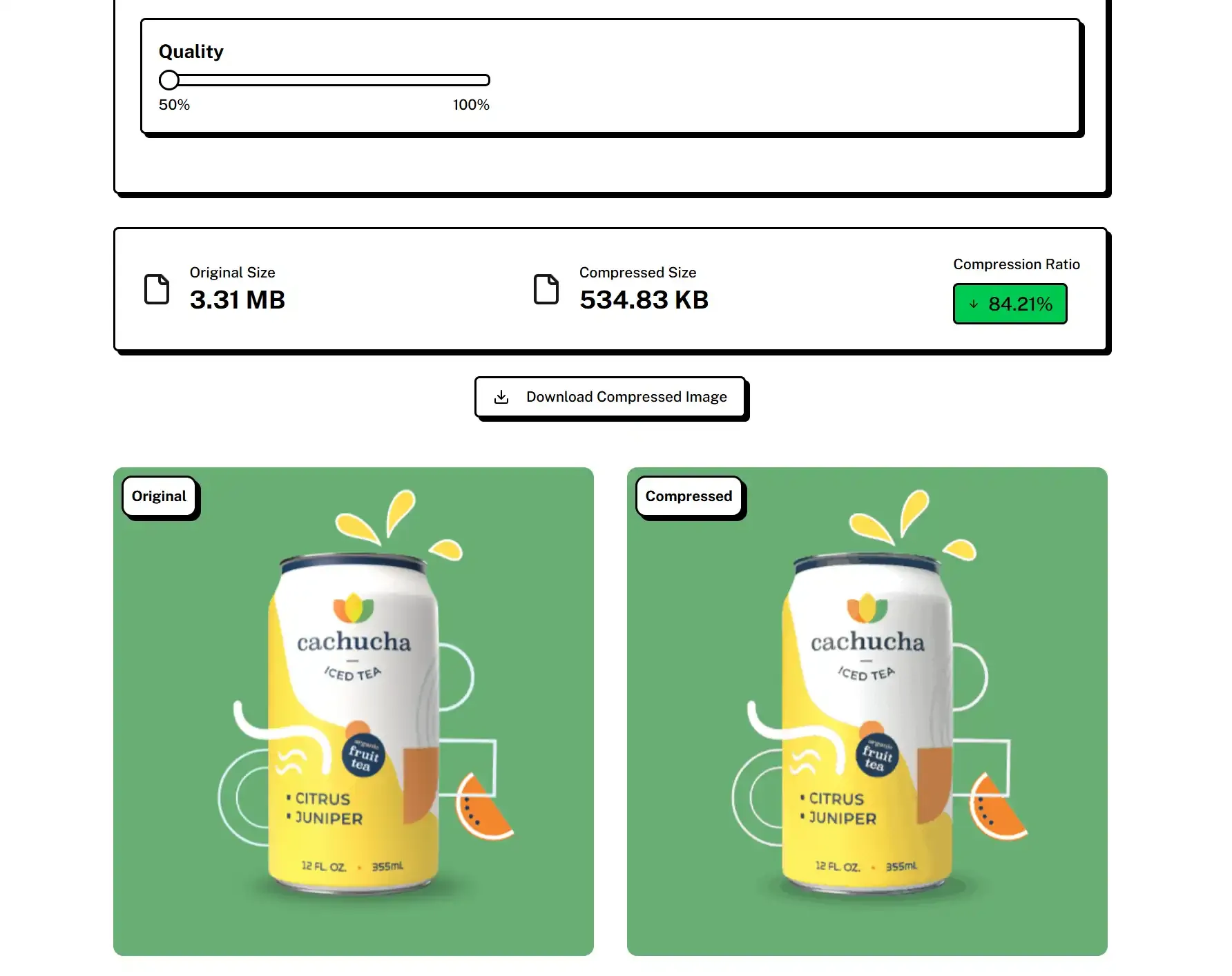
Ainsi, grâce à la fonction de réglage de la qualité de ZipPic, vous pouvez réduire considérablement la taille des fichiers par rapport à TinyPNG, qui applique une compression fixe, tout en bénéficiant d’une compression plus flexible.
Comparaison entre ZipPic et TinyPNG
ZipPic et TinyPNG sont tous deux des outils de compression en ligne gratuits, mais leurs fonctionnalités diffèrent. TinyPNG limite le nombre d’images importables à 20, avec une taille maximale de 5MB par image. ZipPic ne limite ni le nombre ni la taille des images et permet également de personnaliser le paramètre de qualité. Vous pouvez ainsi ajuster l’équilibre entre la taille du fichier et la qualité de l’image. Dans l’ensemble, ZipPic constitue une solution plus complète et plus facile à utiliser pour compresser les APNG.