वेब डेवलपमेंट में इमेज कंप्रेशन एक सामान्य और महत्वपूर्ण तकनीकी आवश्यकता है। हाई-रिज़ॉल्यूशन इमेज और मल्टीमीडिया सामग्री के बढ़ते उपयोग के साथ, इमेज की गुणवत्ता बनाए रखते हुए फ़ाइल का आकार कम करना पेज लोड दक्षता सुधारने और उपयोगकर्ता अनुभव बेहतर बनाने के लिए आवश्यक हो गया है। उपयोगकर्ताओं और सर्वरों के बीच मध्यस्थ के रूप में, फ्रंट एंड इमेज कंप्रेशन लागू करके सर्वर लोड को प्रभावी ढंग से कम कर सकता है और पेज रेंडरिंग को तेज़ कर सकता है। यह लेख फ्रंट एंड पर इमेज कंप्रेशन लागू करने के विभिन्न तकनीकी तरीकों और व्यावहारिक समाधानों का व्यवस्थित रूप से विश्लेषण करता है।
HTML5 Canvas के साथ इमेज कंप्रेशन लागू करना
HTML5 का <canvas> एलिमेंट फ्रंट एंड को शक्तिशाली इमेज प्रोसेसिंग क्षमताएँ प्रदान करता है। JavaScript के माध्यम से <canvas> में हेरफेर करके, डेवलपर इमेज डेटा लोड कर सकते हैं, स्केलिंग, क्रॉपिंग और फ़ॉर्मेट कन्वर्ज़न जैसे कार्य कर सकते हैं और कंप्रेस की गई इमेज तैयार कर सकते हैं।
ऑपरेशन वर्कफ़्लो
- इमेज लोड करना: FileReader या Image ऑब्जेक्ट का उपयोग करके इमेज लोड करें।
<canvas>पर रेंडर करना: इमेज को<canvas>पर रेंडर करें और आयाम या ड्रॉइंग पैरामीटर समायोजित करके कंप्रेशन नियंत्रित करें।- इमेज एक्सपोर्ट करना: सामग्री को Base64-एन्कोडेड इमेज में बदलने के लिए
canvas.toDataURL()का उपयोग करें या आगे की प्रोसेसिंग अथवा अपलोडिंग के लिए Blob ऑब्जेक्ट प्राप्त करने हेतुcanvas.toBlob()का उपयोग करें।
नीचे एक सरल उदाहरण दिया गया है, जो दिखाता है कि इमेज कंप्रेशन के लिए <canvas> का उपयोग कैसे करें:
/**
 * Compress an image using Canvas
 * @param {File|Blob} file - The original image file
 * @param {Object} options - Compression options
 * @param {number} [options.quality=0.7] - Image quality, range 0-1
 * @param {number} [options.maxWidth=1000] - Maximum width
 * @param {number} [options.maxHeight=1000] - Maximum height
 * @returns {Promise<Blob>} - The compressed image Blob
 */
function compressImage(file, options = {}) {
  return new Promise((resolve, reject) => {
    // Set default options
    const {
      quality = 0.7,
      maxWidth = 1000,
      maxHeight = 1000
    } = options;

    // Validate image file
    if (!file.type.startsWith('image/')) {
      reject(new Error('File is not a valid image'));
      return;
    }

    // Create image object
    const img = new Image();
    const reader = new FileReader();

    reader.onload = function(e) {
      img.src = e.target.result;
    };

    reader.onerror = () => reject(new Error('Failed to read file'));
    reader.readAsDataURL(file);

    img.onload = function() {
      // Calculate resized dimensions
      let width = img.width;
      let height = img.height;

      if (width > maxWidth) {
        height = height * (maxWidth / width);
        width = maxWidth;
      }

      if (height > maxHeight) {
        width = width * (maxHeight / height);
        height = maxHeight;
      }

      // Create canvas and draw image
      const canvas = document.createElement('canvas');
      const ctx = canvas.getContext('2d');
      canvas.width = width;
      canvas.height = height;

      // Draw image to canvas
      ctx.drawImage(img, 0, 0, width, height);

      // Determine image type
      const type = file.type === 'image/jpeg' ? 'image/jpeg' : 'image/png';

      // Convert canvas content to Blob
      canvas.toBlob(
        blob => resolve(blob),
        type,
        quality
      );
    };

    img.onerror = () => reject(new Error('Failed to load image'));
  });
}
थर्ड-पार्टी लाइब्रेरी का उपयोग
नेटिव JavaScript और HTML5 Canvas के अलावा, डेवलपर इमेज कंप्रेशन को सरल बनाने और बेहतर परिणाम प्राप्त करने के लिए थर्ड-पार्टी लाइब्रेरी का उपयोग कर सकते हैं। ImageMagick’s Node.js adapter, CompressorJS और Pica जैसी लाइब्रेरी उन्नत कॉन्फ़िगरेशन विकल्प, जैसे परिष्कृत इमेज प्रोसेसिंग पैरामीटर, और बेहतर क्रॉस-प्लेटफ़ॉर्म संगतता प्रदान करती हैं। ये अधिक जटिल एप्लिकेशन परिदृश्यों के लिए उपयुक्त हैं।
ऑनलाइन टूल
कई निःशुल्क ऑनलाइन इमेज कंप्रेशन टूल उपलब्ध हैं, जैसे TinyPNG, Imgur और ZipPic। ये टूल सुविधाजनक कंप्रेशन सेवाएँ प्रदान करते हैं, जिससे उपयोगकर्ता आसानी से इमेज अपलोड करके उनके कंप्रेस किए गए संस्करण प्राप्त कर सकते हैं।
उदाहरण के लिए, ऑनलाइन इमेज कंप्रेशन के लिए ZipPic का उपयोग करना:
- ZipPic पर जाएँ।
- इमेज चयन क्षेत्र पर क्लिक करें या किसी इमेज को निर्दिष्ट क्षेत्र में ड्रैग और ड्रॉप करें।
- कंप्रेशन फ़ॉर्मेट चुनें और इच्छित कंप्रेशन गुणवत्ता समायोजित करें।
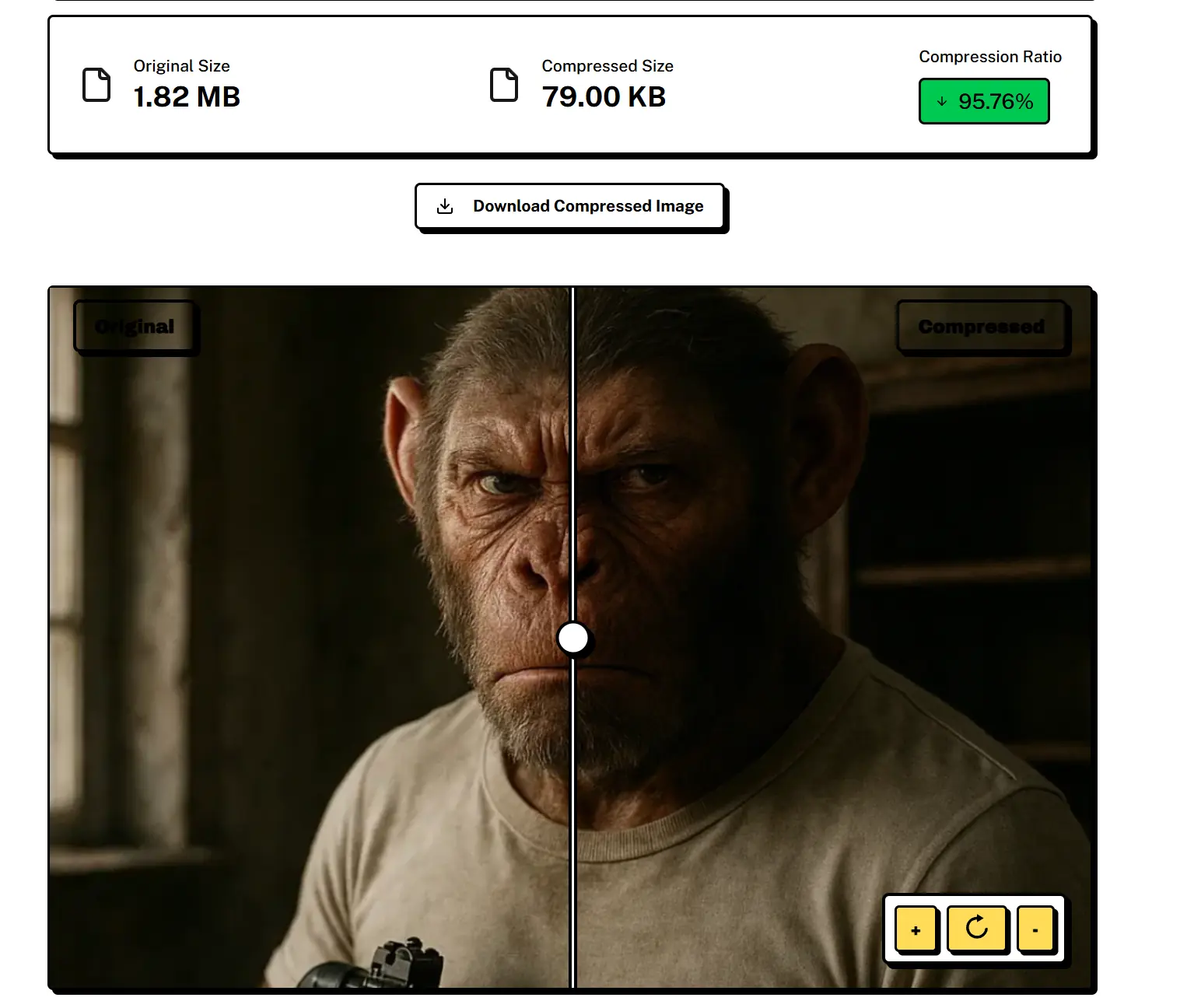
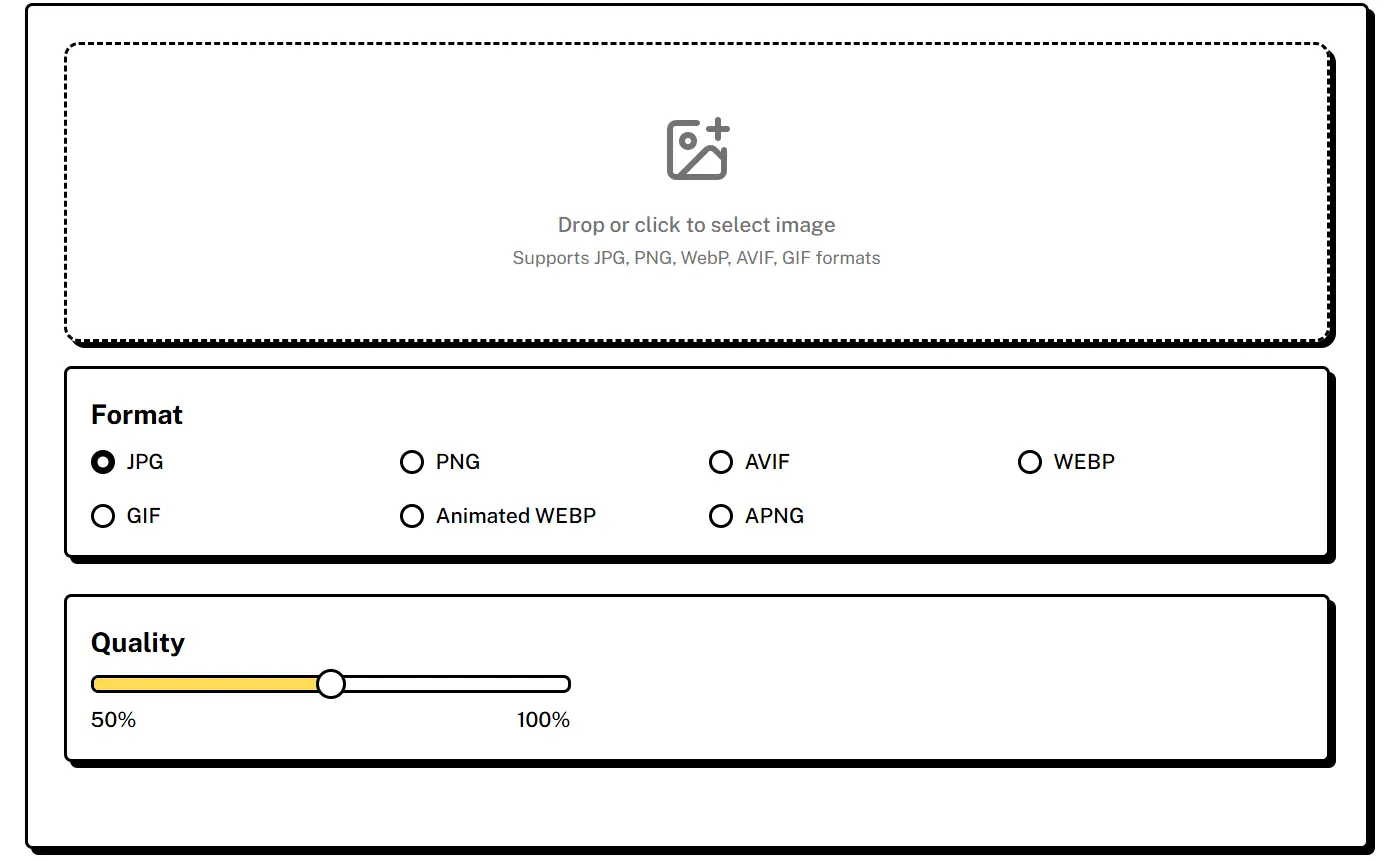 ZipPic इमेज को स्वचालित रूप से प्रोसेस करता है और उसे निर्दिष्ट फ़ॉर्मेट तथा आकार में कंप्रेस करके डाउनलोड के लिए तैयार कर देता है। यह प्रक्रिया अत्यंत कुशल है।
कंप्रेशन के परिणाम उल्लेखनीय हैं: 1.76MB की मूल इमेज को गुणवत्ता में न्यूनतम कमी के साथ केवल 79KB तक कम किया जा सकता है, जिससे 95.76% का कंप्रेशन अनुपात प्राप्त होता है।
मुख्य विचारणीय बातें
- कंप्रेशन गुणवत्ता बनाम फ़ाइल आकार: अधिक कंप्रेशन गुणवत्ता बेहतर इमेज गुणवत्ता बनाए रखती है, लेकिन इसके परिणामस्वरूप फ़ाइल का आकार बड़ा होता है, और इसके विपरीत भी सही है। समायोजन विशिष्ट आवश्यकताओं के अनुरूप किया जाना चाहिए।
- प्रदर्शन संबंधी विचार: बड़ी इमेज को कंप्रेस करने या फ्रंट एंड पर बार-बार इमेज प्रोसेसिंग करने में CPU के महत्वपूर्ण संसाधन खर्च हो सकते हैं, जिससे पेज के प्रदर्शन पर संभावित प्रभाव पड़ सकता है।