iPhone में ठीक दिखने वाली कोई तस्वीर Windows में कॉपी करने, Taobao/Shopify एडमिन पैनल में डालने या मार्केटिंग ईमेल में जोड़ने पर अक्सर समस्या पैदा कर देती है: प्रीव्यू खाली दिखाई देता है, अपलोड के दौरान फ़ॉर्मैट अस्वीकार हो जाता है या फ़ाइल अचानक एक छोटी वीडियो क्लिप बन जाती है। ज़्यादातर मामलों में तस्वीर खराब नहीं होती, बल्कि गैलरी का डिफ़ॉल्ट फ़ॉर्मैट उस जगह के अनुकूल नहीं होता जहाँ आपको इसे इस्तेमाल करना है।
Apple के डिवाइस डिफ़ॉल्ट रूप से HEIC (कभी-कभी HEIF भी लिखा जाता है) में तस्वीरें लेते हैं। समान दृश्य गुणवत्ता पर इसका फ़ाइल आकार आमतौर पर JPG से कम होता है, लेकिन कई कंप्यूटर, स्टोर एडमिन पैनल और ईमेल क्लाइंट अभी भी डिफ़ॉल्ट रूप से केवल JPG या PNG स्वीकार करते हैं। अगर तस्वीर लेते समय Live Photo चालू था, तो गैलरी में एक छोटी वीडियो क्लिप भी जुड़ी होती है; जब आपको केवल स्थिर तस्वीर चाहिए, तो गलत तरीके से एक्सपोर्ट करने पर पूरा पैकेज साथ में आ सकता है।
नीचे रोज़मर्रा में आने वाली कुछ सामान्य परिस्थितियों के अनुसार समाधान दिए गए हैं।
Windows कंप्यूटर पर कॉपी करने के बाद नहीं खुलता
HEIC फ़ाइलें macOS और iPhone पर आमतौर पर सीधे खुल जाती हैं। Windows पर अगर डिकोडिंग एक्सटेंशन इंस्टॉल नहीं है, तो डबल-क्लिक करने पर अक्सर स्क्रीन खाली दिखाई देती है या फ़ाइल खोलने में असमर्थता का संदेश आता है।
सबसे पहले Microsoft Store से HEIF Image Extensions इंस्टॉल कर सकते हैं। ज़रूरत पड़ने पर HEVC Video Extensions भी इंस्टॉल करें, फिर दोबारा प्रीव्यू देखें। अगर इस तस्वीर को आगे ग्राहक को भेजना है, स्टोर पर अपलोड करना है या किसी बाहरी सहयोगी को देना है, तो इसे JPG में बदलना अधिक सुविधाजनक होगा—यह मानकर न चलें कि सामने वाले ने भी वही एक्सटेंशन इंस्टॉल किए होंगे।
iCloud, AirDrop या डेटा केबल से फ़ाइल कॉपी करने के बाद पहले एक्सटेंशन देख लें। अगर यह अभी भी .HEIC / .heif है, तो इसे कन्वर्ट करें; अगर सिस्टम ने पहले ही .JPG बना दिया है, तो पहले जाँच लें कि स्पष्टता और फ़ाइल आकार पर्याप्त हैं या नहीं, फिर तय करें कि इसे और संपीड़ित करना है या नहीं।
स्टोर की मुख्य तस्वीर के लिए अपलोड करना है, लेकिन एडमिन पैनल HEIC स्वीकार नहीं करता
ई-कॉमर्स एडमिन पैनल आमतौर पर फ़ाइल फ़ॉर्मैट के मामले में काफी सख्त होते हैं। अगर सहायता दस्तावेज़ में HEIC के समर्थन का स्पष्ट उल्लेख नहीं है, तो JPG तैयार करना सबसे सुरक्षित विकल्प है।
व्यवहार में आप इस तरह काम कर सकते हैं:
फ़ोन के Photos ऐप में जाँचें कि तस्वीर Live Photo है या नहीं। अगर केवल स्थिर तस्वीर चाहिए, तो शेयर करते समय इमेज चुनें या एक्सपोर्ट से पहले Live Photo बंद कर दें, ताकि .mov फ़ाइल साथ न आए। HEIC को JPG में बदलने के बाद स्टोर की आवश्यकताओं के अनुसार इसे 1:1 या निर्धारित पिक्सेल आकार, जैसे 800×800, में क्रॉप करें। अगर फ़ाइल आकार सीमा से अधिक हो, तो गुणवत्ता थोड़ी कम करें। मुख्य तस्वीर को थोड़ा बड़ा रखना बेहतर है; उसे एक बार में इतना संपीड़ित न करें कि वह धुंधली हो जाए। सूची के थंबनेल को अधिक संपीड़ित किया जा सकता है।
एक ही बैच की गैलरी तस्वीरों के लिए अपनी वेबसाइट और स्टोर के संस्करण अलग रख सकते हैं: स्टोर के लिए JPG और अपनी वेबसाइट के लिए WebP इस्तेमाल करें।
ईमेल और Newsletter में तस्वीर टूट गई है या दिखाई नहीं दे रही
कई ईमेल क्लाइंट में WebP का समर्थन अभी भी पूरी तरह उपलब्ध नहीं है, जबकि HEIC को डिकोड करने की संभावना और भी कम है। तस्वीरों को JPG में एक्सपोर्ट करें और हर फ़ाइल का आकार नियंत्रित रखें, ताकि ईमेल कट न जाए या बहुत धीमी गति से लोड न हो।
Live Photo से स्थिर तस्वीर निकालने का तरीका स्टोर पर अपलोड करने जैसा ही है: केवल इमेज रखें, वीडियो नहीं। साप्ताहिक रिपोर्ट या प्रचार ईमेल बैच में तैयार करते समय पहले सभी तस्वीरों को JPG में बदलें, फिर ईमेल टेम्पलेट की चौड़ाई के अनुसार उनका आकार बदलें। यह तरीका ईमेल एडिटर में एक-एक करके अलग-अलग फ़ॉर्मैट आज़माने से अधिक आसान है।
अपनी वेबसाइट या ब्लॉग पर फ़ाइल आकार कम रखना है
जब पेज पर आपका नियंत्रण हो, तो WebP अक्सर अधिक उपयुक्त रहता है: आधुनिक ब्राउज़र इसे लगभग सभी मामलों में दिखा सकते हैं और समान दृश्य गुणवत्ता पर फ़ाइल आमतौर पर JPG से छोटी होती है। लैंडिंग पेज के हेडर चित्र, लेखों की तस्वीरें और उत्पाद विवरण वाली इमेज को पहले HEIC से WebP में बदलें, फिर लेआउट के अनुसार क्रॉप करें।
अगर फ़ाइल प्रिंटिंग स्टोर, पुराने CMS या किसी बाहरी सहयोगी को भी देनी है, तो JPG की एक अलग कॉपी सेव करें। सामने वाले से सिस्टम सेटिंग बदलने की उम्मीद न करें।
अपने कंप्यूटर पर ही रूपांतरण पूरा करें
पहचान-पत्र की तस्वीरों, अप्रकाशित उत्पाद तस्वीरों और निजी यात्रा की तस्वीरों के लिए उन्हें किसी अनजान ऑनलाइन कन्वर्ज़न साइट पर अपलोड करने की आवश्यकता नहीं है। रूपांतरण ब्राउज़र में स्थानीय रूप से ही किया जा सकता है: HEIC रूपांतरण पेज खोलें, एक या अधिक HEIC फ़ाइलें ड्रैग करें, आउटपुट के रूप में WebP या JPG चुनें, गुणवत्ता के लिए पहले मध्यम से उच्च स्तर आज़माएँ और पूरा होने के बाद डाउनलोड करें।
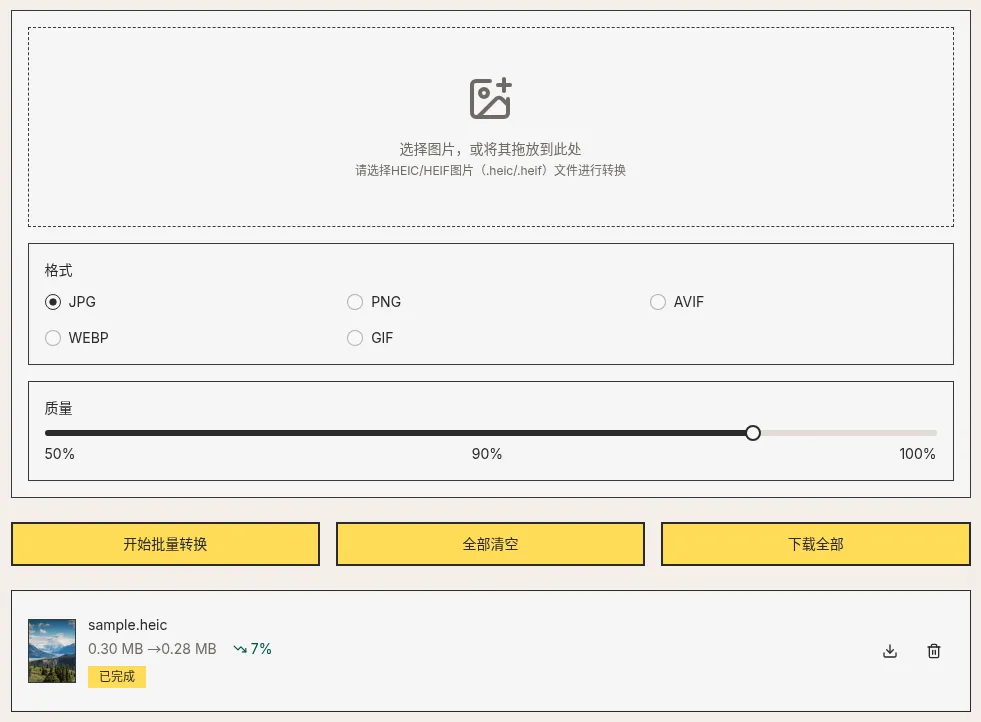
अगर निश्चित आकार चाहिए, तो सुझाया गया क्रम है: पहले फ़ॉर्मैट बदलें → फिर आवश्यक आकार में क्रॉप करें → अंत में प्लेटफ़ॉर्म की सीमा के अनुसार संपीड़ित करें। एक बार में केवल एक समस्या हल करने से परिणाम की जाँच करना आसान होता है।
एक्सपोर्ट करने से पहले एक बार जाँच लें
भेजने से पहले आमतौर पर इन तीन बातों की पुष्टि करना पर्याप्त है: आपको स्थिर तस्वीर चाहिए, Live Photo वीडियो नहीं; सामने वाला सिस्टम HEIC स्वीकार नहीं करता तो पहले इसे कन्वर्ट करें; वेबसाइट के लिए WebP और बाहरी सिस्टम तथा ईमेल के लिए JPG इस्तेमाल करें। फ़ॉर्मैट सही होने के बाद ही क्रॉप और संपीड़न का काम सार्थक होता है।