Nello sviluppo web, la compressione delle immagini è un requisito tecnico frequente e fondamentale. Con la diffusione di immagini ad alta risoluzione e contenuti multimediali, ridurre le dimensioni dei file preservando al contempo la qualità delle immagini è diventato essenziale per migliorare l'efficienza di caricamento delle pagine e l'esperienza utente. In quanto intermediario tra utenti e server, il front-end può implementare la compressione delle immagini per ridurre efficacemente il carico del server e accelerare il rendering delle pagine. Questo articolo analizza sistematicamente diversi approcci tecnici e soluzioni pratiche per implementare la compressione delle immagini lato front-end.
Implementare la compressione delle immagini con HTML5 Canvas
L'elemento HTML5 <canvas> offre al front-end solide capacità di elaborazione delle immagini. Utilizzando JavaScript per manipolare <canvas>, gli sviluppatori possono caricare i dati delle immagini, eseguire operazioni come ridimensionamento, ritaglio e conversione del formato, quindi generare immagini compresse.
Flusso operativo
- Caricamento dell'immagine: caricare le immagini utilizzando FileReader o l'oggetto Image.
- Rendering su
<canvas>: eseguire il rendering dell'immagine su<canvas>e controllare la compressione regolando le dimensioni o i parametri di disegno. - Esportazione dell'immagine: utilizzare
canvas.toDataURL()per convertire il contenuto in un'immagine codificata in Base64 oppurecanvas.toBlob()per ottenere un oggetto Blob da elaborare o caricare ulteriormente.
Di seguito è riportato un semplice esempio che mostra come utilizzare <canvas> per comprimere le immagini:
/**
 * Compress an image using Canvas
 * @param {File|Blob} file - The original image file
 * @param {Object} options - Compression options
 * @param {number} [options.quality=0.7] - Image quality, range 0-1
 * @param {number} [options.maxWidth=1000] - Maximum width
 * @param {number} [options.maxHeight=1000] - Maximum height
 * @returns {Promise<Blob>} - The compressed image Blob
 */
function compressImage(file, options = {}) {
  return new Promise((resolve, reject) => {
    // Set default options
    const {
      quality = 0.7,
      maxWidth = 1000,
      maxHeight = 1000
    } = options;

    // Validate image file
    if (!file.type.startsWith('image/')) {
      reject(new Error('File is not a valid image'));
      return;
    }

    // Create image object
    const img = new Image();
    const reader = new FileReader();

    reader.onload = function(e) {
      img.src = e.target.result;
    };

    reader.onerror = () => reject(new Error('Failed to read file'));
    reader.readAsDataURL(file);

    img.onload = function() {
      // Calculate resized dimensions
      let width = img.width;
      let height = img.height;

      if (width > maxWidth) {
        height = height * (maxWidth / width);
        width = maxWidth;
      }

      if (height > maxHeight) {
        width = width * (maxHeight / height);
        height = maxHeight;
      }

      // Create canvas and draw image
      const canvas = document.createElement('canvas');
      const ctx = canvas.getContext('2d');
      canvas.width = width;
      canvas.height = height;

      // Draw image to canvas
      ctx.drawImage(img, 0, 0, width, height);

      // Determine image type
      const type = file.type === 'image/jpeg' ? 'image/jpeg' : 'image/png';

      // Convert canvas content to Blob
      canvas.toBlob(
        blob => resolve(blob),
        type,
        quality
      );
    };

    img.onerror = () => reject(new Error('Failed to load image'));
  });
}
Utilizzare librerie di terze parti
Oltre a JavaScript nativo e HTML5 Canvas, gli sviluppatori possono utilizzare librerie di terze parti per semplificare la compressione delle immagini e ottenere risultati migliori. Librerie come l'adapter Node.js di ImageMagick, CompressorJS e Pica offrono opzioni di configurazione avanzate, ad esempio parametri sofisticati per l'elaborazione delle immagini, e una migliore compatibilità multipiattaforma, adattandosi a scenari applicativi più complessi.
Strumenti online
Sono disponibili numerosi strumenti online gratuiti per la compressione delle immagini, come TinyPNG, Imgur e ZipPic. Questi strumenti offrono servizi di compressione pratici, consentendo agli utenti di caricare le immagini e ottenere facilmente versioni compresse.
Ad esempio, per utilizzare ZipPic per la compressione online delle immagini:
- Visita ZipPic.
- Fai clic sull'area di selezione delle immagini oppure trascina un'immagine nell'area designata.
- Scegli il formato di compressione e regola la qualità di compressione desiderata.
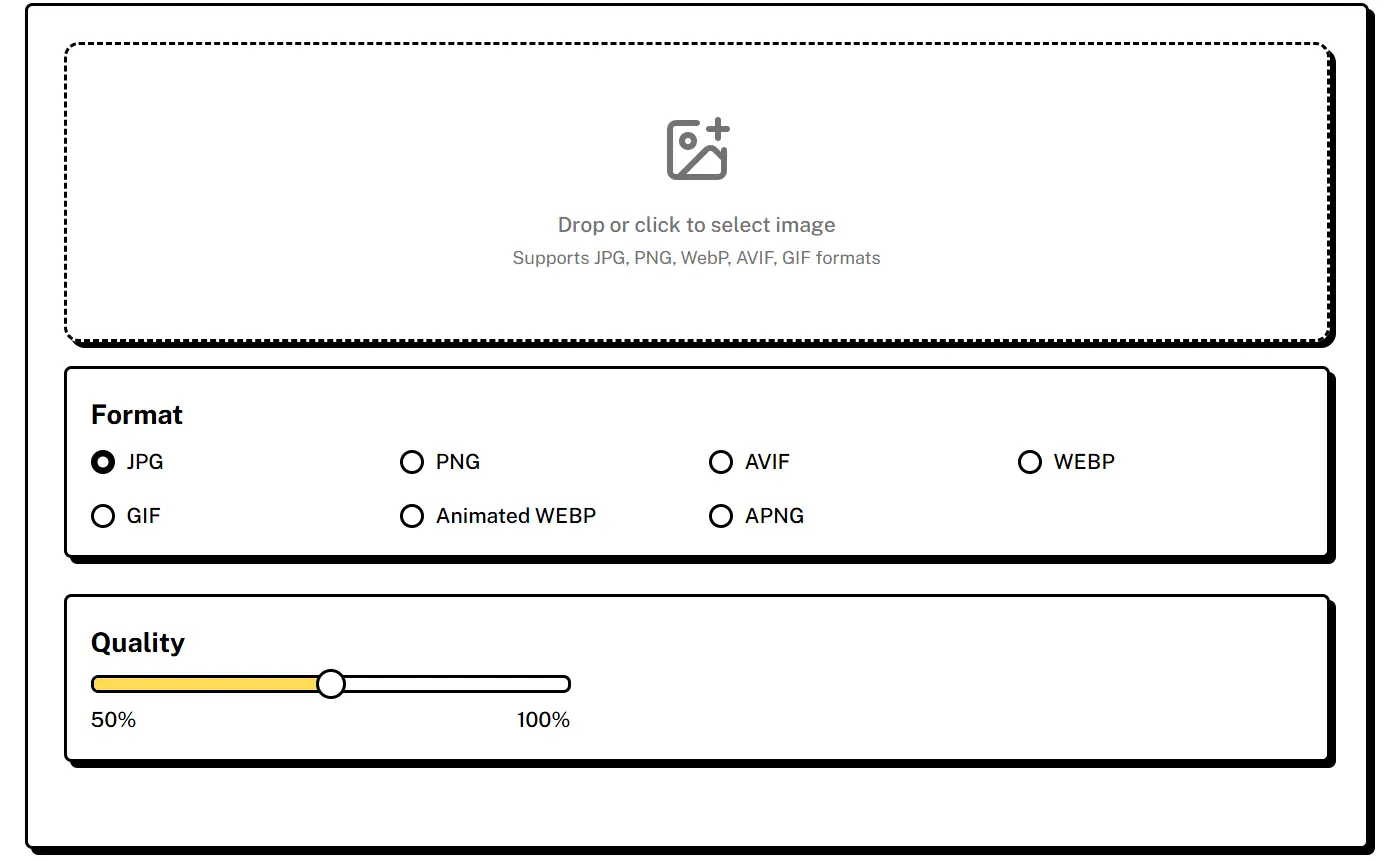 ZipPic elabora automaticamente l'immagine, comprimendola nel formato e nelle dimensioni specificate, pronta per il download. Il processo è estremamente efficiente.
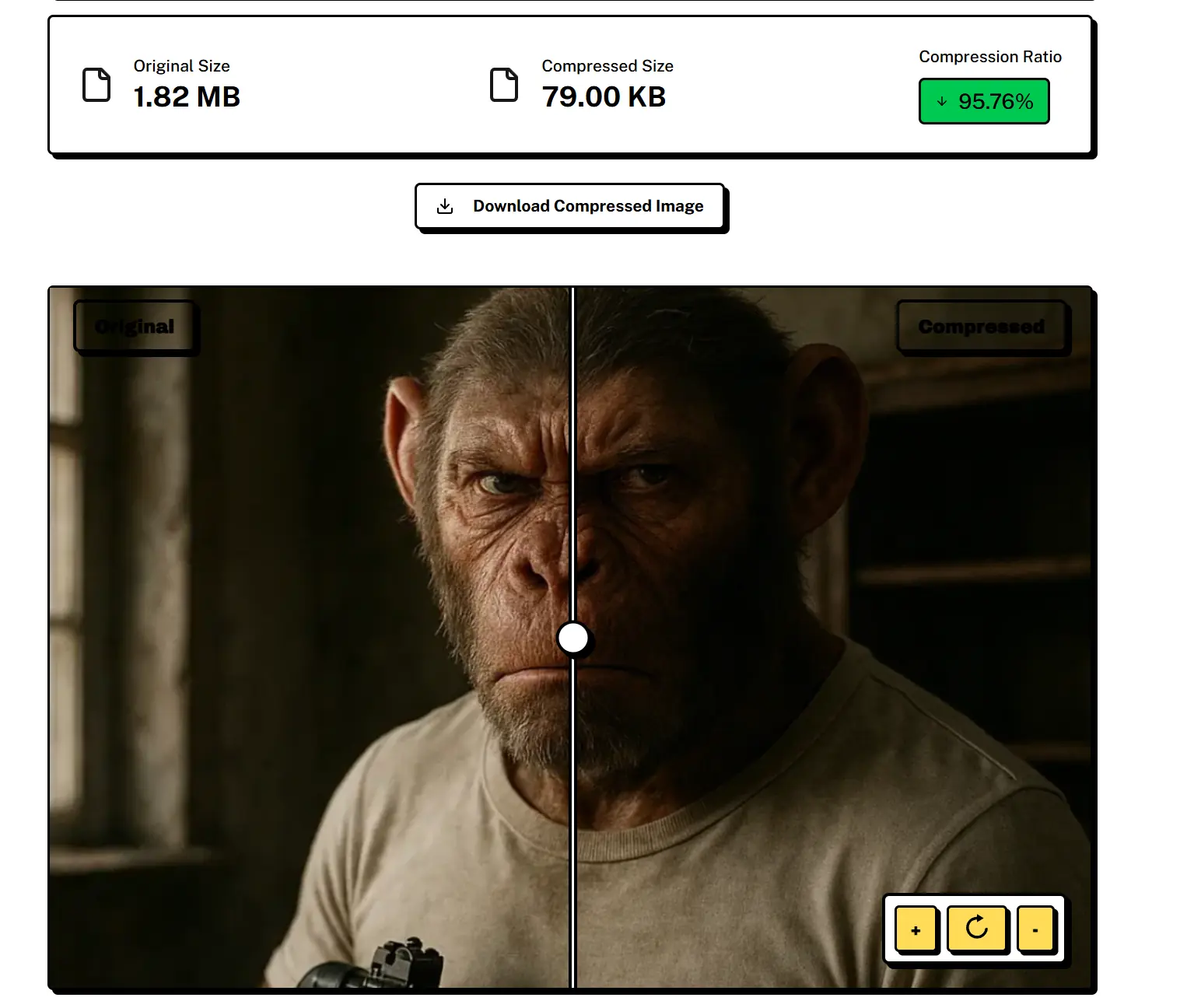
I risultati della compressione sono notevoli: un'immagine originale di 1.76MB può essere ridotta a soli 79KB, raggiungendo un rapporto di compressione del 95.76% con una perdita minima di qualità.
Considerazioni principali
- Qualità di compressione e dimensioni del file: una qualità di compressione superiore preserva una qualità dell'immagine migliore, ma comporta dimensioni dei file maggiori, e viceversa. Le regolazioni devono essere effettuate in base a requisiti specifici.
- Considerazioni sulle prestazioni: comprimere immagini di grandi dimensioni o eseguire frequentemente l'elaborazione delle immagini lato front-end può consumare risorse CPU significative, influendo potenzialmente sulle prestazioni della pagina.