Un’immagine che sull’iPhone appare perfettamente può creare problemi quando la copi su Windows, la carichi nel pannello di gestione di Taobao/Shopify o la inserisci in un’email di marketing: l’anteprima resta vuota, il caricamento segnala un formato non supportato oppure il file si trasforma improvvisamente in un breve video. Nella maggior parte dei casi l’immagine non è danneggiata: semplicemente, il formato predefinito dell’album non è compatibile con il luogo in cui vuoi utilizzarla.
Apple salva le foto in HEIC per impostazione predefinita, a volte indicato come HEIF. A parità di resa visiva, di solito occupa meno spazio del JPG, ma molti computer, pannelli di gestione dei negozi online e client email riconoscono ancora nativamente solo JPG o PNG. Se durante lo scatto era attiva la modalità «Live Photo», nell’album viene salvato anche un breve video; se ti serve soltanto un’immagine statica, un’esportazione eseguita nel modo sbagliato può portarsi dietro l’intero pacchetto.
Di seguito vediamo come gestire alcune situazioni comuni.
Non riesci ad aprire il file copiato su un computer Windows
Su macOS e iPhone, in genere, i file HEIC possono essere visualizzati direttamente. Su Windows, se non è installata un’estensione per la decodifica, facendo doppio clic spesso viene mostrata una schermata vuota oppure un messaggio che indica che il file non può essere aperto.
Puoi prima installare l’estensione HEIF per immagini dal Microsoft Store e, se necessario, anche l’estensione HEVC per video. Dopo l’installazione potrai visualizzare nuovamente l’immagine. Se invece devi inviarla a un cliente, caricarla su un negozio online o consegnarla a un collaboratore esterno, è più pratico convertirla in JPG: non dare per scontato che anche l’altra persona abbia installato le stesse estensioni.
Dopo aver copiato il file da iCloud, tramite «AirDrop» o con un cavo dati, controlla prima l’estensione. Se è ancora .HEIC / .heif, procedi con la conversione; se il sistema ha già generato un file .JPG, verifica prima che la nitidezza e le dimensioni siano sufficienti, poi valuta se sia davvero necessario comprimerlo ulteriormente.
Devi caricare l’immagine principale del prodotto, ma il pannello non accetta HEIC
I pannelli di gestione dei negozi online sono spesso molto rigidi per quanto riguarda i formati. Se nella documentazione di assistenza non è indicato esplicitamente il supporto a HEIC, preparare un JPG è la scelta più sicura.
In pratica puoi procedere così:
Nell’app «Foto» del telefono, verifica se l’immagine è una Live Photo. Se ti serve soltanto un’immagine statica, durante la condivisione scegli l’opzione immagine oppure disattiva prima la modalità Live Photo, così eviti di includere anche il file .mov. Dopo aver convertito il file HEIC in JPG, ritaglialo secondo i requisiti del negozio, ad esempio in formato 1:1 o alle dimensioni indicate, come 800×800. Se il file supera il limite massimo, riduci leggermente la qualità. Per l’immagine principale è preferibile mantenere una dimensione un po’ maggiore piuttosto che comprimerla fino a renderla sfocata; per le miniature degli elenchi puoi applicare una compressione più aggressiva.
Per le immagini dello stesso album puoi preparare versioni separate per il sito ufficiale e per il negozio online: JPG per il negozio, WebP per il tuo sito.
Le immagini nelle email e nelle newsletter sono danneggiate o non vengono visualizzate
Il supporto a WebP è ancora incompleto in diversi client email, mentre HEIC viene decodificato ancora più raramente. Esporta le immagini in JPG e controlla le dimensioni dei singoli file, così riduci il rischio che l’email venga troncata o che il caricamento sia molto lento.
Il metodo per estrarre un’immagine statica da una Live Photo è lo stesso utilizzato per il caricamento nel negozio: scegli solo l’immagine, non il video. Quando prepari report settimanali o email promozionali in serie, conviene convertire prima tutto in JPG e poi ridimensionare le immagini in base alla larghezza del modello email, invece di provare un formato alla volta direttamente nell’editor.
Vuoi ridurre le dimensioni delle immagini sul tuo sito o blog
Quando puoi controllare la pagina, WebP è spesso una scelta più adatta: i browser moderni lo visualizzano praticamente tutti e, a parità di resa visiva, il file è solitamente più piccolo del JPG. Le immagini hero delle landing page, le immagini degli articoli e quelle descrittive dei prodotti possono essere convertite prima da HEIC a WebP e poi ritagliate in base al layout.
Se devi comunque consegnare i file a una tipografia, a un CMS meno recente o a un partner esterno, salva anche una copia in JPG: non contare sul fatto che l’altra parte modifichi le impostazioni del proprio sistema.
Completa la conversione localmente
Per foto tessera, immagini di prodotti non ancora pubblicati e foto private di viaggio, non è necessario caricare prima i file su un servizio di conversione online sconosciuto. Puoi eseguire la conversione localmente nel browser: apri la pagina di conversione HEIC, trascina uno o più file HEIC, scegli WebP o JPG come formato di output, prova inizialmente una qualità medio-alta e scarica i file al termine.
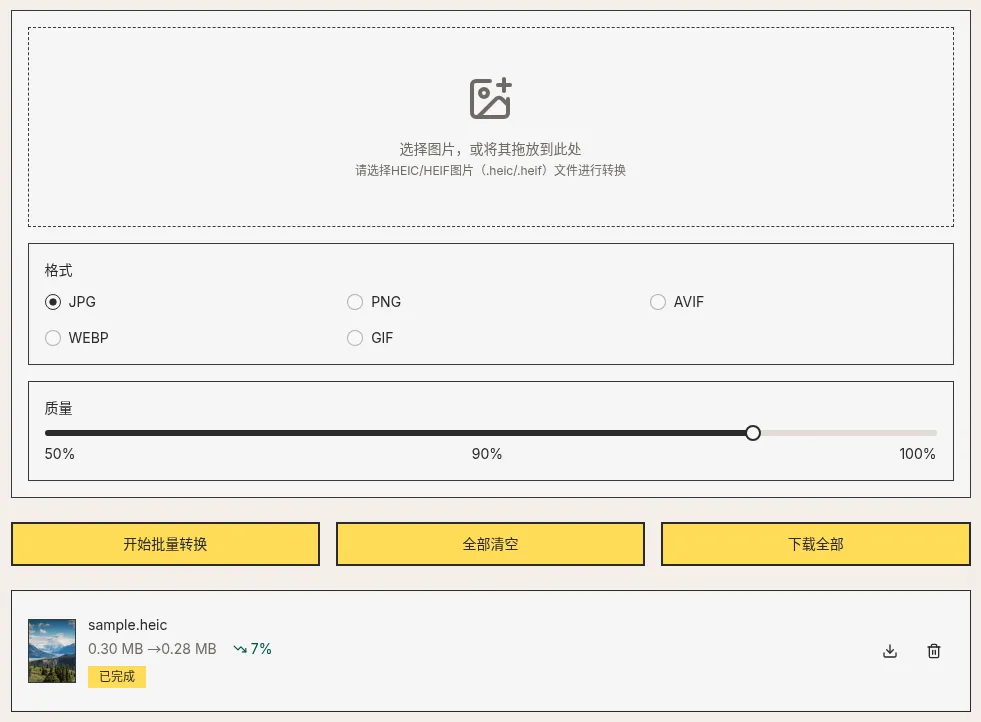
Se devi impostare dimensioni precise, ti consigliamo questo ordine: prima converti il formato → poi ritaglia alle dimensioni richieste → infine comprimi entro il limite della piattaforma. Risolvere un solo aspetto alla volta rende più semplice individuare eventuali problemi.
Controlli rapidi prima dell’esportazione
Prima dell’invio, di solito è sufficiente verificare tre cose: ti serve un’immagine statica e non il video della Live Photo; se il sistema del destinatario non riconosce HEIC, converti prima il file; usa WebP per i siti web e JPG per i sistemi esterni e le email. Solo dopo aver scelto il formato corretto hanno davvero senso il ritaglio e la compressione.