
Quando pubblichi immagini lunghe o grandi immagini orizzontali su piattaforme come Moments, Weibo, Xiaohongshu e Instagram, la “suddivisione in griglia a 9 riquadri” è una delle tecniche più usate: consiste nel dividere uniformemente un’immagine completa in 3×3 = 9 immagini più piccole. Dopo averle pubblicate in ordine, la piattaforma le ricompone automaticamente nell’immagine originale, creando un effetto visivo ordinato, professionale e di grande impatto.
Lo strumento di suddivisione delle immagini in griglia in batch di zippic (https://zippic.app/zh/image-grid-splitter) è progettato proprio per questo tipo di esigenza. L’intero processo avviene localmente nel browser, senza caricare nulla su server, e permette di completare la suddivisione in batch in pochi secondi: nessuna difficoltà, completamente gratuito.
Perché scegliere zippic per creare una griglia a 9 riquadri?
- Completamente gratuito, senza registrazione/accesso
- Supporta l’elaborazione in batch di più immagini, tutto in una volta
- Compatibile con i formati più comuni: JPG, PNG, WEBP, AVIF
- Algoritmo intelligente per un taglio preciso, senza perdita di pixel e senza deformazioni
- Tutto viene completato localmente, proteggendo la privacy
- Particolarmente adatto alla creazione di contenuti in batch per i social media, come le griglie 3×3 di Instagram
Crea rapidamente una griglia a 9 riquadri in 3 passaggi
Passaggio 1: apri la pagina dello strumento
Visita direttamente:
https://zippic.app/zh/image-grid-splitter
Si consiglia di usare un browser da computer (funziona anche da telefono, ma l’anteprima delle immagini grandi è più comoda).
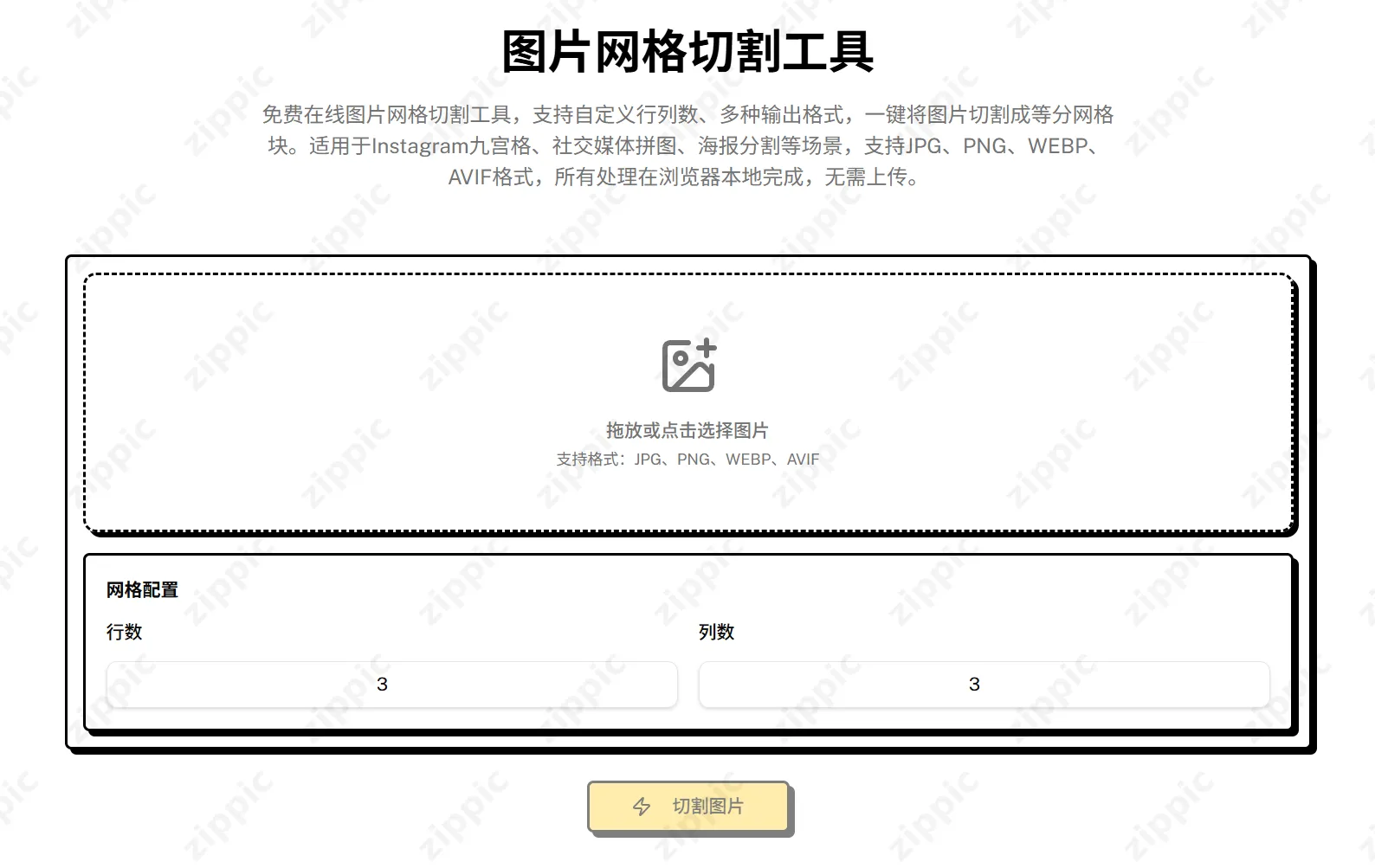
Passaggio 2: carica l’immagine e imposta la griglia 3×3
- Trascina l’immagine da ritagliare nell’area tratteggiata della pagina, oppure fai clic sul pulsante “Seleziona immagine” per caricarla (supporta la selezione di più immagini contemporaneamente).
- Nell’area delle impostazioni della griglia, scegli 3 × 3 (nell’esempio della pagina viene mostrata direttamente la modalità Instagram (3×3), che rappresenta la classica griglia a 9 riquadri).
- Lo strumento mostra in tempo reale le linee di anteprima della griglia, aiutandoti a verificare la posizione del taglio.
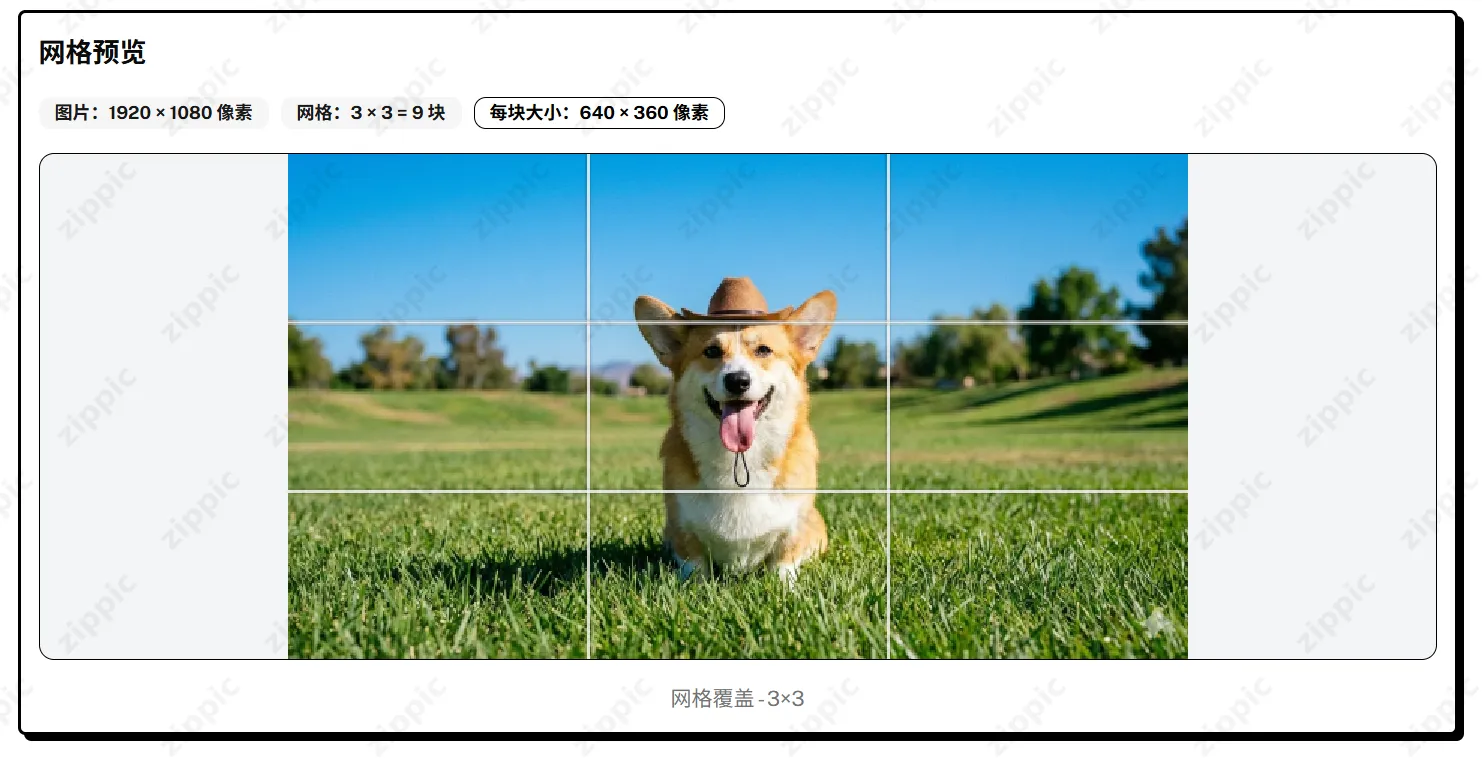
Passaggio 3: dividi con un clic e scarica il risultato
- Dopo aver verificato che la griglia sia corretta, fai clic sul pulsante “Avvia suddivisione”.
- L’elaborazione viene completata in pochi secondi, generando 9 immagini piccole (o più gruppi in caso di elaborazione in batch).
- Fai clic su “Scarica tutto”: supporta il download in batch (anche in un pacchetto ZIP) + denominazione personalizzata (ad esempio: nome_originale_1, nome_originale_2 ……).
- Dopo il download, salva direttamente i file in locale e pubblicali in ordine su Moments/Xiaohongshu: verranno ricomposti automaticamente.
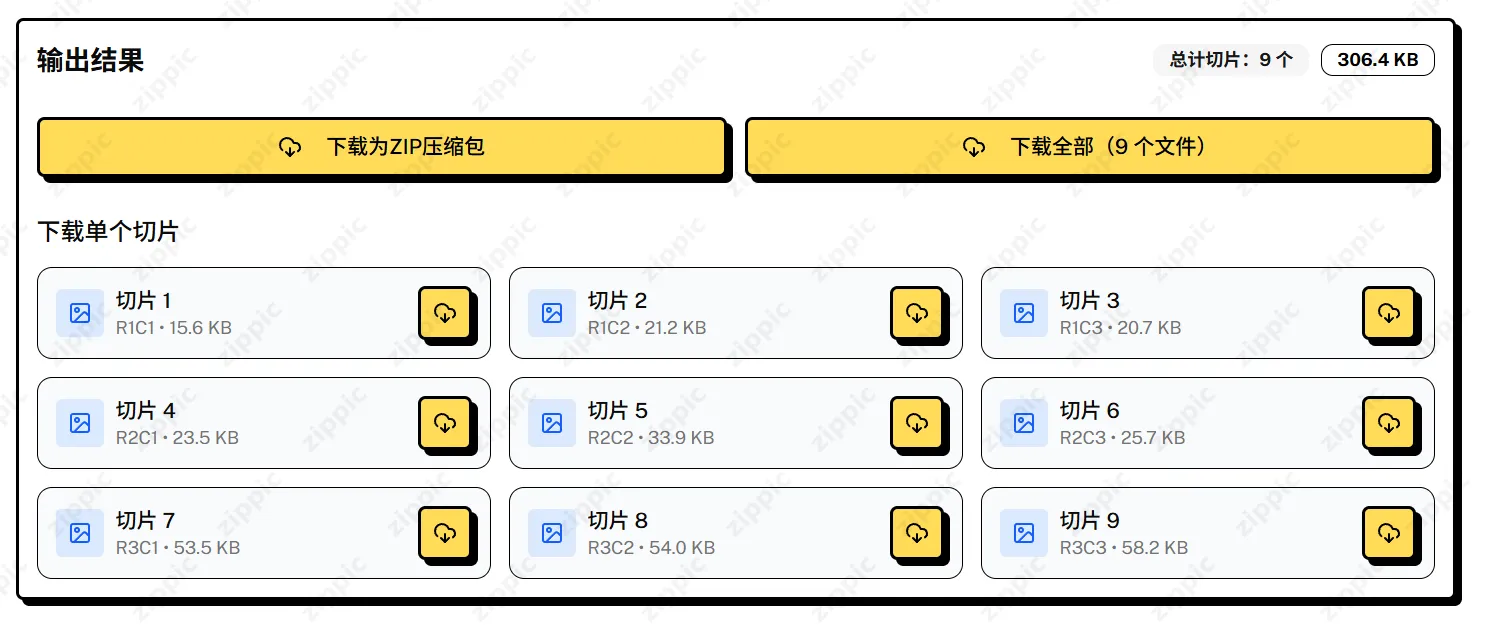
Piccoli consigli e domande frequenti
-
La qualità diminuirà dopo il taglio?
No! Viene usato un taglio senza perdita: pixel e nitidezza vengono mantenuti al 100%. -
Sono supportate altre griglie?
Lo strumento è focalizzato sulla suddivisione in griglia; 3×3 è la modalità più usata (standard Instagram/Moments). Per altre dimensioni, resta aggiornato sui futuri aggiornamenti. -
Quante immagini si possono elaborare al massimo in una volta?
È supportata l’elaborazione in batch, ma si consiglia di restare entro 10–20 immagini per volta (a seconda delle prestazioni del dispositivo). Se sono troppe, puoi procedere a lotti. -
Come pubblicare una griglia a 9 riquadri su Moments dal telefono?
Dopo il taglio, salva le 9 immagini nell’album → pubblica su Moments → seleziona “9 immagini” → scegli le immagini in ordine → pubblica. -
Davvero non vengono caricate su server?
Sì, tutta l’elaborazione viene completata localmente nel tuo browser, in modo sicuro e affidabile.
Provalo subito
Con zippic, creare una griglia a 9 riquadri diventa davvero un processo minimalista: “apri la pagina web → trascina l’immagine → scegli 3×3 → scarica → pubblica”. È molto più comodo di PS e di tante app!
Provalo ora: https://zippic.app/zh/image-grid-splitter
(Il team di zippic continua a ottimizzare gli strumenti: resta in attesa di altre funzionalità per l’elaborazione delle immagini!)