
Seedream4.5 è il modello Doubao per la creazione di immagini rilasciato da Volcano Engine di ByteDance. Rappresentato da Seedream 4.5, è il primo grande modello multimodale per immagini a realizzare un flusso completo a ciclo chiuso di “generazione come editing”; supporta input combinati di testo e immagini e offre funzionalità chiave come generazione multimodale di immagini 4K, creazione tramite fusione di più immagini, generazione da riferimento, generazione combinata ed editing di immagini.
Regole generali
Seedream 4.5 supporta diverse attività, tra cui generazione di immagini da testo, editing di immagini, generazione da immagini di riferimento e creazione di serie di immagini. Per ottenere risultati visivi migliori, quando scrivi i prompt segui questi principi:
1. Descrivi l’immagine in modo chiaro e coerente usando il linguaggio naturale
Requisito principale: usa frasi complete e concise per descrivere soggetto + azione/stato + ambiente, integrando in modo naturale elementi estetici come stile, colore, luce e ombra, composizione, evitando accumuli di parole chiave sparse.
- Esempio: un anziano con occhiali rotondi, seduto su una panchina del parco mentre legge con concentrazione; la luce del tramonto avvolge tutto il corpo, in uno stile realistico caldo e delicato.
- Da evitare: anziano, occhiali, leggere, panchina del parco, tramonto, luce calda.
2. Definisci chiaramente lo scenario d’uso e lo scopo dell’immagine
Requisito principale: quando c’è un uso specifico, indica direttamente il tipo di immagine (ad esempio logo, poster, illustrazione, ecc.) e lo scenario applicativo, così l’AI può comprendere meglio l’obiettivo del design.
- Esempio: progetta un logo per un brand di caffè, con come soggetto una volpe carina che tiene in mano una tazza di caffè caldo; sul logo è scritto chiaramente il nome del brand “FoxBrew”.
- Da evitare: volpe con una tazza, accanto alla tazza c’è scritto FoxBrew, un’immagine astratta.
3. Controlla con precisione il rendering dello stile
Requisito principale: specifica chiaramente le parole chiave dello stile, oppure carica direttamente un’immagine di riferimento, per ottenere un effetto stilistico più in linea con le aspettative.
- Esempio:
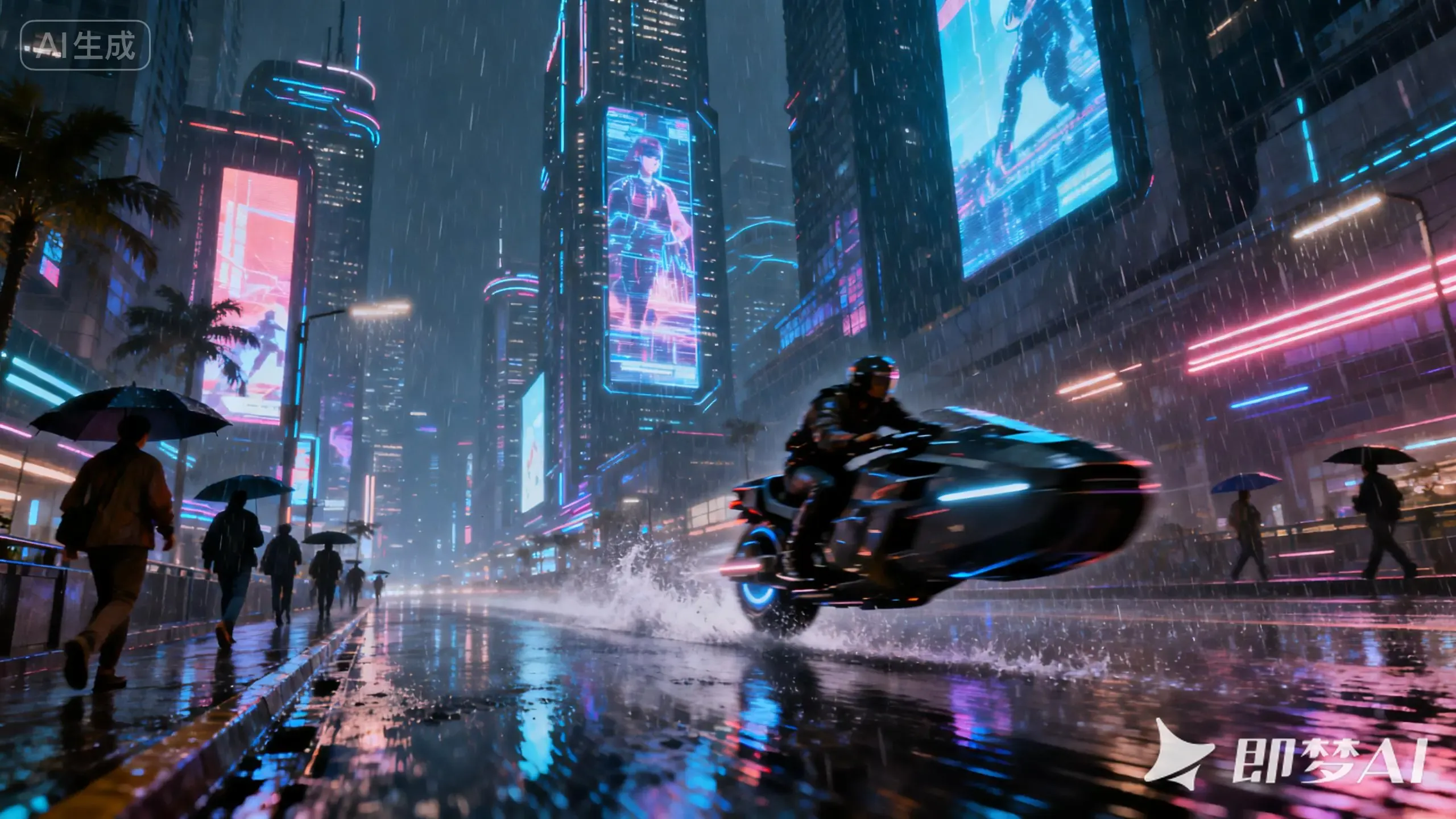
- una strada cittadina in una notte di pioggia in stile cyberpunk
- illustrazione per libro illustrato per bambini, sognante e calda
4. Migliora l’accuratezza del rendering del testo
Requisito principale: il testo da generare deve essere inserito tra virgolette doppie, per evitare che l’AI lo interpreti male o lo deformi.
- Esempio: genera un poster motivazionale con al centro un titolo ben visibile “Non smettere di inseguire i sogni”; sullo sfondo c’è un giovane che corre verso la cima di una montagna.
- Da evitare: genera un poster motivazionale, titolo centrale non smettere di inseguire i sogni, sfondo con corridore.
5. Nell’editing di immagini, chiarisci l’obiettivo e le parti da mantenere invariate
Requisito principale: descrivi con un linguaggio specifico e chiaro l’oggetto da modificare e l’operazione da eseguire, evitando riferimenti vaghi; se vuoi mantenere invariata la maggior parte dell’immagine originale, sottolinea esplicitamente “mantieni invariate le altre parti”.
- Esempio: fai indossare al ragazzo seduto davanti al pianoforte un completo blu scuro e un papillon rosso, mantenendo completamente invariati posa, espressione e sfondo originali.
- Da evitare: fagli mettere vestiti blu e un papillon.
Tecniche avanzate per i Prompt
1. Generazione da testo a immagine (Text-to-Image)
Il cuore della generazione da testo a immagine consiste nel trasmettere chiaramente, tramite il linguaggio, il contenuto e lo stile dell’immagine che desideri. Ecco alcuni consigli fondamentali:
- Descrivi l’immagine desiderata con un linguaggio naturale chiaro e conciso.
- Seedream 4.5 ha migliorato in modo significativo la comprensione del cinese: bastano poche descrizioni precise per ottenere risultati ideali, evitando l’accumulo eccessivo di aggettivi ricercati.
- Rispetto ai modelli precedenti, le immagini generate hanno colori più pieni e naturali, e presentano meno facilmente problemi di sovraesposizione o aspetto sbiadito.
Esempio dimostrativo
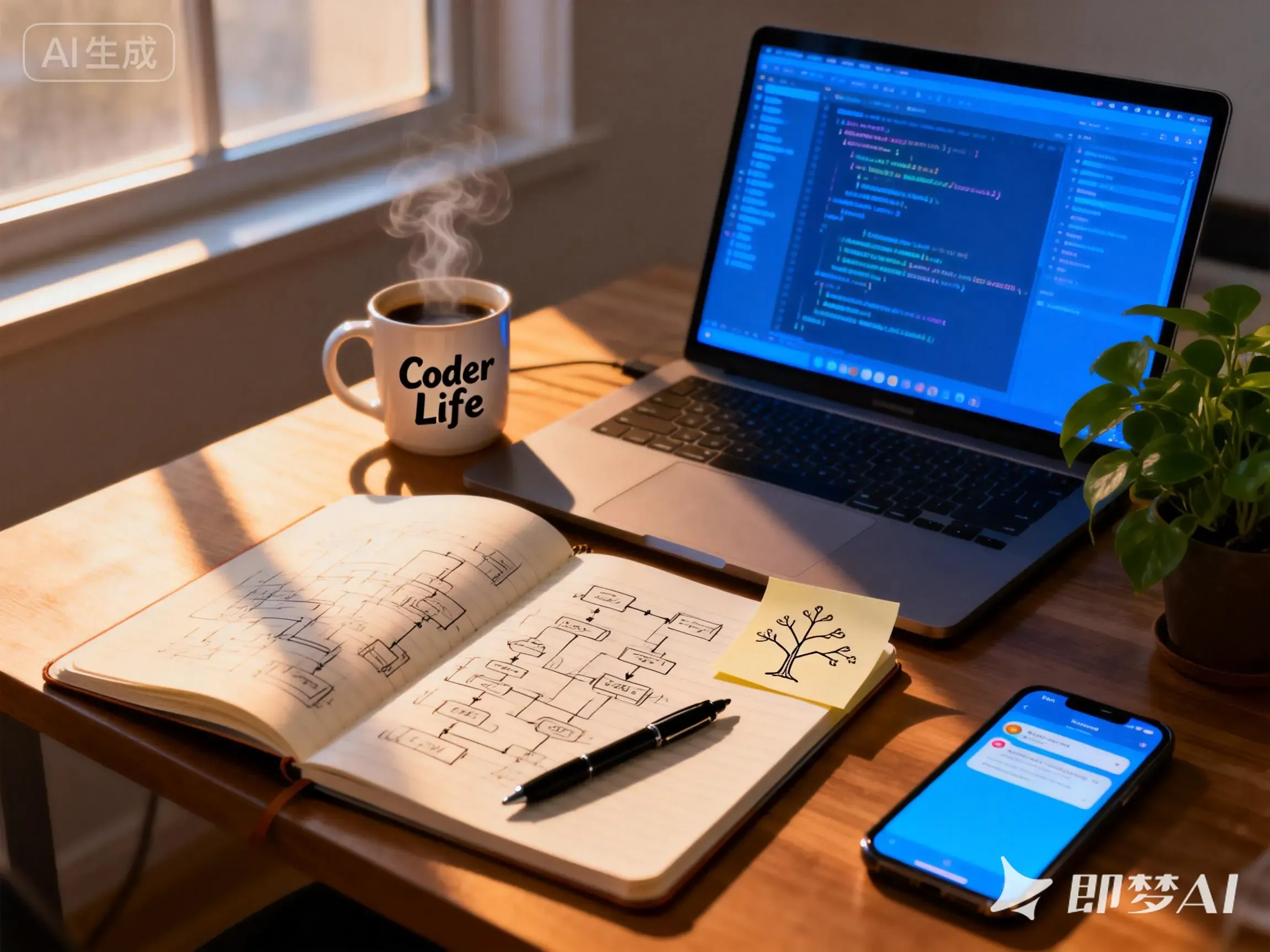
一个忙碌的程序员桌面:打开的笔记本电脑屏幕显示蓝色代码界面;旁边一个咖啡杯,杯身上印着“Coder Life”,杯中热气升腾;一本翻开的笔记,页面绘有流程图;一张便利贴上画着树状思维导图;一支圆珠笔横放在旁;手机屏幕亮起新消息提醒;角落有一盆绿萝植物。背景为虚化窗户,光线从左侧射入,形成温暖阴影。
Possiamo usarlo anche per generare grafici di visualizzazione della conoscenza, così da comunicare informazioni complesse in modo più intuitivo, ad esempio:
- Supporta la trasformazione di concetti complessi, formule o processi di ragionamento in immagini intuitive.
- Usa terminologia professionale e specifica il tipo di grafico, il layout e lo stile.
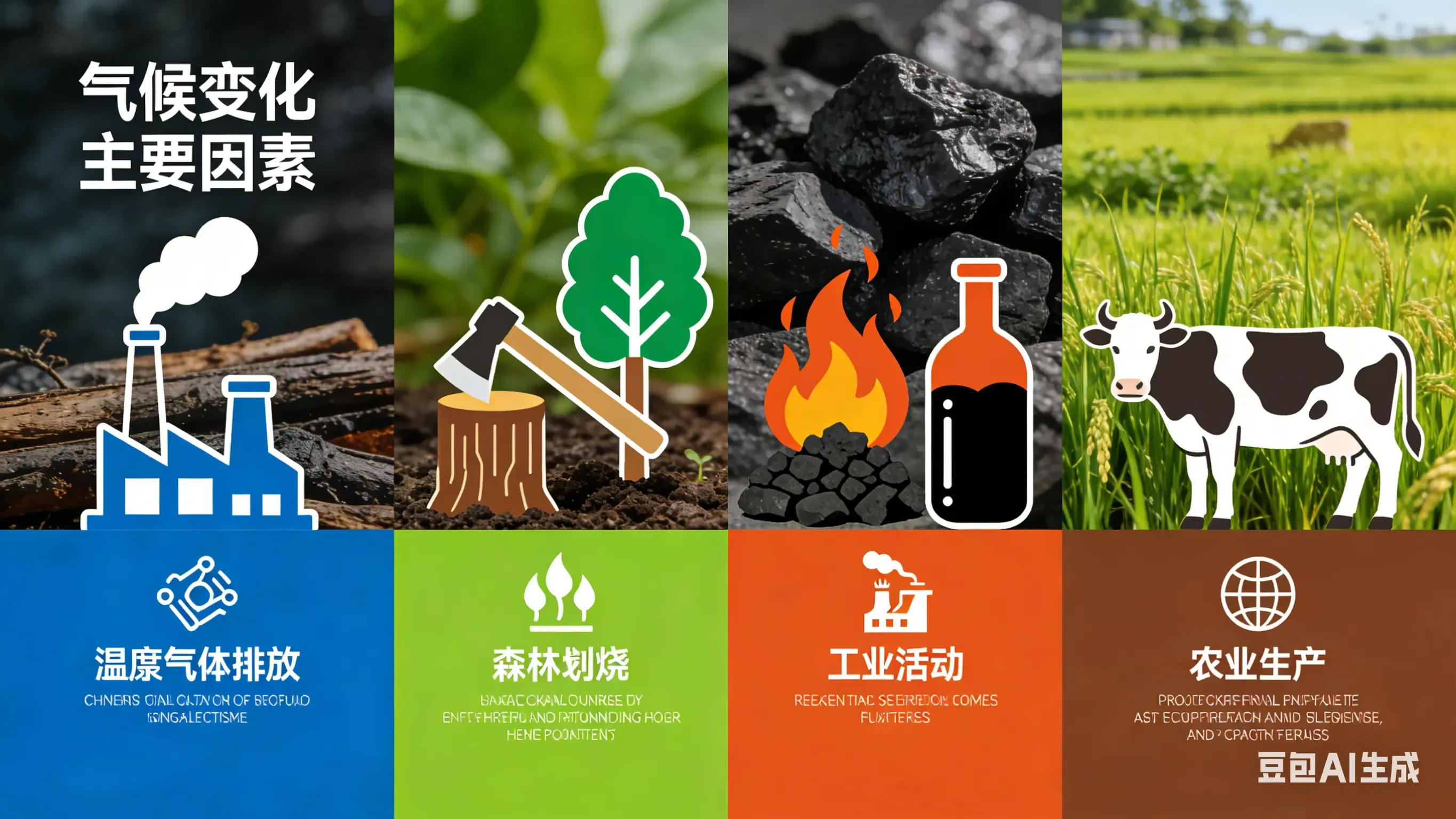
创建一张信息图,解释气候变化的主要因素,每项配独立图标和简短文字。
2. Generazione da immagine a immagine (Image-to-Image)
La generazione da immagine a immagine, come suggerisce il nome, consiste nell’inserire una o più immagini e combinarle con una descrizione testuale per modificare l’immagine o generarne una nuova. Seedream 4.5 supporta i due scenari seguenti:
- Combinare immagini di riferimento e testo per realizzare editing locale o generazione complessiva basata su riferimento.
- È possibile contrassegnare l’area da modificare tramite frecce, selezioni con riquadri o semplici scarabocchi.
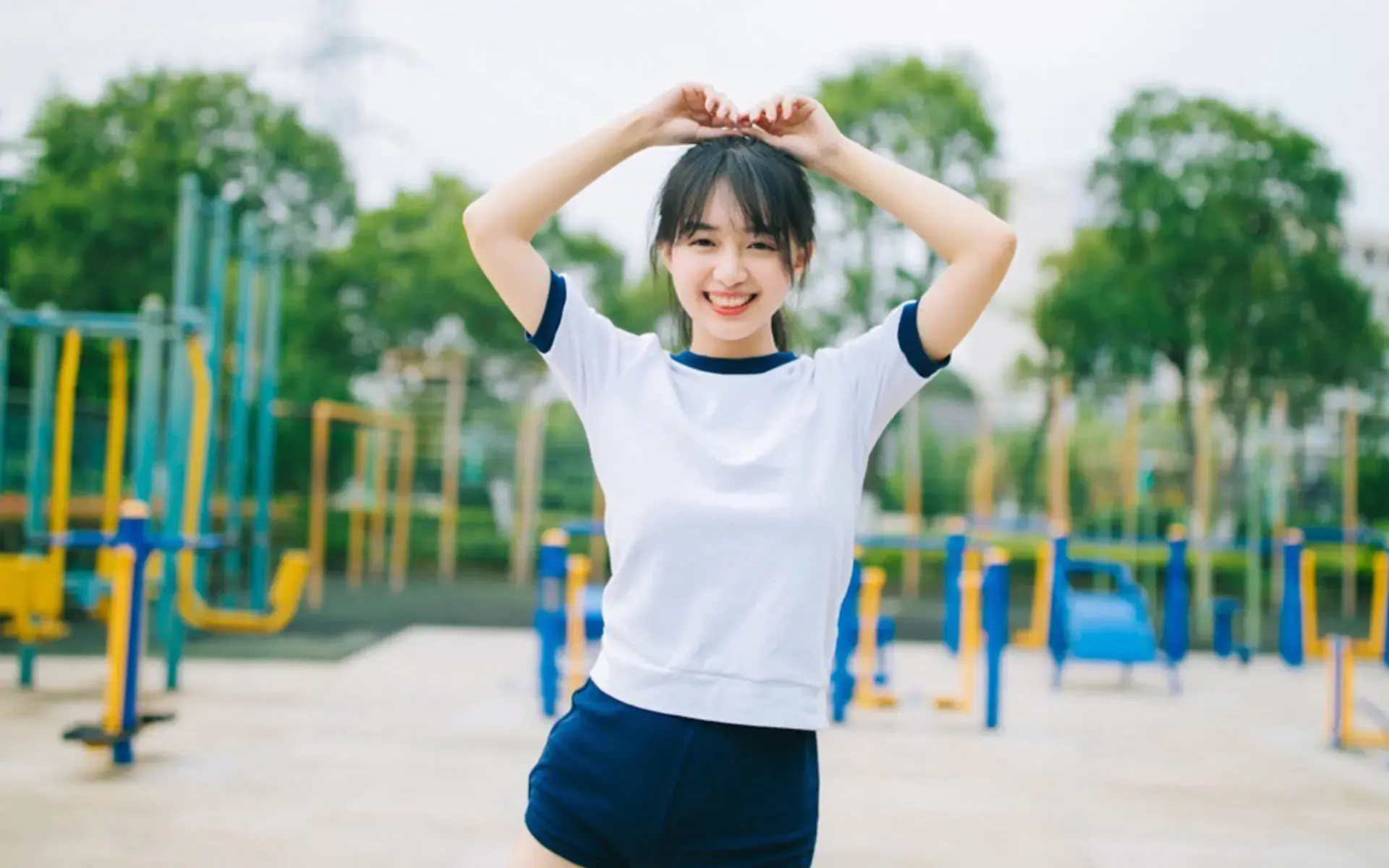
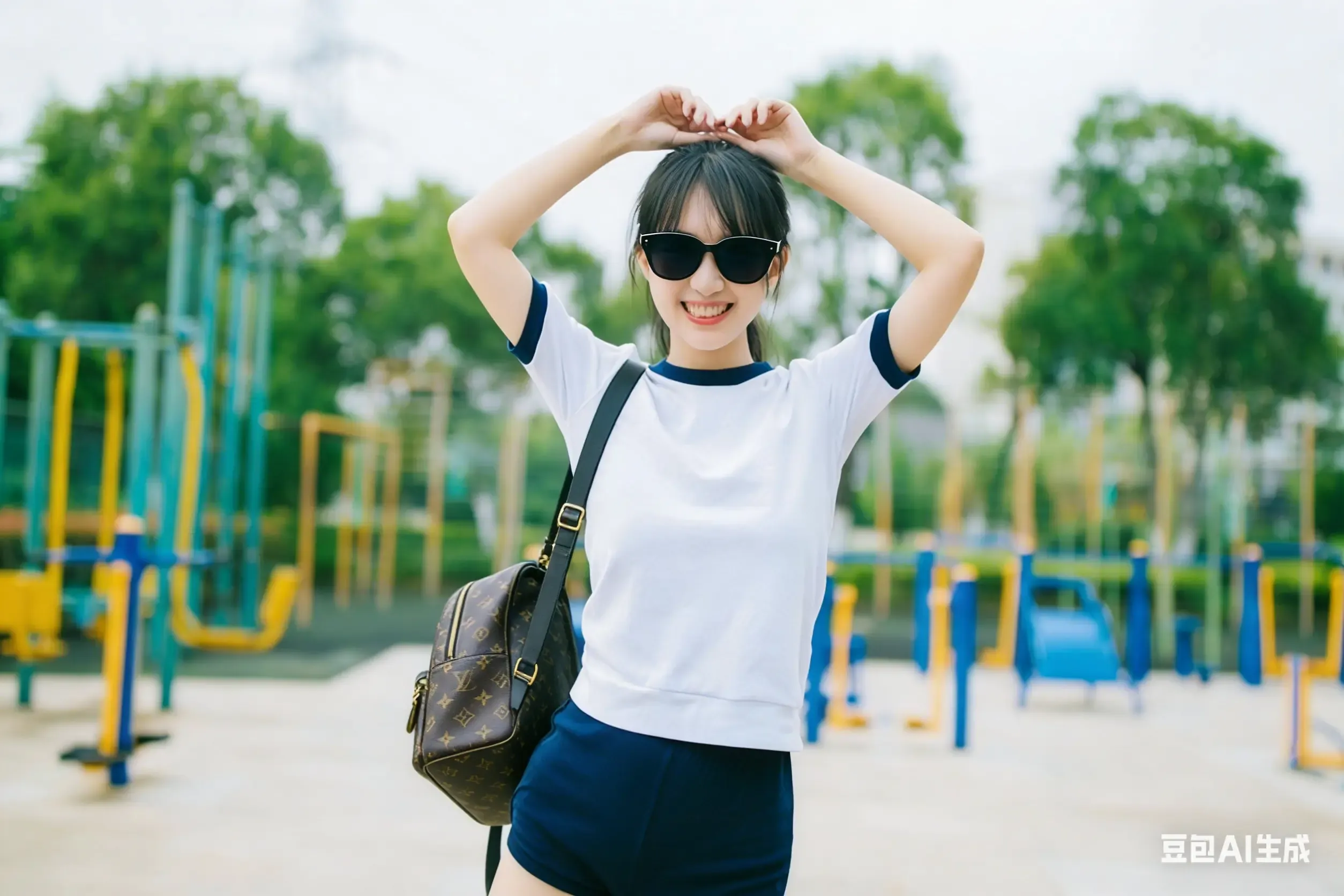
Ad esempio, possiamo aggiungere a un’immagine gli elementi che desideriamo. Ecco un esempio:
帮我给这个美女带上一个墨镜,背着一个LV挎包
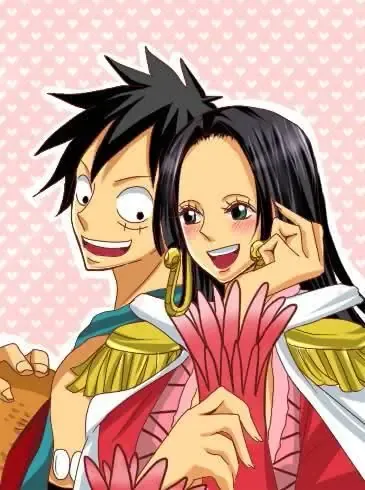
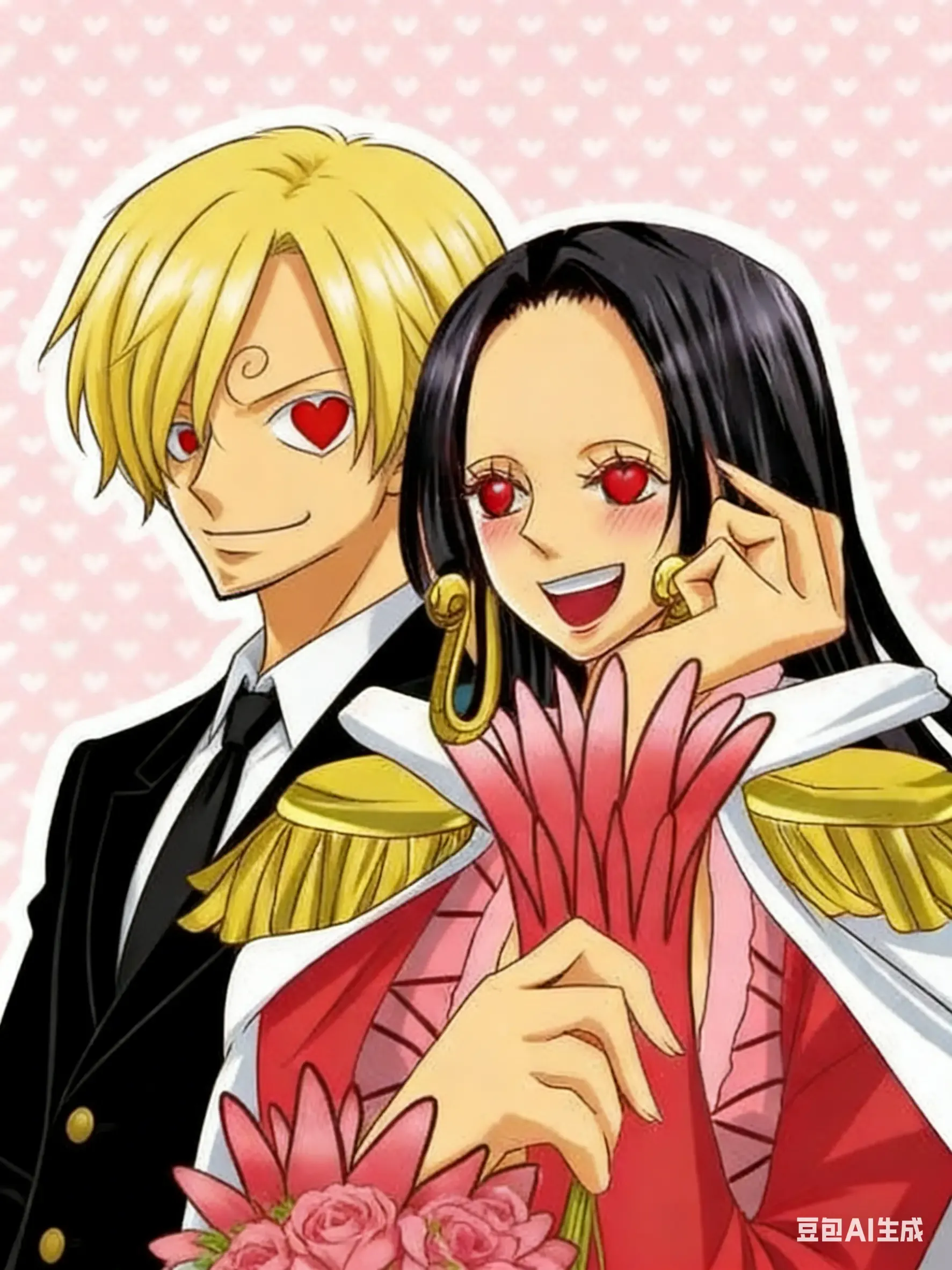
Possiamo anche eliminare elementi che non vogliamo e sostituirli con quelli che desideriamo:
把路飞替换成山治,山治眼睛变成红心
3. Generazione di immagini multiple
Seedream 4.5 supporta la generazione di sequenze di immagini con personaggi coerenti e stile uniforme, adatte a storyboard, creazione di fumetti e altri scenari; può anche soddisfare esigenze di design in serie che richiedono uno stile visivo unificato, come prodotti IP e pacchetti di sticker. Quando si ha bisogno di generare una serie di immagini, è possibile attivare il modello con prompt come “una serie”, “un set”, “gruppo di immagini”, oppure indicare direttamente con un numero specifico la quantità di immagini. Ad esempio, generare 9 immagini in stile fumetto mantenendo coerente l’aspetto dei personaggi:
生成 9 宫格可爱卡通风格的漫画,整体色彩鲜艳明快,画面内容为哆啦 A 梦和大雄在公园中快乐玩耍的不同场景,包含两人放风筝、分享铜锣烧、追逐嬉戏、坐在长椅上聊天、喂公园里的小鸟、在草坪上打滚、一起看云朵、玩秋千、在花坛边赏花的画面,要求角色形象还原度高,风格统一连贯,要有对话文案,画面充满童趣氛围感。
Con queste tecniche, puoi padroneggiare in modo più efficiente il modello Seedream 4.5 e creare immagini di livello professionale. È possibile che, in futuro, tutti possano diventare designer?
Suggerimento finale
Se durante l’uso di Seedream 4.5 ritieni che le immagini siano troppo pesanti, puoi provare a usare zippic per comprimere in modo efficiente le dimensioni delle immagini. Ti permette di ridurre notevolmente il peso dei file mantenendo la nitidezza dell’immagine, risparmiando così spazio di archiviazione e migliorando la velocità di caricamento.