HEIC(High Efficiency Image Coding)は画像ファイル形式の一つで、正式名称はHigh Efficiency Image Formatです。MPEGによって開発され、HEVC(H.265)動画圧縮規格を基盤とするHEICは、高画質な画像をより小さなファイルサイズで保存することを目的としています。JPEGと比較すると、HEICは通常、同程度の画質を維持しながらファイルサイズを約半分に削減できるため、ストレージ容量の節約につながります。
iOS 11およびmacOS High Sierra(10.13)ベータ版以降、Appleは画像保存のデフォルト形式としてHEICを採用しました。HEIC形式の写真は、iOS 11、macOS High Sierra(10.13)以降のバージョンでサポートされています。ただし、Windowsではこの形式を画像閲覧ソフトで直接開くことができません。
では、WindowsでHEIC形式の画像を表示または変換するにはどうすればよいのでしょうか。以下にいくつかの方法とツールを紹介します。
Appleのシステム設定
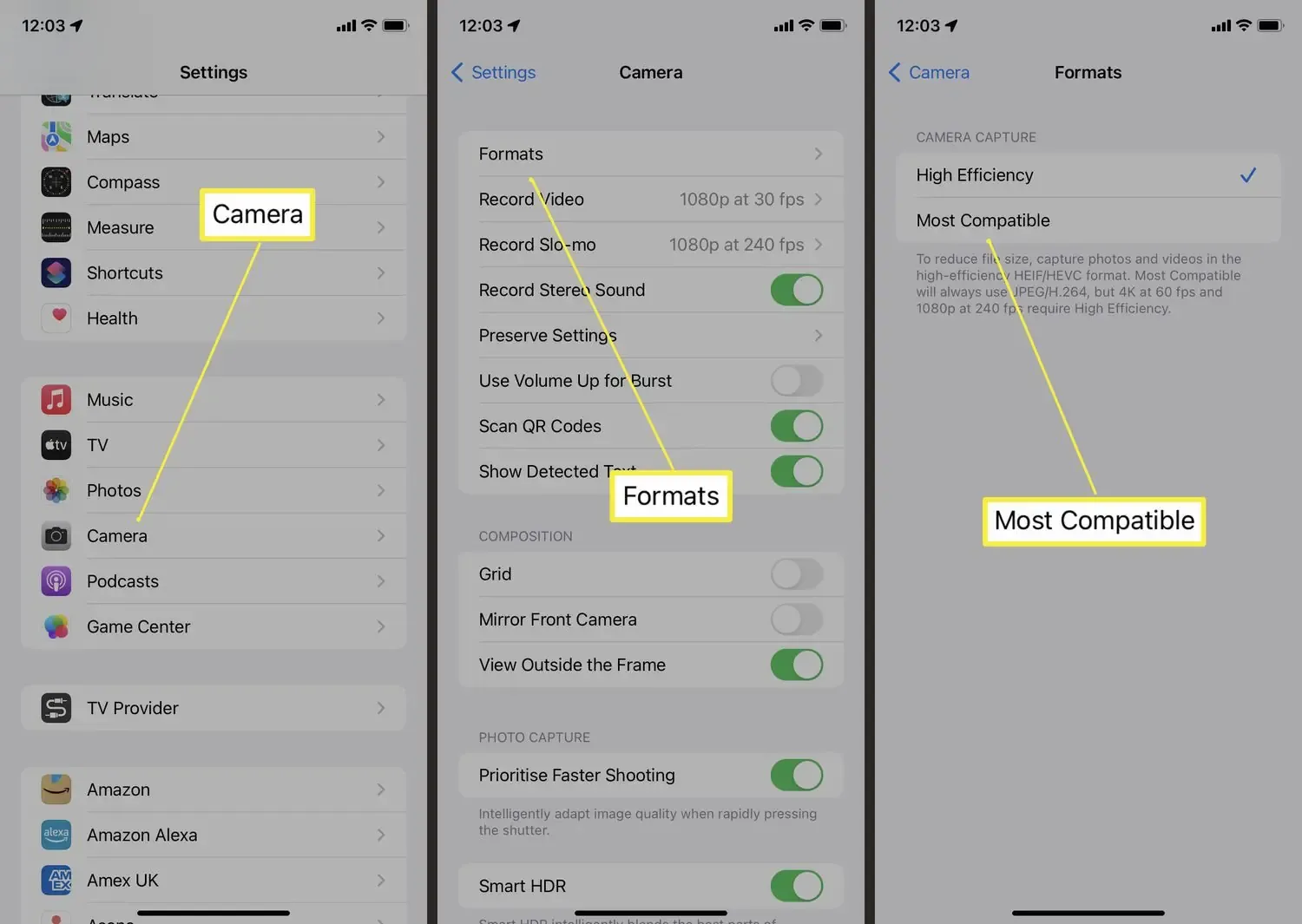
iPhoneで画像がHEIC形式で保存されないようにするには、次の手順に従ってください。まず、スマートフォンで[設定]アプリを開き、下にスクロールして[カメラ]をタップします。次に[フォーマット]を選択し、[互換性優先]を選びます。この設定を適用すると、新しく撮影した写真はHEIC形式で保存されなくなります。
オンライン変換ツール
ZipPicは、HEIC形式をJPEG、PNGなどの一般的な形式に変換できる無料のオンライン変換ツールです。操作は簡単で、ZipPicのウェブサイトにアクセスし、HEICファイルを選択して、変換後の出力形式を選ぶだけです。
- /heic-converterにアクセスします
- HEIC画像を選択します
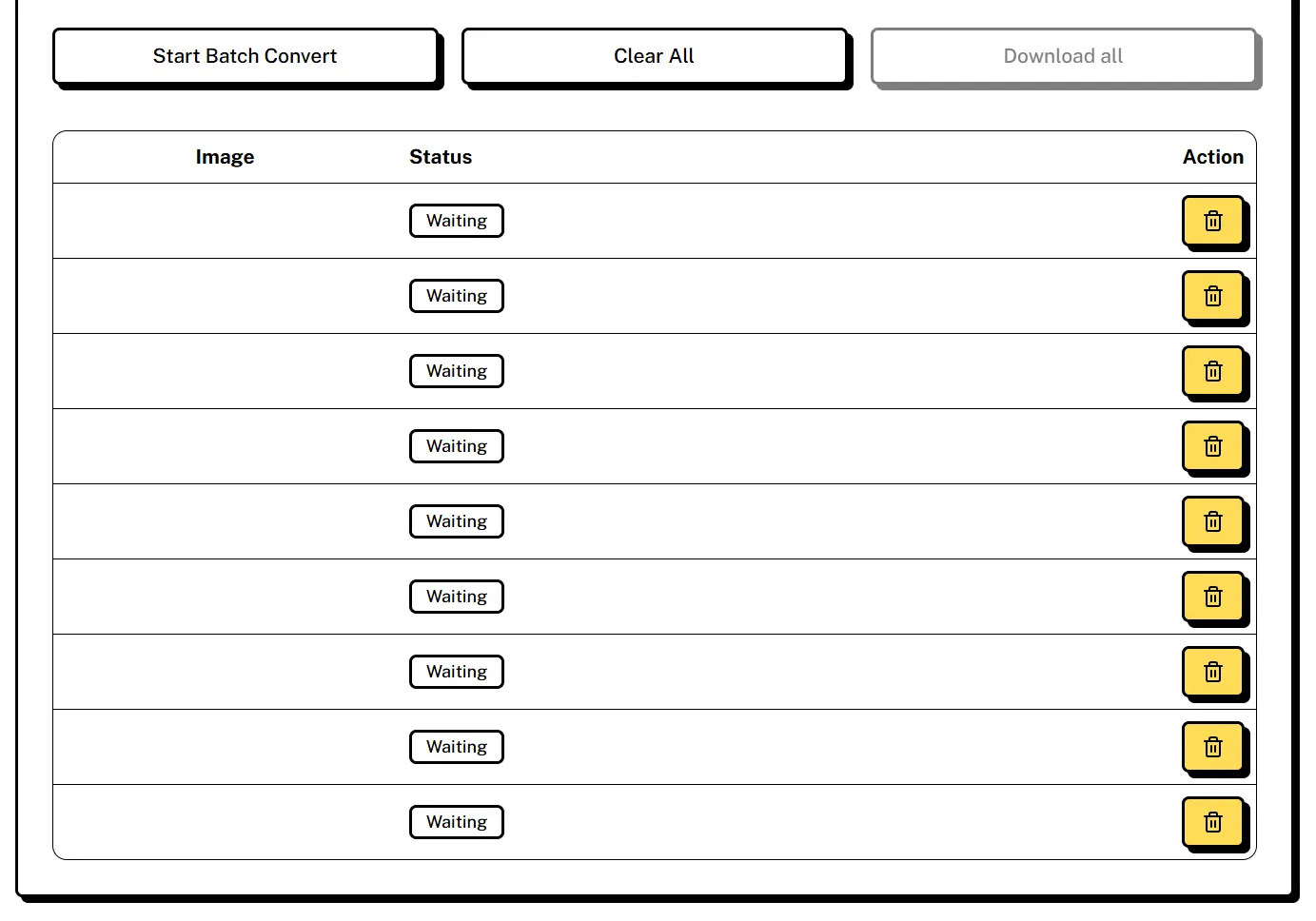
- 出力形式(JPEG、PNG、GIFなど)を選択します
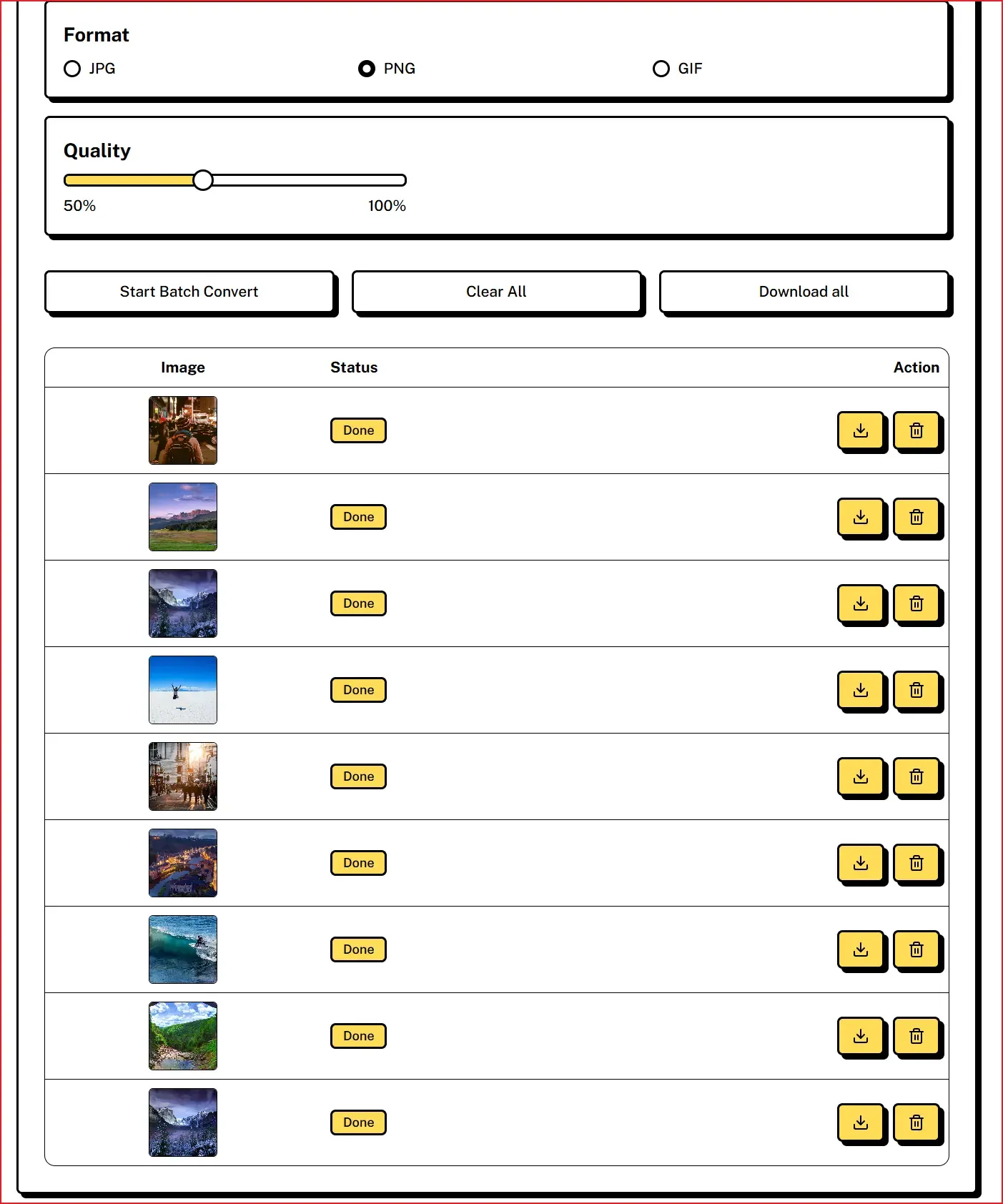
- 「変換」ボタンをクリックして画像を処理し、変換後のファイルをプレビューします
- 最後に「すべてダウンロード」をクリックして、変換後の画像を取得します
まとめ
高効率な画像符号化形式であるHEICは、高い圧縮率によってストレージ容量を大幅に節約できるという大きなメリットがあり、Appleのデフォルト画像保存形式となっています。一方で、Windowsシステム上での互換性の問題により、表示や利用が難しい場合があります。これに対処するには、Appleデバイスのカメラ形式を[互換性優先]に設定して、最初からHEICファイルが生成されないようにするか、ZipPicのようなオンライン変換ツールを利用して、既存のHEIC画像をJPEGやPNGなど広くサポートされている形式に簡単に変換できます。これらの方法により、WindowsでHEIC形式の画像を表示・利用する際の課題を効果的に解決し、さまざまな画像形式のメリットを活用して多様なニーズに対応できます。