Web 開発において、画像圧縮は頻繁に求められる重要な技術要件です。高解像度の画像やマルチメディアコンテンツが増加する中、画像品質を維持しながらファイルサイズを削減することは、ページの読み込み効率を向上させ、ユーザー体験を高めるために不可欠です。ユーザーとサーバーの仲介役となるフロントエンドで画像圧縮を実装することで、サーバーの負荷を効果的に軽減し、ページのレンダリングを高速化できます。本記事では、フロントエンドで画像圧縮を実装するためのさまざまな技術的アプローチと実践的なソリューションを体系的に解説します。
HTML5 Canvas を使用した画像圧縮の実装
HTML5 の <canvas> 要素を利用すると、フロントエンドで強力な画像処理機能を活用できます。JavaScript で <canvas> を操作することで、画像データの読み込み、拡大・縮小、トリミング、形式変換などの処理を行い、圧縮された画像を生成できます。
処理の流れ
- 画像の読み込み: FileReader または Image オブジェクトを使用して画像を読み込みます。
<canvas>への描画: 画像を<canvas>に描画し、サイズや描画パラメータを調整して圧縮を制御します。- 画像の出力:
canvas.toDataURL()を使用して内容を Base64 エンコード画像に変換するか、canvas.toBlob()を使用して Blob オブジェクトを取得し、その後の処理やアップロードに利用します。
以下は、<canvas> を使用して画像を圧縮する簡単な例です。
/**
 * Compress an image using Canvas
 * @param {File|Blob} file - The original image file
 * @param {Object} options - Compression options
 * @param {number} [options.quality=0.7] - Image quality, range 0-1
 * @param {number} [options.maxWidth=1000] - Maximum width
 * @param {number} [options.maxHeight=1000] - Maximum height
 * @returns {Promise<Blob>} - The compressed image Blob
 */
function compressImage(file, options = {}) {
  return new Promise((resolve, reject) => {
    // Set default options
    const {
      quality = 0.7,
      maxWidth = 1000,
      maxHeight = 1000
    } = options;

    // Validate image file
    if (!file.type.startsWith('image/')) {
      reject(new Error('File is not a valid image'));
      return;
    }

    // Create image object
    const img = new Image();
    const reader = new FileReader();

    reader.onload = function(e) {
      img.src = e.target.result;
    };

    reader.onerror = () => reject(new Error('Failed to read file'));
    reader.readAsDataURL(file);

    img.onload = function() {
      // Calculate resized dimensions
      let width = img.width;
      let height = img.height;

      if (width > maxWidth) {
        height = height * (maxWidth / width);
        width = maxWidth;
      }

      if (height > maxHeight) {
        width = width * (maxHeight / height);
        height = maxHeight;
      }

      // Create canvas and draw image
      const canvas = document.createElement('canvas');
      const ctx = canvas.getContext('2d');
      canvas.width = width;
      canvas.height = height;

      // Draw image to canvas
      ctx.drawImage(img, 0, 0, width, height);

      // Determine image type
      const type = file.type === 'image/jpeg' ? 'image/jpeg' : 'image/png';

      // Convert canvas content to Blob
      canvas.toBlob(
        blob => resolve(blob),
        type,
        quality
      );
    };

    img.onerror = () => reject(new Error('Failed to load image'));
  });
}
サードパーティ製ライブラリの活用
ネイティブ JavaScript や HTML5 Canvas に加えて、サードパーティ製ライブラリを利用することで、画像圧縮を効率化し、より優れた結果を得ることができます。ImageMagick の Node.js アダプター、CompressorJS、Pica などのライブラリは、高度な設定オプション(高度な画像処理パラメータなど)や優れたクロスプラットフォーム互換性を提供し、より複雑なアプリケーションシナリオにも対応できます。
オンラインツール
TinyPNG、Imgur、ZipPic など、無料で利用できるオンライン画像圧縮ツールは数多く存在します。これらのツールでは、画像をアップロードするだけで圧縮済みの画像を簡単に取得できます。
たとえば、ZipPic を使用してオンラインで画像を圧縮する場合は、次の手順で操作します。
- ZipPic にアクセスします。
- 画像選択エリアをクリックするか、指定されたエリアに画像をドラッグ&ドロップします。
- 圧縮形式を選択し、希望する圧縮品質を調整します。
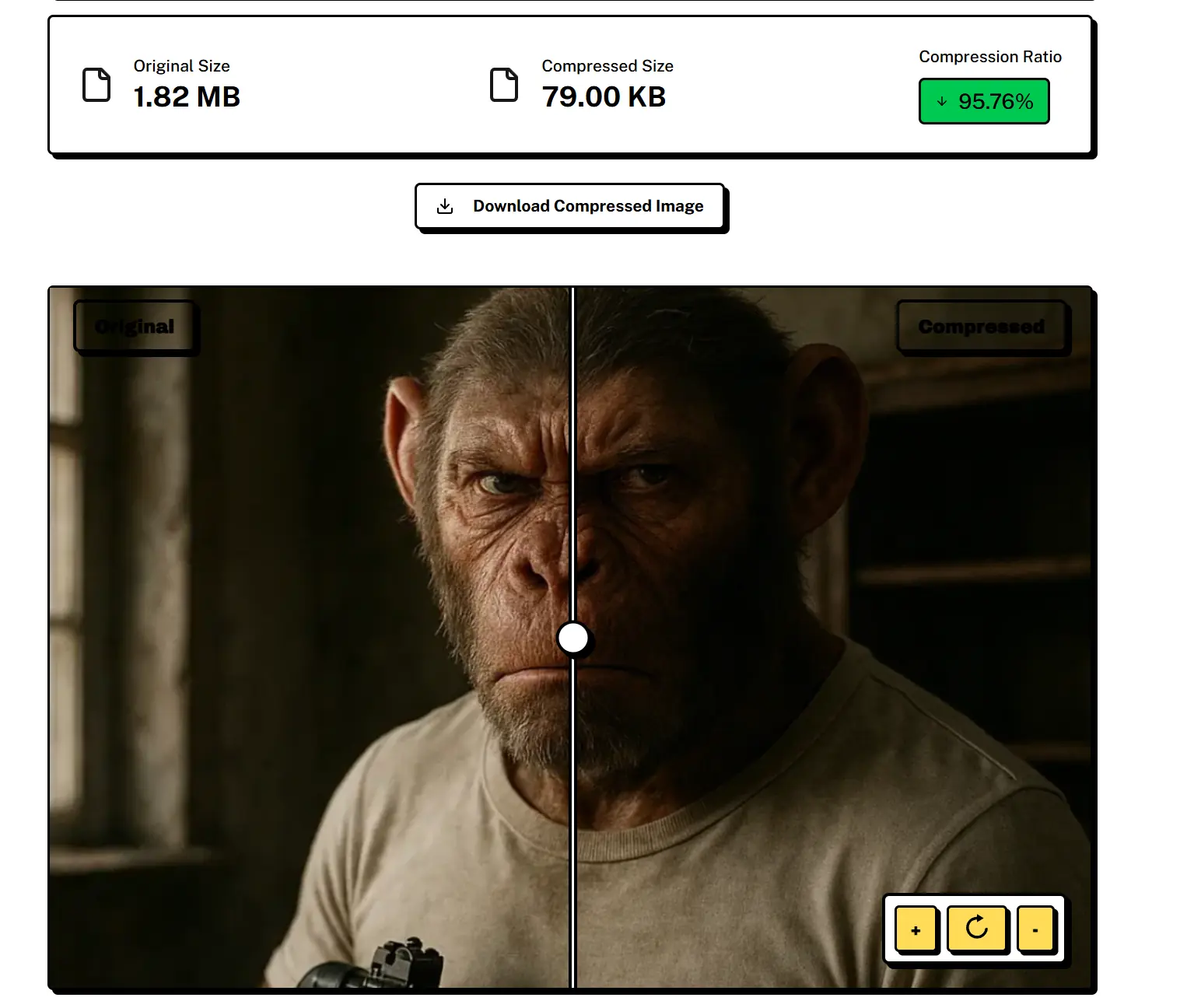
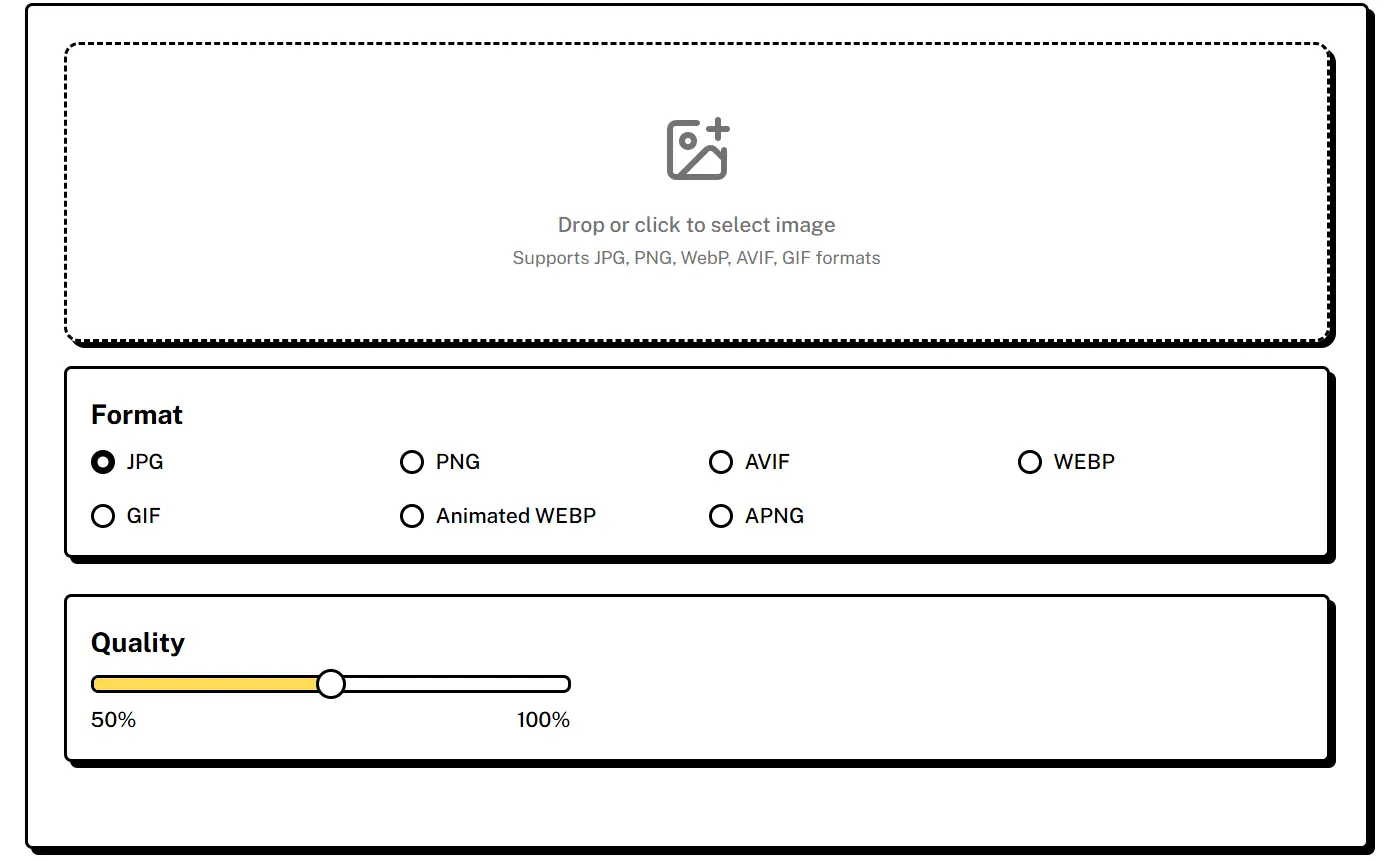 ZipPic は画像を自動的に処理し、指定した形式とサイズに圧縮するため、すぐにダウンロードできます。処理は非常に効率的です。
圧縮結果は非常に優れており、元の画像 1.76MB をわずか 79KB まで削減でき、画質をほとんど損なうことなく 95.76% の圧縮率を実現できます。
重要な考慮事項
- 圧縮品質とファイルサイズ: 圧縮品質を高くすると画像品質は向上しますが、ファイルサイズは大きくなります。逆の場合も同様です。具体的な要件に応じて調整してください。
- パフォーマンスに関する考慮事項: 大きな画像を圧縮したり、フロントエンドで画像処理を頻繁に実行したりすると、CPU リソースを大量に消費し、ページのパフォーマンスに影響を与える可能性があります。