iPhone では問題なく表示できる画像でも、Windows にコピーしたり、淘宝 / Shopify の管理画面にアップロードしたり、マーケティングメールに添付したりすると、うまく扱えないことがあります。プレビューが空白になったり、アップロード時に形式が違うと表示されたり、ファイルが突然短い動画になったりするケースです。多くの場合、画像が壊れているのではなく、写真アプリのデフォルト形式と、利用先が対応している形式が合っていないことが原因です。
Apple のカメラで撮影した画像は、デフォルトで HEIC(HEIF と表記されることもあります)になります。同じ見た目の品質なら、通常は JPG よりファイルサイズを小さくできますが、多くのパソコン、ショップ管理画面、メールクライアントは今でも JPG や PNG を標準形式として扱っています。また、撮影時に Live Photo を有効にしていると、写真アプリには短い動画も保存されます。静止画だけが必要なのに書き出し方を間違えると、動画ファイルまで一緒に出力されてしまいます。
ここでは、実際によくあるケースごとに対処方法を説明します。
Windows パソコンにコピーしたら開けない
HEIC は macOS や iPhone では通常そのまま表示できます。一方、Windows にデコード用の拡張機能がインストールされていない場合、ダブルクリックしても空白になったり、開けないというメッセージが表示されたりします。
まずは Microsoft Store から HEIF 画像拡張機能をインストールしてください。必要に応じて HEVC ビデオ拡張機能も追加します。インストール後に、もう一度プレビューを確認します。ただし、その画像を顧客に送ったり、ショップにアップロードしたり、外部の制作会社に渡したりする場合は、JPG に変換してから送るほうが簡単です。相手も同じ拡張機能をインストールしているとは限りません。
iCloud、「AirDrop」、またはケーブル経由でコピーした後は、まず拡張子を確認しましょう。.HEIC / .heif のままなら変換を検討します。すでにシステムが .JPG を生成している場合は、解像度とファイルサイズが十分か確認してから、さらに圧縮するか判断してください。
ショップの商品画像に使いたいが、管理画面が HEIC に対応していない
EC サイトの管理画面は、対応形式が厳しく指定されていることがよくあります。ヘルプページに HEIC 対応と明記されていない場合は、JPG で準備するのが最も確実です。
実際の手順は次のとおりです。
iPhone の「写真」アプリで、その画像が Live Photo かどうかを確認します。静止画だけが必要なら、共有時に画像として選択するか、書き出す前に Live Photo をオフにして、.mov ファイルまで含まれないようにします。HEIC を JPG に変換したら、ショップの要件に合わせて 1:1 または指定ピクセル数(例:800×800)に切り抜きます。ファイルサイズが上限を超える場合は、画質を少し下げて調整します。商品画像は一度に過度な圧縮をしてぼやけさせるより、多少大きめに保つほうがよいでしょう。商品一覧のサムネイルは、より強く圧縮しても問題ありません。
同じ写真を使う場合でも、自社サイトとショップ用に分けて書き出せます。ショップでは JPG、自社サイトでは WebP を使う方法です。
メールや Newsletter で画像が崩れたり表示されなかったりする
多くのメールクライアントでは、WebP のサポートがまだ完全ではありません。HEIC は、ほとんどの場合デコードされません。メール用の画像は JPG で書き出し、1 枚あたりのファイルサイズも抑えましょう。メールが途中で切り取られたり、読み込みに時間がかかったりするのを防げます。
Live Photo から静止画を取り出す方法は、商品画像用の場合と同じです。必要なのは画像だけで、動画は不要です。定期レポートやキャンペーンメールをまとめて作成する場合は、先にすべて JPG に統一してから、メールテンプレートの幅に合わせてリサイズすると、メールエディター上で画像ごとに形式を試すより効率的です。
自分のサイトやブログでファイルサイズを小さくしたい
ページを自分で管理できるなら、WebP が適しています。現在の主要なブラウザでは基本的に表示でき、同じ見た目の品質なら JPG よりファイルサイズが小さくなることが多いためです。ランディングページのメインビジュアル、記事内の画像、製品説明用の画像などは、まず HEIC から WebP に変換してから、レイアウトに合わせて切り抜くとよいでしょう。
印刷会社、古い CMS、外部の協力会社にも渡す必要がある場合は、JPG 版も別に保存してください。相手がシステム設定を変更してくれるとは限りません。
パソコン上で変換を完了する
証明写真、未公開の商品画像、プライベートな旅行写真などを、わざわざ知らないオンライン変換サイトにアップロードする必要はありません。変換はブラウザ上でローカルに完了できます。HEIC 変換ページを開き、1 枚または複数の HEIC をドラッグして、出力形式に WebP または JPG を選択します。画質はまず中〜高品質から試し、完了したらダウンロードしてください。
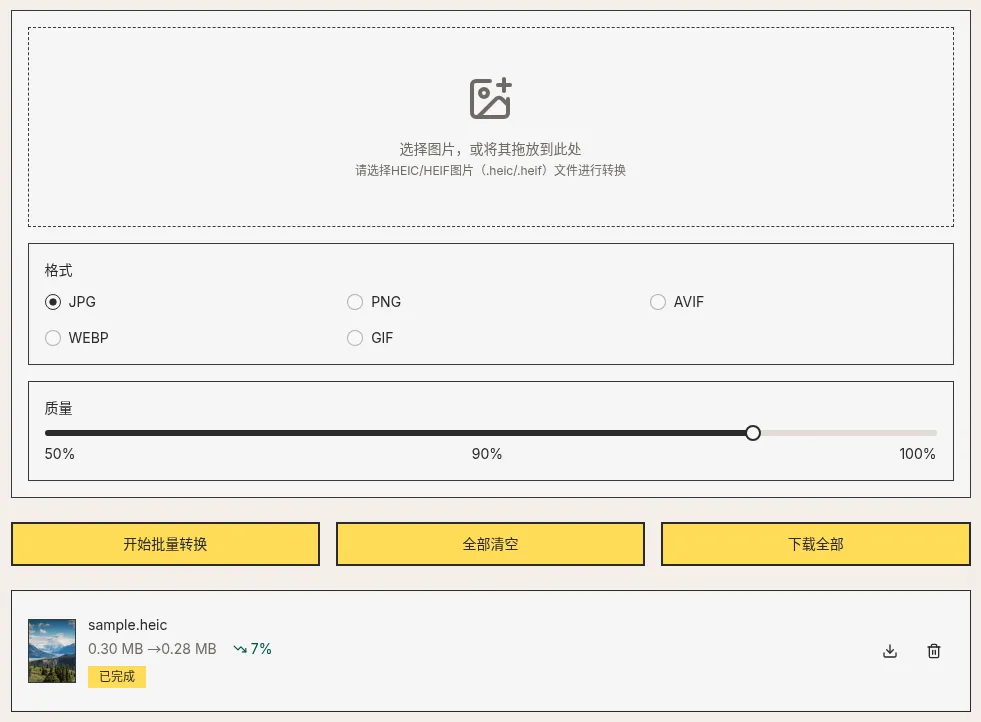
固定サイズが必要な場合は、次の順番がおすすめです:まず形式を変換 → 次に指定サイズへ切り抜き → 最後にプラットフォームの上限まで圧縮。1 回に 1 つの作業だけを行うほうが、問題が起きたときに原因を特定しやすくなります。
書き出す前に確認すること
送信前に、次の 3 点を確認すれば十分なことが多いでしょう。必要なのが静止画で、Live Photo の動画ではないこと。相手のシステムが HEIC に対応していない場合は、先に変換すること。Web サイトでは WebP、外部システムやメールでは JPG を使うこと。形式が適切になって初めて、その後の切り抜きや圧縮も意味を持ちます。