アニメーション PNG(APNG)は、透明な背景と可逆圧縮に対応しているため、ウェブデザイン、ソーシャルメディア、絵文字の作成などで広く使用されています。しかし、APNG ファイルのサイズが大きいとウェブページの読み込みが遅くなり、ユーザー体験に悪影響を与える可能性があります。この記事では、APNG を効果的に圧縮する方法をいくつか紹介します。
Adobe Photoshop のようなプロ向けツールでも APNG を圧縮できますが、操作が複雑で時間がかかり、高度なデザインスキルが必要です。デザインの専門知識がないユーザーにとっては、無料のオンラインツールのほうが便利で効率的な選択肢となります。
TinyPNG
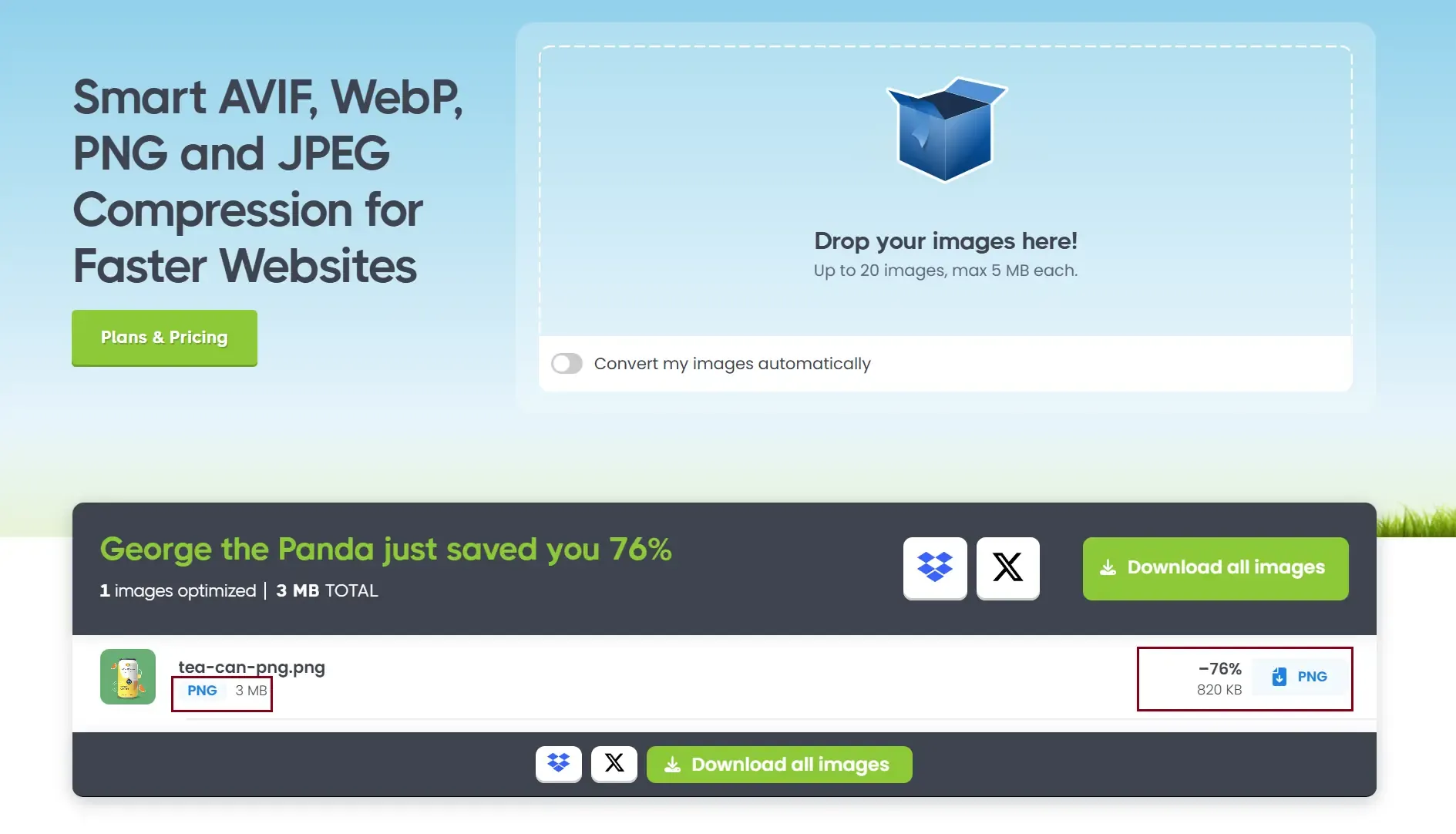
TinyPNG は、PNG 画像の圧縮に特化したオンライン画像処理ツールです。公式ウェブサイト https://tinypng.com/ にアクセスして APNG ファイルをアップロードすると、ツールが自動的に圧縮します。圧縮が完了すると、削減後のファイルサイズが表示され、PNG アイコンをクリックして圧縮済みの画像をダウンロードできます。
ZipPic
ZipPic も使いやすいオンライン画像処理ツールです。 https://www.zippic.com/ にアクセスすると、シンプルなインターフェースから APNG ファイルをアップロードして自動処理できます。APNG オプションを選択すると、ツールが圧縮を行います。
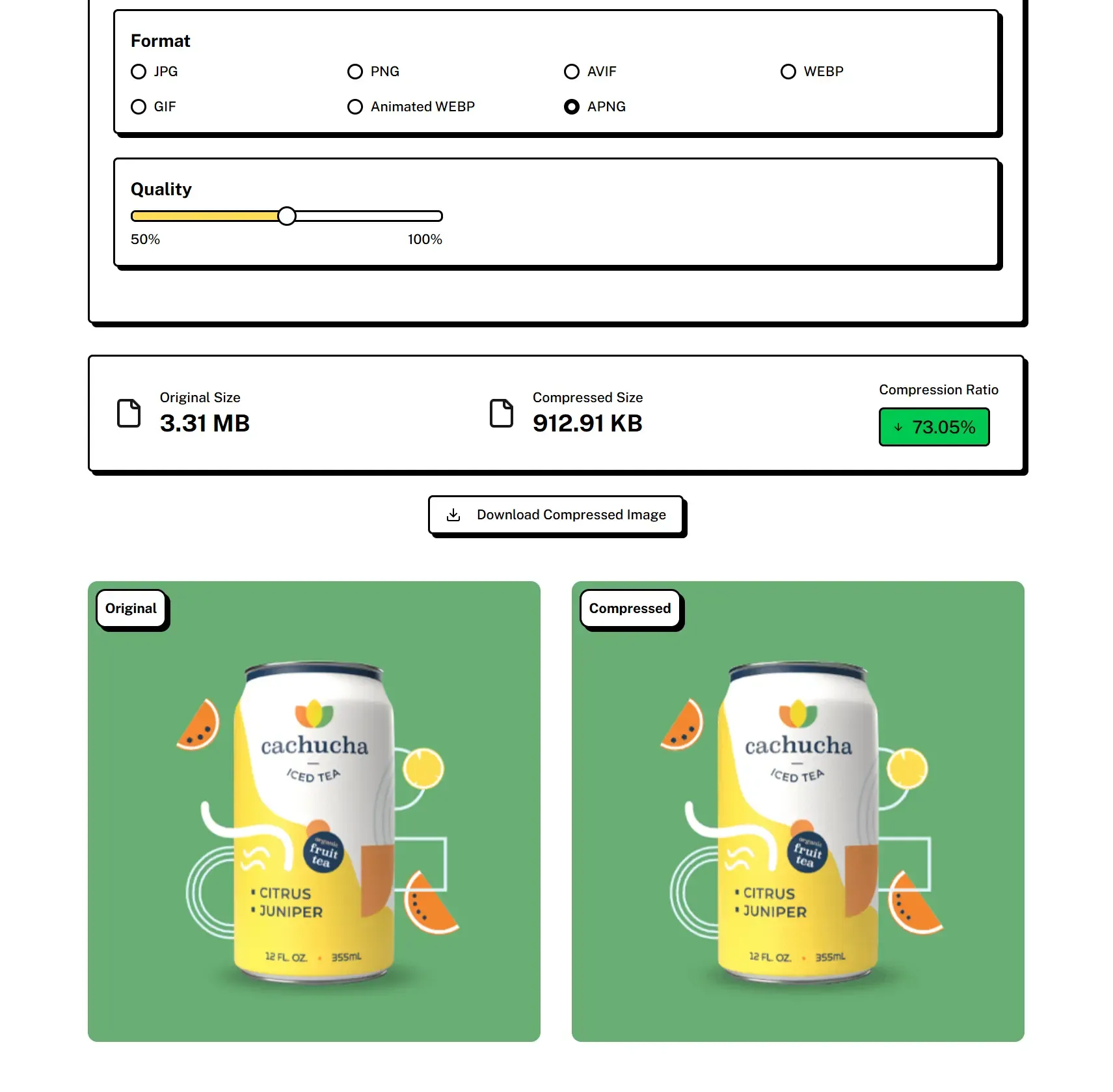
一見すると、TinyPNG のほうが ZipPic より高い圧縮率を実現しているように見えるかもしれません。しかし、ZipPic ではユーザーが圧縮品質を調整できます。品質設定を下げることで、より高い圧縮率を実現し、ファイルサイズを大幅に小さくできます。
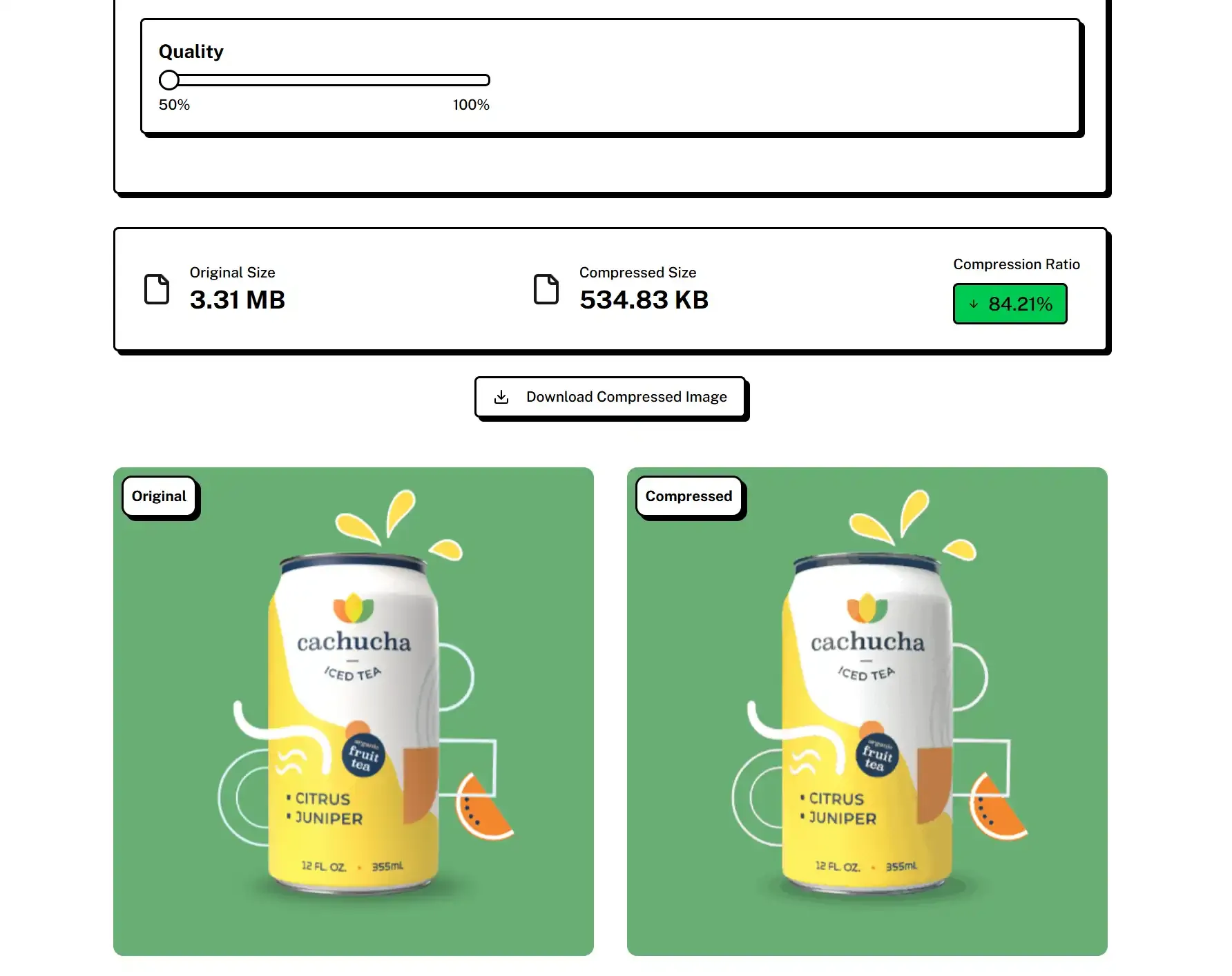
このように、ZipPic の品質調整機能を使用すると、固定圧縮の TinyPNG と比べてファイルサイズを大幅に小さくでき、より柔軟に圧縮を行えます。
ZipPic と TinyPNG の比較
ZipPic と TinyPNG はどちらも無料のオンライン圧縮ツールですが、機能には違いがあります。TinyPNG ではアップロードできる画像が 20 枚までに制限されており、1 枚あたりの最大ファイルサイズは 5MB です。一方、ZipPic には画像の枚数やサイズに制限がなく、品質設定もカスタマイズできます。そのため、ファイルサイズと画質のバランスを調整できます。総合的に見ると、ZipPic は APNG の圧縮において、より多機能で使いやすい選択肢です。