zippic の画像トリミング機能はとても強力ですが、使い方を知らない人も多いです。今回は、zippic を使って画像をトリミングする方法を紹介します。
zippic のトリミング機能紹介
zippic.app はオンライン画像処理に特化した無料ツールプラットフォームです。画像トリミングツールはブラウザ上で完全にローカル動作し、登録不要・サーバーへのアップロード不要で、プライバシーと安全性が確保されています。JPG、PNG、AVIF などの一般的な形式に対応しています。証明写真、SNS 用の9分割画像、ソーシャルメディアのカバー画像を作成したい場合や、写真の比率を手軽に調整したい場合でも、正確なトリミング、回転・反転、プリセットサイズのワンクリック適用を簡単に行えます。以下で、使い方を詳しく紹介します。
zippic のトリミング操作手順
ブラウザを開き、zippic.app 画像トリミングツールの専用ページ https://zippic.app/image-cropper にアクセスします。
トリミングしたい画像を選択します。ドラッグ&ドロップ、またはクリックしてアップロードすることで画像を選べます。JPG、PNG、AVIF などの一般的な形式に対応しています。
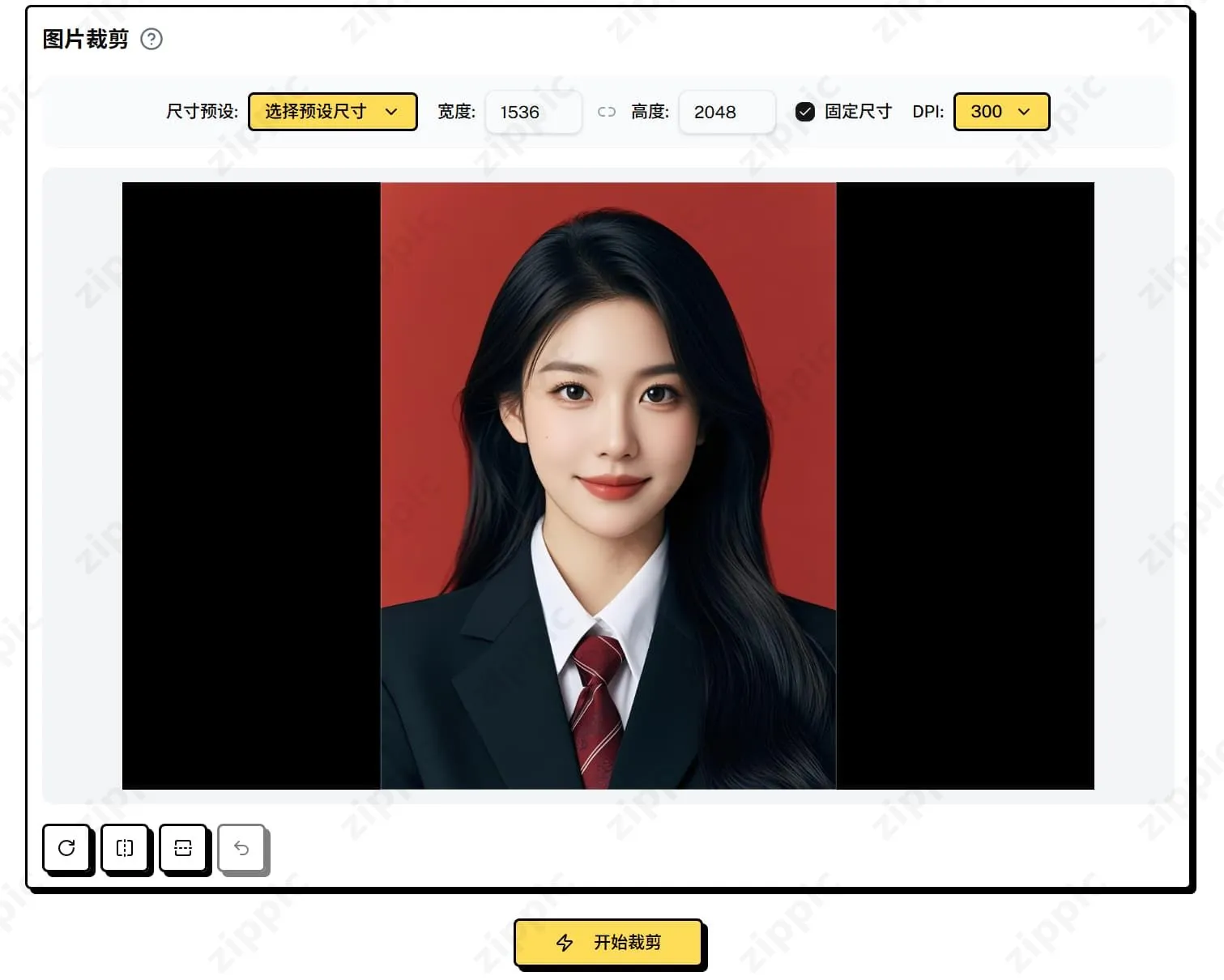
よく使われるプリセットサイズから、トリミングする証明写真のサイズを選択できます。プリセットで足りない場合は、希望する幅と高さのピクセル数を自分で入力できます。また、アスペクト比をロックしてピクセルサイズを維持することもできます。

右側では、出力したい DPI 値も選択できます。一般的なものには 72 DPI、300 DPI などがあります。選択後にトリミングボタンをクリックすると、希望するトリミング結果を得られます。
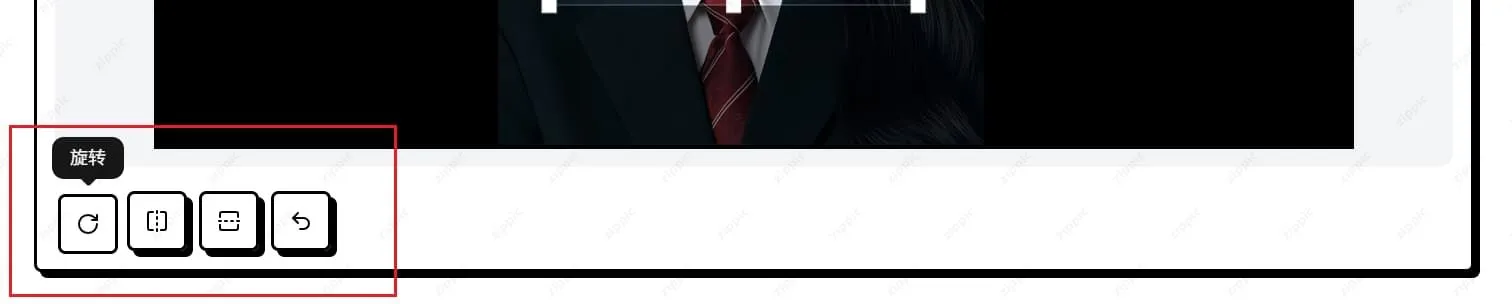
左下には、回転、反転、垂直反転、リセット機能があります。必要に応じて画像の向きや位置を調整し、【トリミング開始ボタン】をクリックするとトリミングできます。
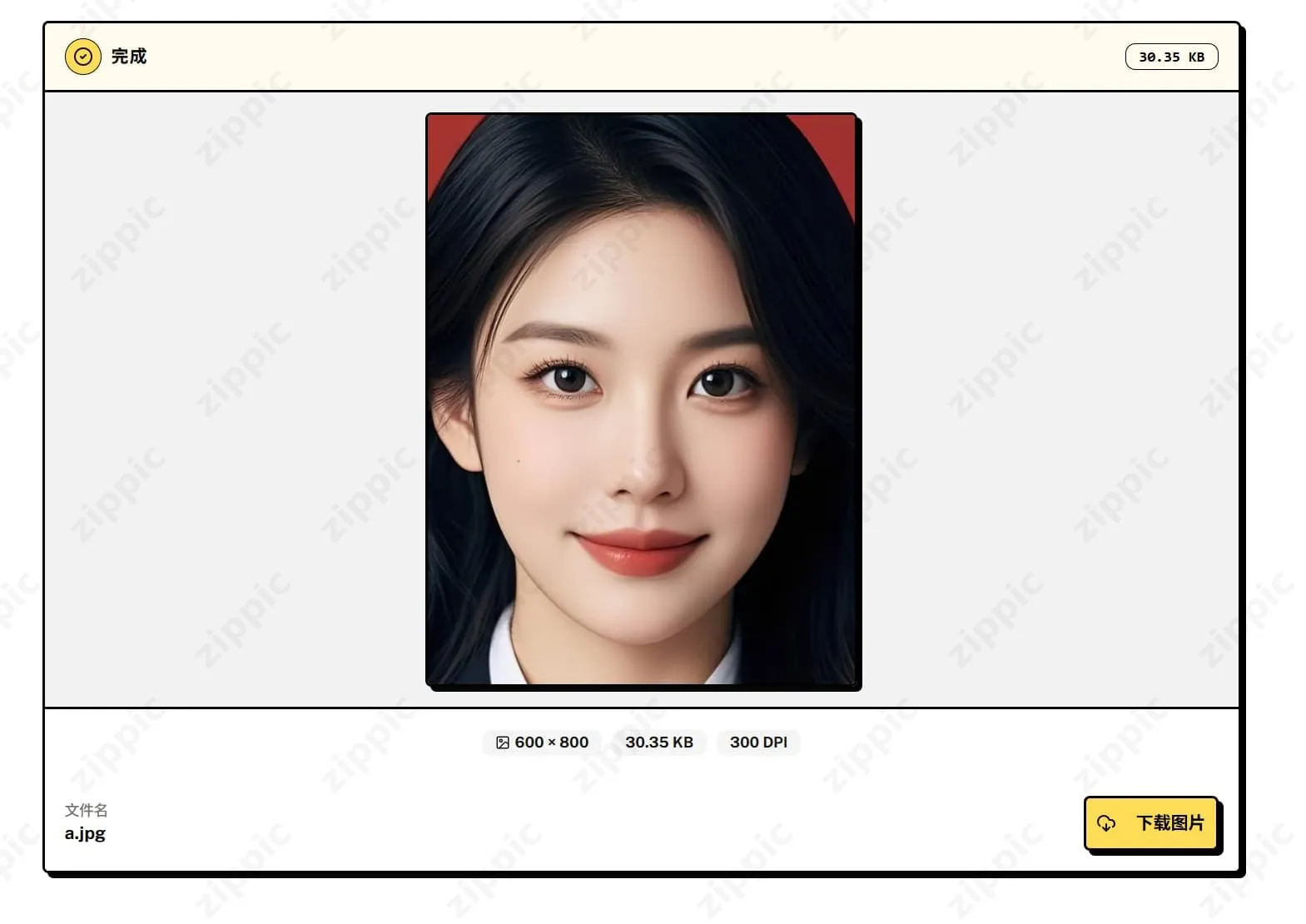
最後に得られる結果の表示では、出力サイズ、ファイルサイズ、DPI などの情報を確認できます。カード右下の【ダウンロードボタン】をクリックすると、ローカルに保存できます。
実際の利用シーンとコツ
- 証明写真/履歴書用写真:プリセットサイズを直接選べば、30 秒で標準規格の写真が完成します。
- ソーシャルメディア用画像:アスペクト比ロック + 自由なドラッグで、9:16、1:1 などの比率にぴったり合わせられます。
注意点とメリットまとめ
- 制限なし:無料、広告による邪魔なし、ファイルサイズ上限なし(ブラウザのメモリに依存)。
- プライバシー保護:すべてローカルで処理されるため、画像があなたのデバイスから離れることはありません。
- アカウント不要:開いてすぐ使え、ハードルはゼロです。
一言でまとめると:zippic.app の画像トリミングツールは、「見たままの結果」と「ローカル処理による安全性」を本当に実現しています。操作は簡単なのに機能は強力で、学生、デザイナー、自媒体運営者の日常利用に適しています。
ぜひ試してみてください!https://zippic.app/image-cropper を開けば、3 分以内に完璧なトリミング結果が得られます。