現在も多くの Web サイトでは、容量の大きい JPEG や PNG が使われています。そのため、読み込みが遅くなったり、通信費が高くなったり、PageSpeed のスコアがなかなか上がらなかったりします。WebP や AVIF に変換すれば、ファイルサイズを30%から80%ほど削減でき、目視ではほとんど違いが分からない画質を保てます。しかし、画像を1枚ずつ手動で変換したり、プラグインを導入したり、クラウドサービスを利用したりするのは面倒です。画像がアップロードされることに不安を感じる人もいるでしょう。
zippic.app は、完全にブラウザ上で動作する無料ツールです。画像をサーバーにアップロードせず、ローカルで圧縮・形式変換できます。画像をドラッグ&ドロップするだけで使え、回数制限もファイルサイズ制限もありません。
なぜ画像がパフォーマンスの足を引っ張るのか
WordPress には遅延読み込みやレスポンシブ対応の機能がありますが、画像形式については自動で処理されません。カメラで撮影した高解像度の画像やデザイン素材、商品詳細ページの画像などを大量にアップロードすると、ファイルサイズは簡単に膨れ上がります。パフォーマンス系のプラグインの多くはキャッシュを管理できますが、形式変換までは対応していません。その結果、次のような問題が起こります。
- モバイル端末での読み込みが遅い
- Core Web Vitals のスコアが低い
- 通信コストが高い
WebP や AVIF に変換すれば、これらの問題は大きく改善できます。
WebP と AVIF について簡単に
WebP はすでに互換性が非常に高く、ファイルサイズは通常 JPEG/PNG より20〜30%小さくなります。
AVIF はさらに圧縮率が高く、特に高解像度の画像で効果を発揮します。
どちらもブラウザの対応状況は十分で、現在では安心して利用できます。
よくある方法が手間のかかる理由
画像を1枚ずつ手動で変換すると、大量の画像を扱う場合には大変です。
プラグインをいくつも導入すると、設定が複雑になり、ときには競合も起こります。
クラウドの圧縮ツールを使うと、無料利用枠に制限があるうえ、画像をアップロードする必要があるため、機密性の高い画像では不安が残ります。
zippic を使えばもっと簡単
https://zippic.app(日本語版 https://zippic.app/zh)を開き、画像をドラッグ&ドロップして、出力形式(WebP または AVIF)を選択します。ローカルでの処理が完了したら、ダウンロードするだけです。
- 画像は処理中ずっとパソコン内に保存され、アップロードされません
- 数量やファイルサイズの制限なく、画像を一括で自由に圧縮できます
- 一般的な形式に対応し、WebP / AVIF への直接変換も可能です
- 登録やログインは必要ありません
処理が終わったら、通常どおり WordPress のメディアライブラリ、商品管理画面、またはソーシャルメディアにアップロードできます。Web サイトにアップロードされるのは、すでに最適化された画像なので、追加の作業は必要ありません。
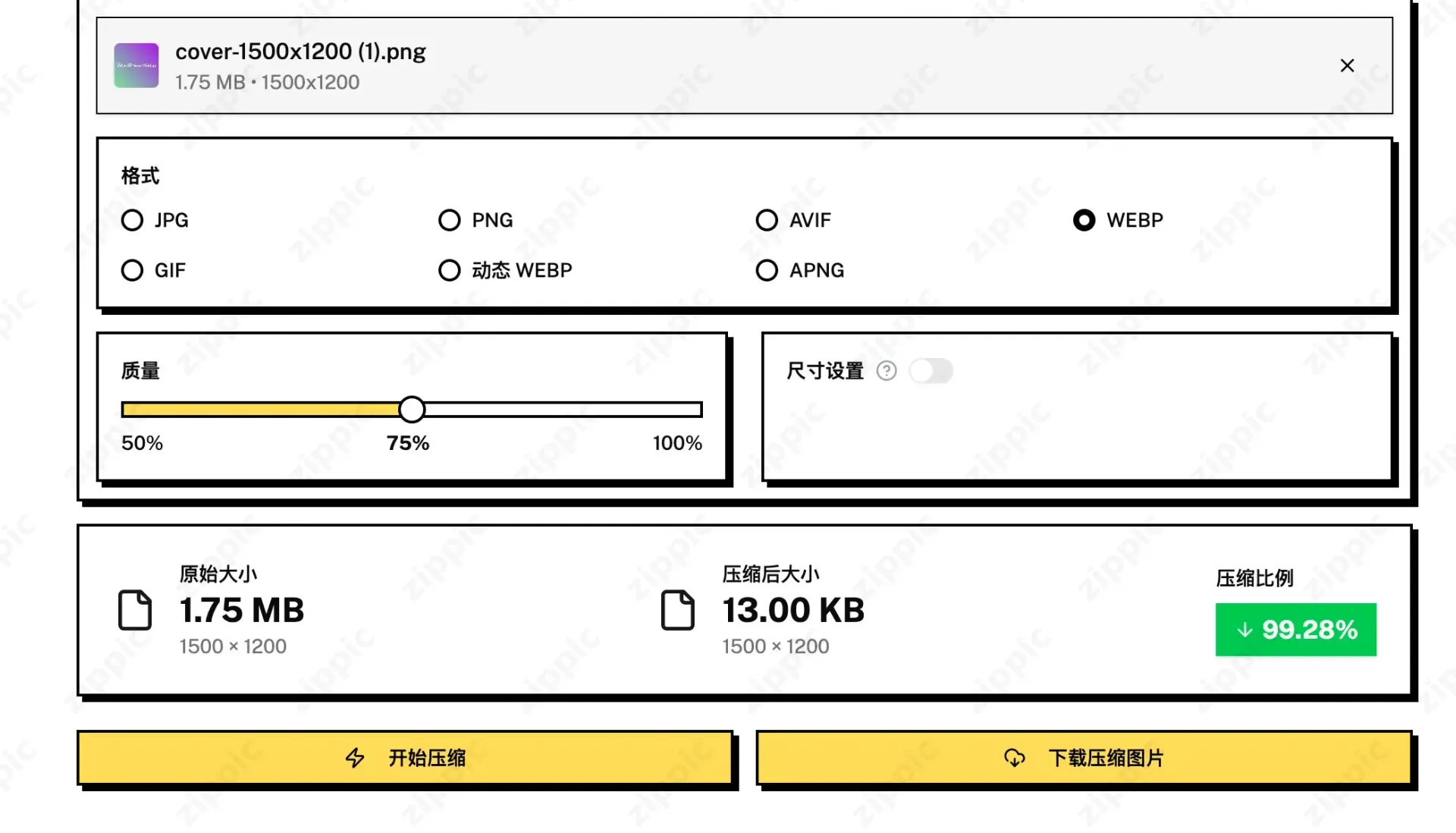
圧縮前後を比較すると、削減率が90%以上になる場合もあります。
実際の使い方
ブログを書く前に記事内の画像を一度圧縮しておくと、ページの表示が大幅に軽くなります。
EC サイトでは、商品画像や詳細画像を一括処理することで、読み込みが速くなり、コンバージョンにも良い影響が期待できます。
ランディングページやクライアントの Web サイトを制作する場合は、素材をまとめて WebP/AVIF に変換すれば、全体の容量を大きく削減できます。
圧縮後は、圧縮前とファイルサイズを比較してみてください。多くの場合、容量は大幅に減少し、画質の違いはほとんど分かりません。
よくある質問
アップロードの習慣を変える必要はありますか? いいえ。事前に圧縮してからアップロードするだけです。
WordPress は自動で形式変換してくれますか? いいえ。表示には対応していますが、アップロード時に自動変換されるわけではありません。
WebP と AVIF のどちらを選べばよいですか? どちらでも問題ありません。AVIF はより小さくなることが多く、WebP は互換性がより安定しています。zippic は両方に対応しています。
画質は大きく劣化しますか? 通常の設定であれば、ほとんど違いは分かりません。
無料利用に回数制限はありますか? ありません。完全無料です。
必要であれば、ぜひお試しください:https://zippic.app
自分の画像を何枚かドラッグ&ドロップして、どれだけ容量を削減できるか確認してみてください。きっと満足できるはずです。