HEIC(High Efficiency Image Coding)는 이미지 파일 형식으로, 정식 명칭은 High Efficiency Image Format입니다. MPEG에서 개발한 HEVC(H.265) 동영상 압축 표준을 기반으로 하며, 더 작은 파일 크기로 고품질 이미지를 저장하는 것을 목표로 합니다. JPEG와 비교하면 HEIC는 일반적으로 비슷한 이미지 품질을 유지하면서 파일 크기를 약 절반으로 줄여 저장 공간을 절약할 수 있습니다.
iOS 11 및 macOS High Sierra(10.13) 베타부터 Apple은 이미지 저장을 위한 기본 형식으로 HEIC를 채택했습니다. HEIC 형식의 사진은 iOS 11, macOS High Sierra(10.13) 및 이후 버전에서 지원됩니다. 그러나 Windows에서는 이 형식을 이미지 뷰어로 직접 열 수 없습니다.
그렇다면 Windows에서 HEIC 형식의 이미지를 어떻게 확인하거나 변환할 수 있을까요? 다음과 같은 방법과 도구를 사용할 수 있습니다.
Apple 시스템 설정
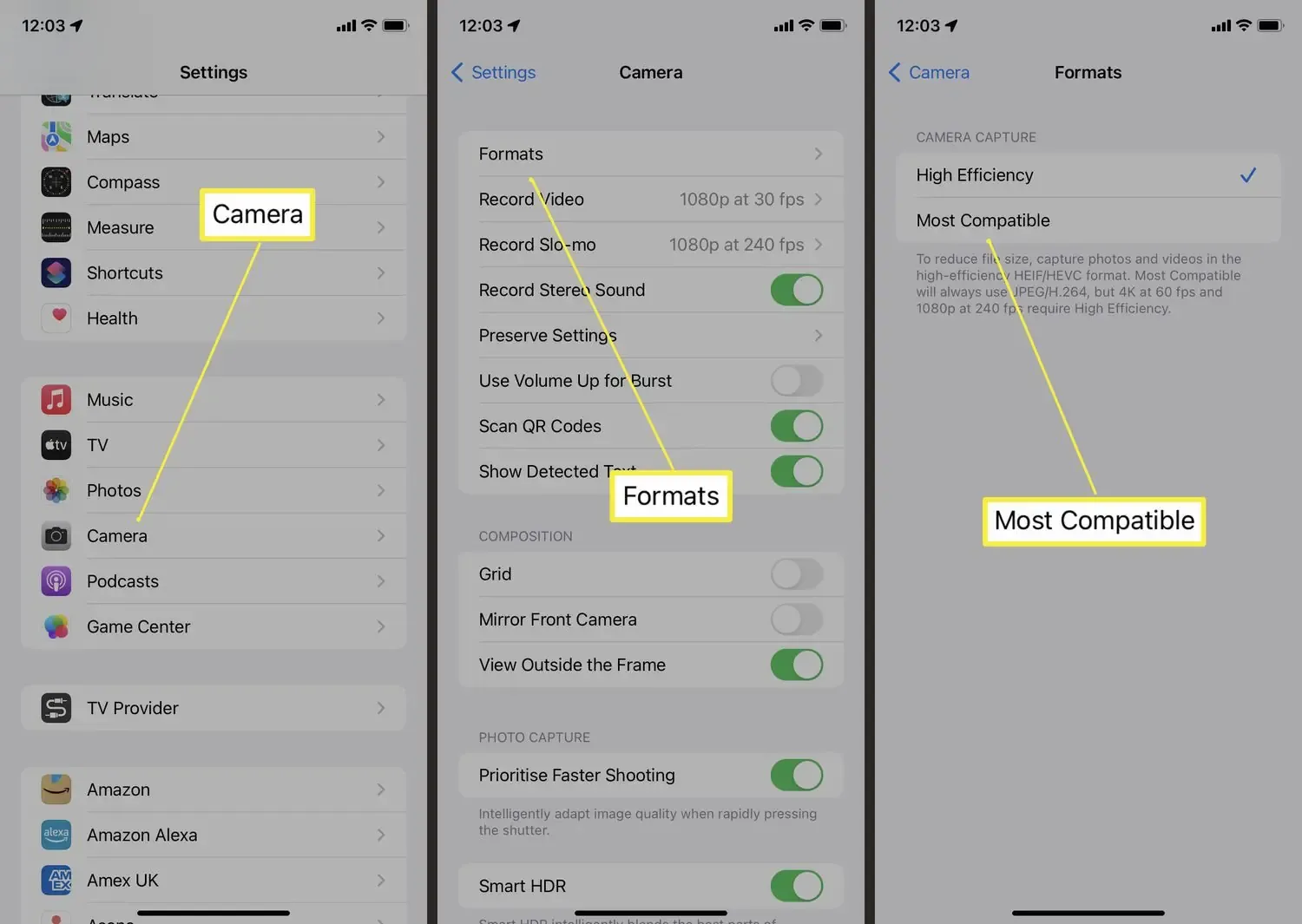
iPhone에서 이미지가 HEIC 형식으로 저장되지 않도록 하려면 다음 단계를 따르세요. 먼저 휴대폰에서 [설정] 앱을 열고 아래로 스크롤한 다음 [카메라]를 탭합니다. 그런 다음 [포맷]을 선택하고 [높은 호환성]을 선택합니다. 이 설정을 적용하면 이후에 촬영하는 사진은 더 이상 HEIC 형식으로 저장되지 않습니다.
온라인 변환 도구
ZipPic은 HEIC 형식을 JPEG, PNG 등과 같은 일반적인 형식으로 변환할 수 있는 무료 온라인 변환 도구입니다. 사용 방법은 간단합니다. ZipPic 웹사이트에 접속하여 HEIC 파일을 선택한 다음 원하는 출력 형식을 선택하면 됩니다.
- /heic-converter에 접속합니다.
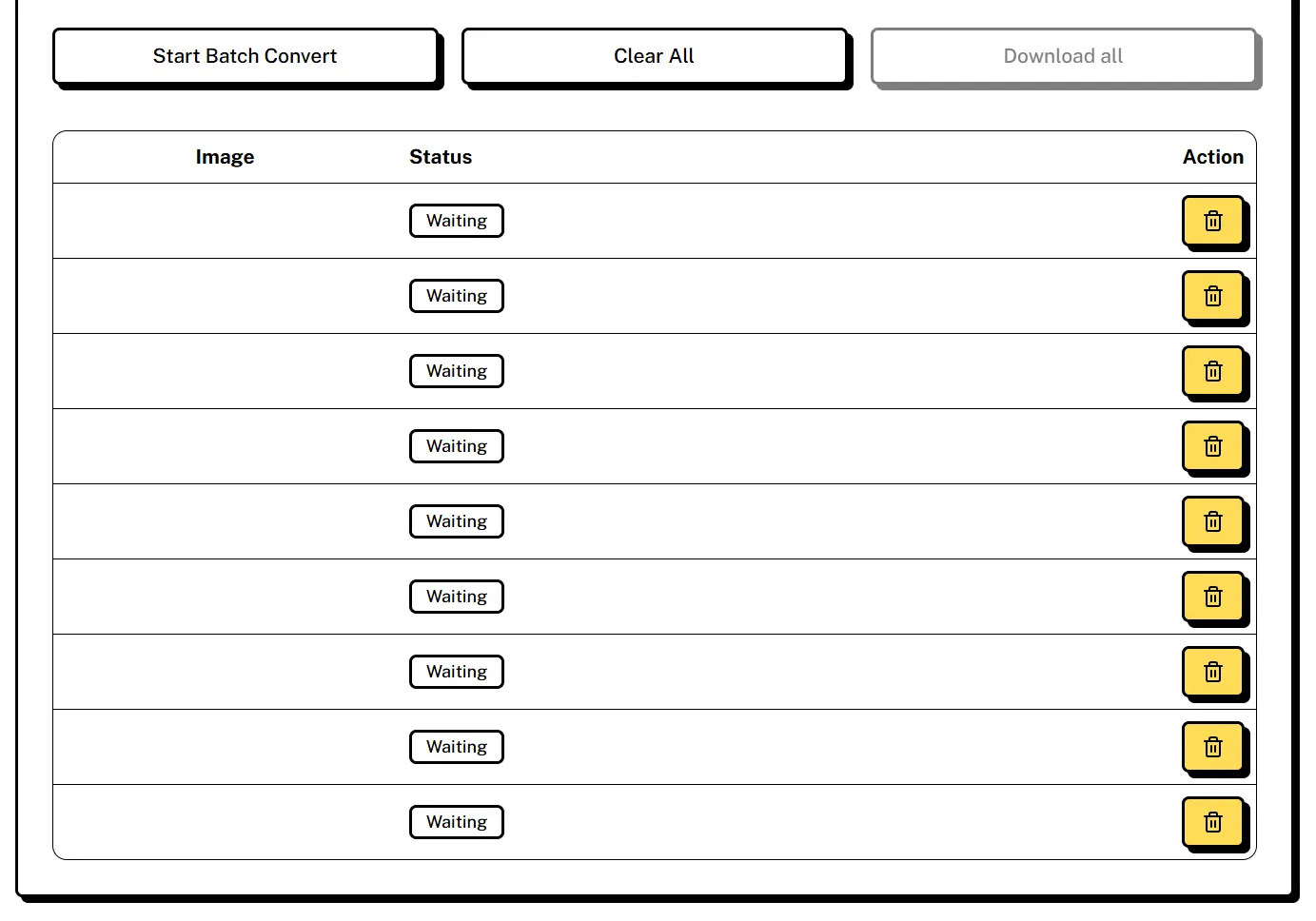
- HEIC 이미지를 선택합니다.
- 출력 형식을 선택합니다(예: JPEG, PNG, GIF 등).
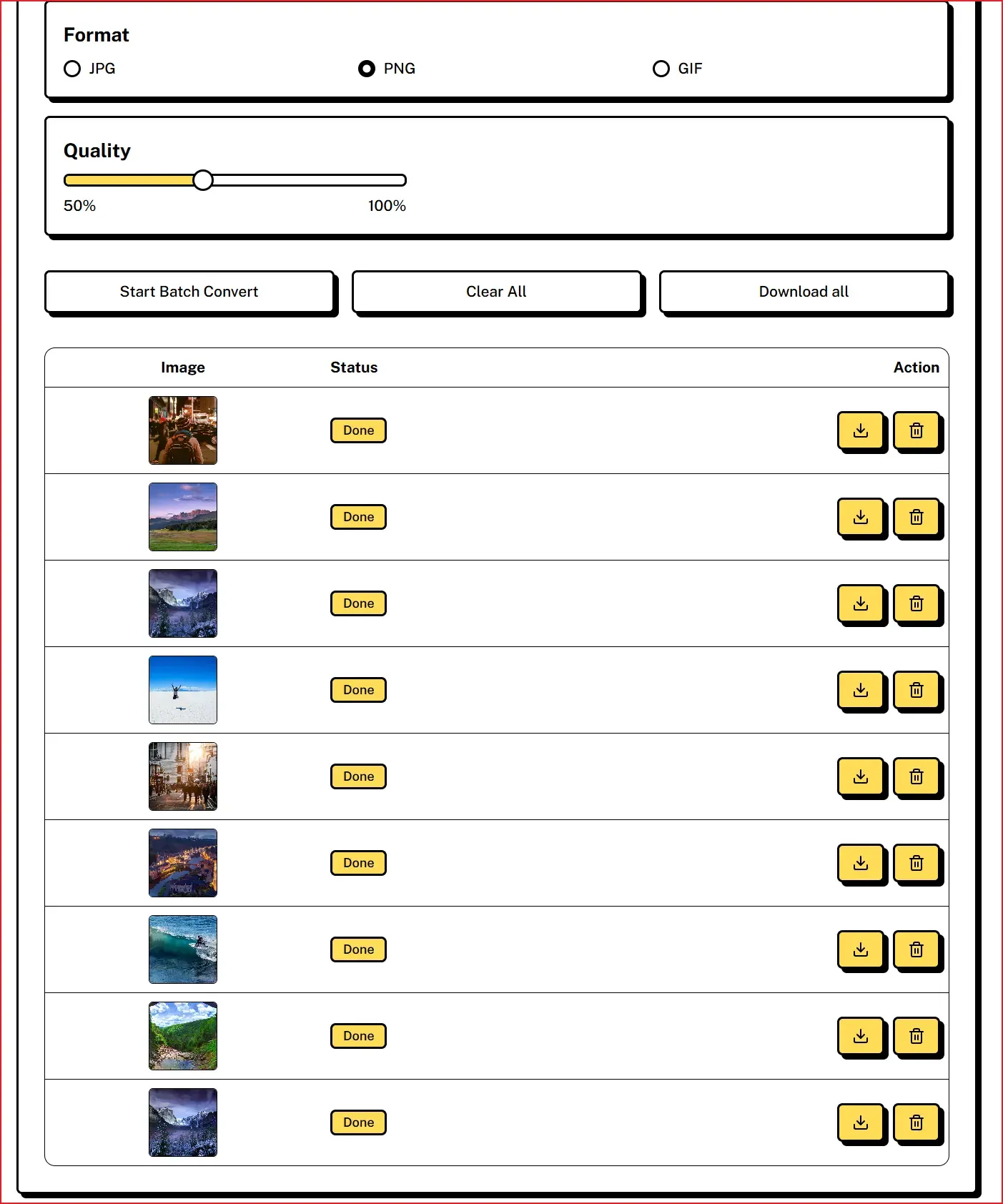
- “변환” 버튼을 클릭하여 이미지를 처리한 다음 변환된 파일을 미리 봅니다.
- 마지막으로 “모두 다운로드”를 클릭하여 변환된 이미지를 가져옵니다.
결론
HEIC는 매우 효율적인 이미지 코딩 형식으로, 높은 압축률 덕분에 저장 공간을 크게 절약할 수 있어 Apple의 기본 이미지 저장 형식으로 사용되고 있습니다. 그러나 Windows 시스템에서의 호환성 문제로 인해 이미지를 확인하고 사용하는 데 어려움이 있을 수 있습니다. 이를 해결하려면 Apple 기기에서 카메라 형식을 [높은 호환성]으로 설정하여 처음부터 HEIC 파일이 생성되지 않도록 하거나, ZipPic과 같은 온라인 변환 도구를 사용하여 기존 HEIC 이미지를 JPEG 또는 PNG처럼 널리 지원되는 형식으로 쉽게 변환할 수 있습니다. 이러한 방법을 활용하면 Windows에서 HEIC 형식의 이미지를 확인하고 사용하는 데 따른 문제를 효과적으로 해결하고, 다양한 이미지 형식의 장점을 활용하여 여러 요구 사항을 충족할 수 있습니다.