웹 개발에서 이미지 압축은 빈번하게 요구되는 중요한 기술입니다. 고해상도 이미지와 멀티미디어 콘텐츠가 널리 사용되면서 이미지 품질을 유지하면서 파일 크기를 줄이는 것은 페이지 로딩 효율을 높이고 사용자 경험을 향상하는 데 필수적입니다. 사용자와 서버 사이의 중간 계층인 프런트엔드에서는 이미지 압축을 구현하여 서버 부하를 효과적으로 줄이고 페이지 렌더링을 가속할 수 있습니다. 이 글에서는 프런트엔드에서 이미지 압축을 구현하기 위한 다양한 기술적 접근 방식과 실용적인 솔루션을 체계적으로 살펴봅니다.
HTML5 Canvas를 사용한 이미지 압축 구현
HTML5의 <canvas> 요소는 프런트엔드에 강력한 이미지 처리 기능을 제공합니다. 개발자는 JavaScript로 <canvas>를 조작하여 이미지 데이터를 불러오고, 크기 조정, 자르기, 형식 변환 등의 작업을 수행한 뒤 압축된 이미지를 생성할 수 있습니다.
작업 흐름
- 이미지 로드: FileReader 또는 Image 객체를 사용하여 이미지를 로드합니다.
<canvas>에 렌더링: 이미지를<canvas>에 렌더링하고 크기 또는 그리기 매개변수를 조정하여 압축을 제어합니다.- 이미지 내보내기:
canvas.toDataURL()을 사용하여 콘텐츠를 Base64로 인코딩된 이미지로 변환하거나,canvas.toBlob()을 사용하여 추가 처리 또는 업로드를 위한 Blob 객체를 가져옵니다.
다음은 <canvas>를 사용하여 이미지를 압축하는 간단한 예제입니다.
/**
 * Compress an image using Canvas
 * @param {File|Blob} file - The original image file
 * @param {Object} options - Compression options
 * @param {number} [options.quality=0.7] - Image quality, range 0-1
 * @param {number} [options.maxWidth=1000] - Maximum width
 * @param {number} [options.maxHeight=1000] - Maximum height
 * @returns {Promise<Blob>} - The compressed image Blob
 */
function compressImage(file, options = {}) {
  return new Promise((resolve, reject) => {
    // Set default options
    const {
      quality = 0.7,
      maxWidth = 1000,
      maxHeight = 1000
    } = options;

    // Validate image file
    if (!file.type.startsWith('image/')) {
      reject(new Error('File is not a valid image'));
      return;
    }

    // Create image object
    const img = new Image();
    const reader = new FileReader();

    reader.onload = function(e) {
      img.src = e.target.result;
    };

    reader.onerror = () => reject(new Error('Failed to read file'));
    reader.readAsDataURL(file);

    img.onload = function() {
      // Calculate resized dimensions
      let width = img.width;
      let height = img.height;

      if (width > maxWidth) {
        height = height * (maxWidth / width);
        width = maxWidth;
      }

      if (height > maxHeight) {
        width = width * (maxHeight / height);
        height = maxHeight;
      }

      // Create canvas and draw image
      const canvas = document.createElement('canvas');
      const ctx = canvas.getContext('2d');
      canvas.width = width;
      canvas.height = height;

      // Draw image to canvas
      ctx.drawImage(img, 0, 0, width, height);

      // Determine image type
      const type = file.type === 'image/jpeg' ? 'image/jpeg' : 'image/png';

      // Convert canvas content to Blob
      canvas.toBlob(
        blob => resolve(blob),
        type,
        quality
      );
    };

    img.onerror = () => reject(new Error('Failed to load image'));
  });
}
서드파티 라이브러리 활용
네이티브 JavaScript와 HTML5 Canvas 외에도 개발자는 서드파티 라이브러리를 활용하여 이미지 압축을 간소화하고 더 나은 결과를 얻을 수 있습니다. ImageMagick의 Node.js 어댑터, CompressorJS, Pica와 같은 라이브러리는 고급 구성 옵션(예: 정교한 이미지 처리 매개변수)과 뛰어난 크로스 플랫폼 호환성을 제공하여 더 복잡한 애플리케이션 시나리오에 대응할 수 있습니다.
온라인 도구
TinyPNG, Imgur, ZipPic과 같은 무료 온라인 이미지 압축 도구가 다양하게 제공됩니다. 이러한 도구는 편리한 압축 서비스를 제공하므로 사용자는 이미지를 업로드하고 압축된 버전을 손쉽게 얻을 수 있습니다.
예를 들어 ZipPic을 사용한 온라인 이미지 압축 방법은 다음과 같습니다.
- ZipPic을 방문합니다.
- 이미지 선택 영역을 클릭하거나 지정된 영역으로 이미지를 끌어다 놓습니다.
- 압축 형식을 선택하고 원하는 압축 품질을 조정합니다.
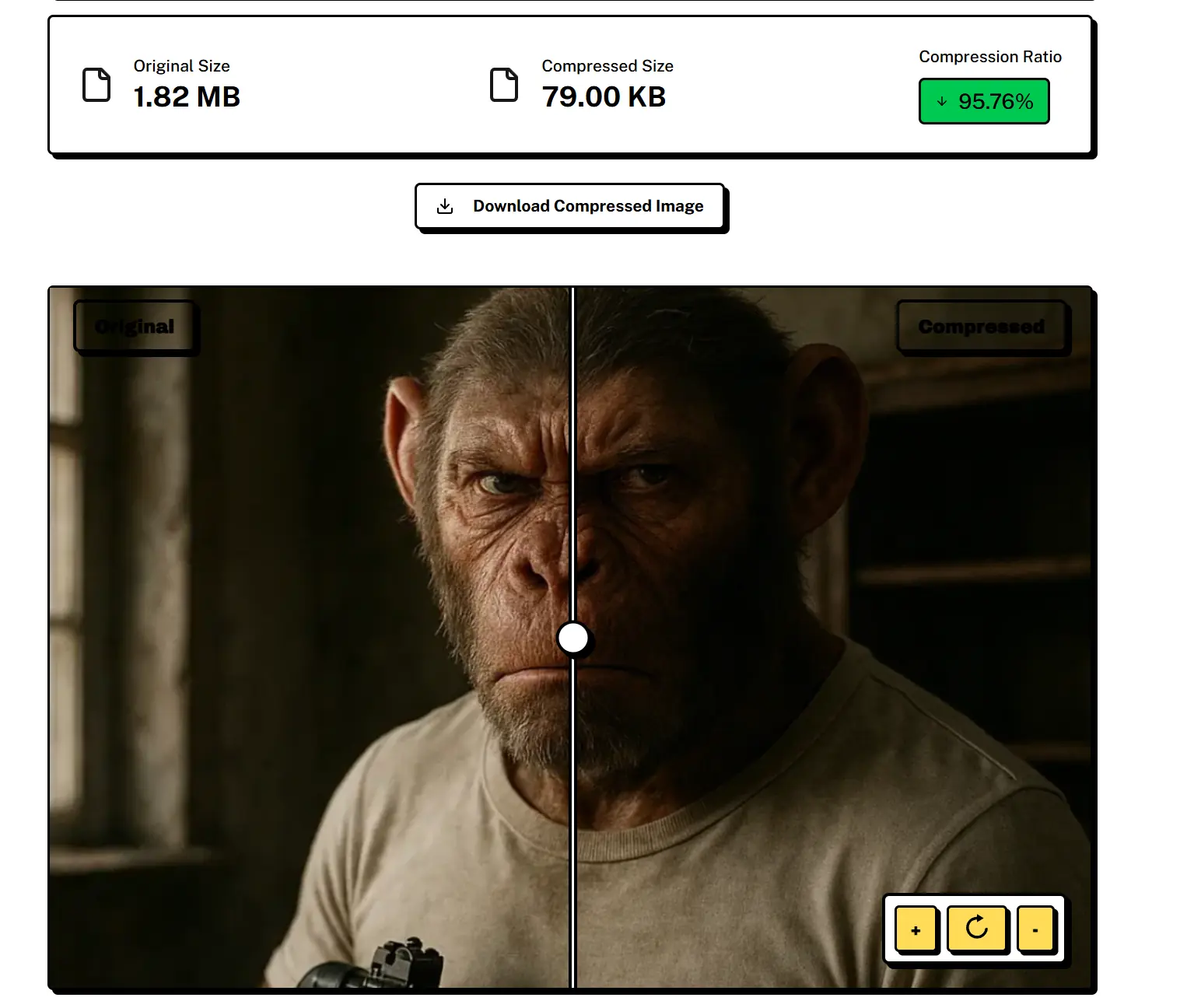
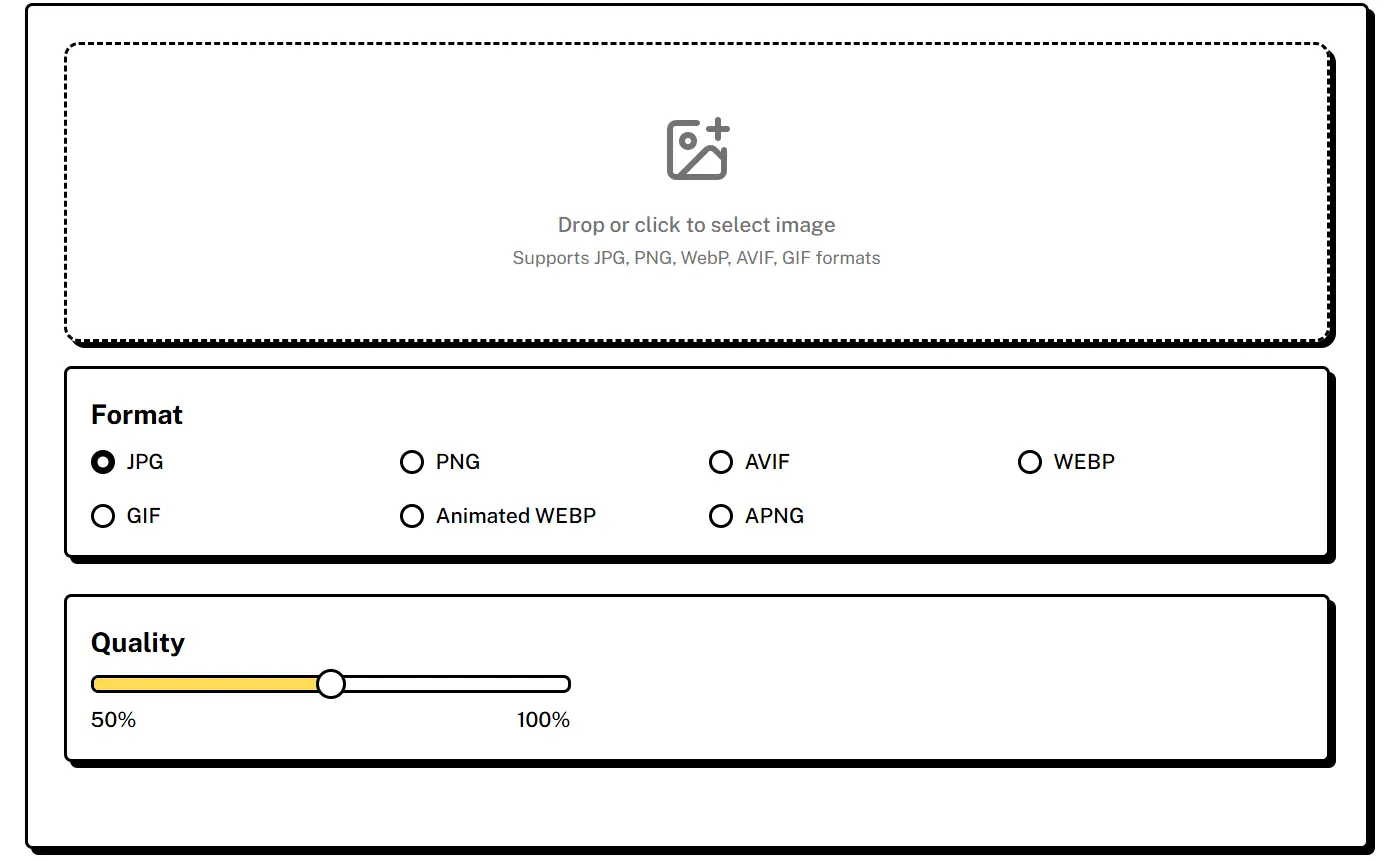 ZipPic은 이미지를 자동으로 처리하여 지정된 형식과 크기로 압축한 후 다운로드할 수 있도록 준비합니다. 이 과정은 매우 효율적입니다.
압축 결과는 매우 뛰어납니다. 원본 이미지 1.76MB를 단 79KB로 줄여 이미지 품질 손실을 최소화하면서 95.76%의 압축률을 달성할 수 있습니다.
주요 고려 사항
- 압축 품질과 파일 크기: 압축 품질이 높을수록 이미지 품질은 더 잘 유지되지만 파일 크기가 커지며, 반대의 경우도 마찬가지입니다. 특정 요구 사항에 맞게 조정해야 합니다.
- 성능 고려 사항: 대용량 이미지를 압축하거나 프런트엔드에서 이미지 처리를 자주 수행하면 상당한 CPU 리소스를 사용할 수 있으며, 이는 페이지 성능에 영향을 줄 수 있습니다.