iPhone에서는 멀쩡하게 보이던 이미지가 Windows로 복사하거나,淘宝/Shopify 관리자 페이지에 업로드하거나, 마케팅 이메일에 넣는 순간 자주 문제가 생깁니다. 미리보기가 빈 화면으로 표시되거나, 업로드 시 지원되지 않는 형식이라는 메시지가 나오거나, 파일이 갑자기 짧은 동영상으로 바뀌기도 합니다. 대부분 이미지가 손상된 것이 아니라 사진 앱의 기본 형식과 사용하려는 곳의 지원 형식이 맞지 않아서 발생하는 문제입니다.
Apple 기기에서 기본으로 촬영되는 형식은 HEIC(HEIF라고도 표기)입니다. 같은 수준의 화질이라면 일반적으로 JPG보다 파일 크기가 작지만, 많은 컴퓨터와 스토어 관리자 페이지, 이메일 클라이언트는 여전히 JPG나 PNG만 기본적으로 지원합니다. 촬영할 때 Live Photo를 켜 두었다면 사진 앱에는 짧은 동영상도 함께 저장됩니다. 정지 이미지만 필요할 때 내보내기 방법이 적절하지 않으면 전체 묶음이 함께 포함될 수 있습니다.
아래에서는 실제로 자주 마주치는 몇 가지 상황에 따라 해결 방법을 알아보겠습니다.
Windows 컴퓨터로 복사했는데 열리지 않을 때
HEIC는 macOS와 iPhone에서는 일반적으로 바로 볼 수 있습니다. Windows에서 디코딩 확장 프로그램이 설치되어 있지 않으면 더블 클릭했을 때 빈 화면이 표시되거나 열 수 없다는 메시지가 나타나는 경우가 많습니다.
먼저 Microsoft Store에서 HEIF 이미지 확장 프로그램을 설치해 보세요. 필요한 경우 HEVC 비디오 확장 프로그램도 설치한 다음 다시 미리 보면 됩니다. 이 이미지를 고객에게 보내거나, 스토어에 업로드하거나, 외주 업체에 전달할 예정이라면 JPG로 변환해서 보내는 편이 더 간편합니다. 상대방도 같은 확장 프로그램을 설치했다고 가정하지 않는 것이 좋습니다.
iCloud, 「AirDrop」 또는 케이블을 통해 파일을 복사한 뒤에는 먼저 확장자를 확인하세요. 여전히 .HEIC / .heif라면 변환하는 방식으로 처리하고, 시스템에서 이미 .JPG 파일을 생성했다면 먼저 해상도와 파일 크기가 충분한지 확인한 다음 추가 압축 여부를 결정하면 됩니다.
스토어 대표 이미지로 올리려는데 관리자 페이지에서 HEIC를 받지 않을 때
이커머스 관리자 페이지는 지원 형식이 매우 제한적인 경우가 많습니다. 도움말에 HEIC 지원이 명시되어 있지 않다면 JPG로 준비하는 것이 가장 안전합니다.
실제로는 다음과 같이 처리하면 됩니다.
휴대폰의 「사진」 앱에서 해당 이미지가 Live Photo인지 확인하세요. 정지 이미지만 필요하다면 공유할 때 이미지를 선택하거나, 내보내기 전에 Live Photo를 끄면 .mov 파일이 함께 포함되는 것을 막을 수 있습니다. HEIC를 JPG로 변환한 후에는 스토어의 요구 사항에 맞춰 1:1 비율 또는 지정된 픽셀 크기(예: 800×800)로 자르고, 파일 크기가 제한을 초과할 때만 품질을 조금 낮추세요. 대표 이미지는 약간 큰 편이 낫고, 한 번에 지나치게 압축해 흐릿하게 만들지 않는 것이 좋습니다. 목록용 썸네일은 더 강하게 압축해도 됩니다.
같은 사진 묶음이라도 공식 웹사이트와 스토어용 파일을 분리해 만들 수 있습니다. 스토어에는 JPG를 사용하고, 자체 사이트에는 WebP를 사용하세요.
이메일과 Newsletter에서 이미지가 깨지거나 표시되지 않을 때
일부 이메일 클라이언트는 아직 WebP 지원이 완전하지 않으며, HEIC는 거의 디코딩하지 않습니다. 이미지는 JPG로 내보내고 파일 하나당 크기도 조절해 이메일이 잘리거나 로딩이 지나치게 느려지는 상황을 줄이세요.
Live Photo에서 정지 이미지를 추출하는 방법은 스토어에 올릴 때와 같습니다. 이미지 파일만 사용하고 동영상은 포함하지 마세요. 주간 보고서나 프로모션 이메일을 여러 개 제작할 때는 먼저 모든 이미지를 JPG로 통일한 다음 이메일 템플릿의 너비에 맞춰 크기를 조절하는 편이 이메일 편집기에서 형식을 하나씩 시험하는 것보다 효율적입니다.
자체 웹사이트나 블로그에서 파일 크기를 줄이고 싶을 때
페이지를 직접 관리할 수 있다면 WebP가 더 적합한 경우가 많습니다. 최신 브라우저에서는 대부분 표시할 수 있고, 같은 수준의 화질이라면 파일 크기가 일반적으로 JPG보다 작기 때문입니다. 랜딩 페이지의 대표 이미지, 글 삽입 이미지, 제품 설명 이미지 모두 먼저 HEIC에서 WebP로 변환한 다음 레이아웃에 맞춰 자를 수 있습니다.
인쇄소, 오래된 CMS 또는 외부 협력 업체에도 전달해야 한다면 JPG 파일을 별도로 저장하세요. 상대방이 시스템 설정을 변경할 것이라고 기대하지 않는 편이 좋습니다.
로컬에서 직접 변환하기
증명사진, 공개하지 않은 상품 이미지, 개인 여행 사진이라면 굳이 낯선 온라인 변환 사이트에 먼저 업로드할 필요가 없습니다. 변환은 브라우저에서 로컬로 처리할 수 있습니다. HEIC 변환 페이지를 열고 한 장 또는 여러 장의 HEIC를 끌어다 놓은 다음, 출력 형식으로 WebP 또는 JPG를 선택하세요. 품질은 먼저 중간보다 약간 높은 수준으로 테스트한 뒤 완료되면 다운로드하면 됩니다.
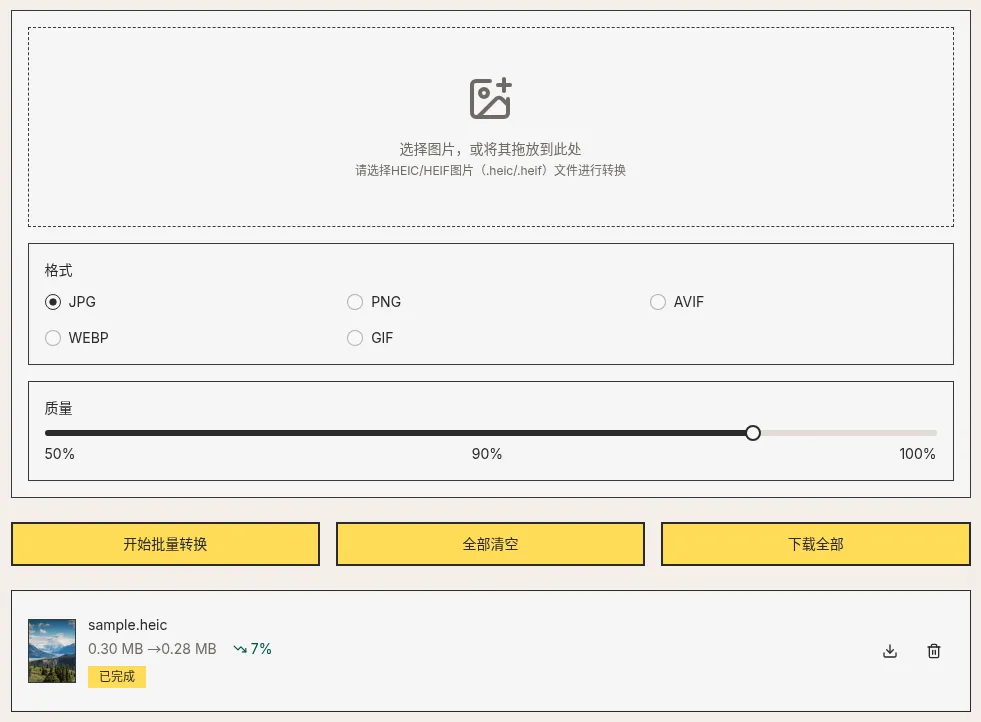
고정된 크기가 필요하다면 다음 순서를 권장합니다. 먼저 형식을 변환하고 → 요구 크기로 자른 다음 → 마지막으로 플랫폼의 용량 제한에 맞춰 압축하세요. 한 번에 한 가지 작업만 처리하면 결과를 확인하고 문제를 파악하기도 쉽습니다.
내보내기 전에 확인할 것
전송하기 전에 다음 세 가지만 확인하면 대부분 충분합니다. 정지 이미지가 필요한지, Live Photo 동영상이 필요한지 확인하고, 상대방 시스템이 HEIC를 지원하지 않는다면 먼저 변환하세요. 웹사이트에는 WebP를, 외부 시스템과 이메일에는 JPG를 사용하는 것이 좋습니다. 형식이 맞아야 이후의 자르기와 압축도 의미가 있습니다.