애니메이션 PNG(APNG)는 투명한 배경과 무손실 압축을 지원하기 때문에 웹 디자인, 소셜 미디어, 이모지 제작 등에서 널리 사용됩니다. 그러나 APNG 파일 크기가 크면 웹 페이지 로딩이 느려지고 사용자 경험에 부정적인 영향을 줄 수 있습니다. 이 글에서는 APNG를 효과적으로 압축하는 몇 가지 방법을 소개합니다.
Adobe Photoshop과 같은 전문가용 도구로도 APNG를 압축할 수 있지만, 조작이 복잡하고 시간이 오래 걸리며 고급 디자인 기술이 필요합니다. 디자인 전문 지식이 없는 사용자에게는 무료 온라인 도구가 더 편리하고 효율적인 선택지가 될 수 있습니다.
TinyPNG
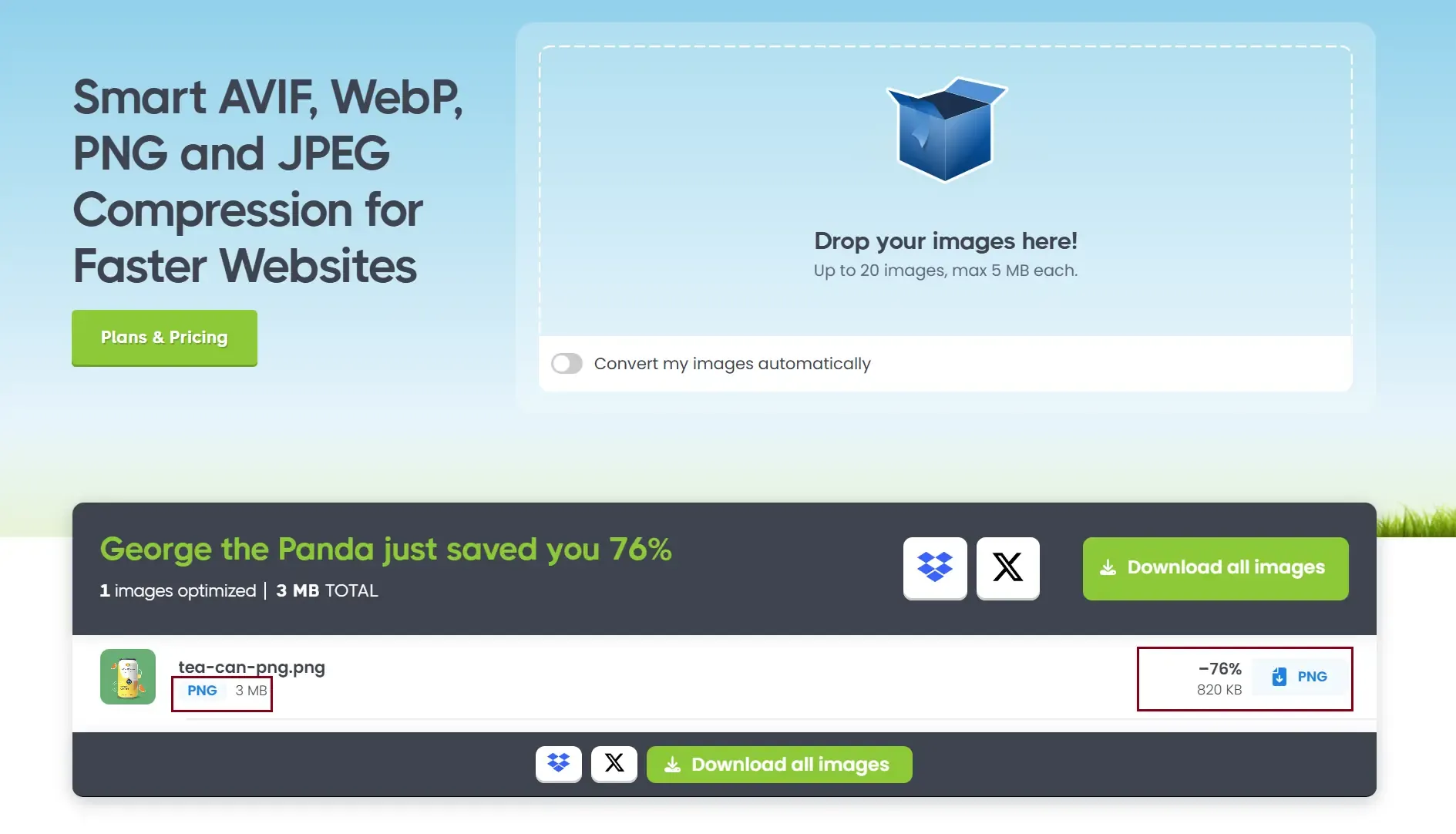
TinyPNG는 PNG 이미지 압축에 특화된 온라인 이미지 처리 도구입니다. 공식 웹사이트 https://tinypng.com/에 접속하여 APNG 파일을 업로드하면 도구가 자동으로 압축합니다. 압축이 완료되면 줄어든 파일 크기가 표시되며, PNG 아이콘을 클릭하여 압축된 이미지를 다운로드할 수 있습니다.
ZipPic
ZipPic도 사용하기 쉬운 온라인 이미지 처리 도구입니다. https://www.zippic.com/에 접속하면 간단한 인터페이스에서 APNG 파일을 업로드하고 자동으로 처리할 수 있습니다. APNG 옵션을 선택하면 도구가 압축을 진행합니다.
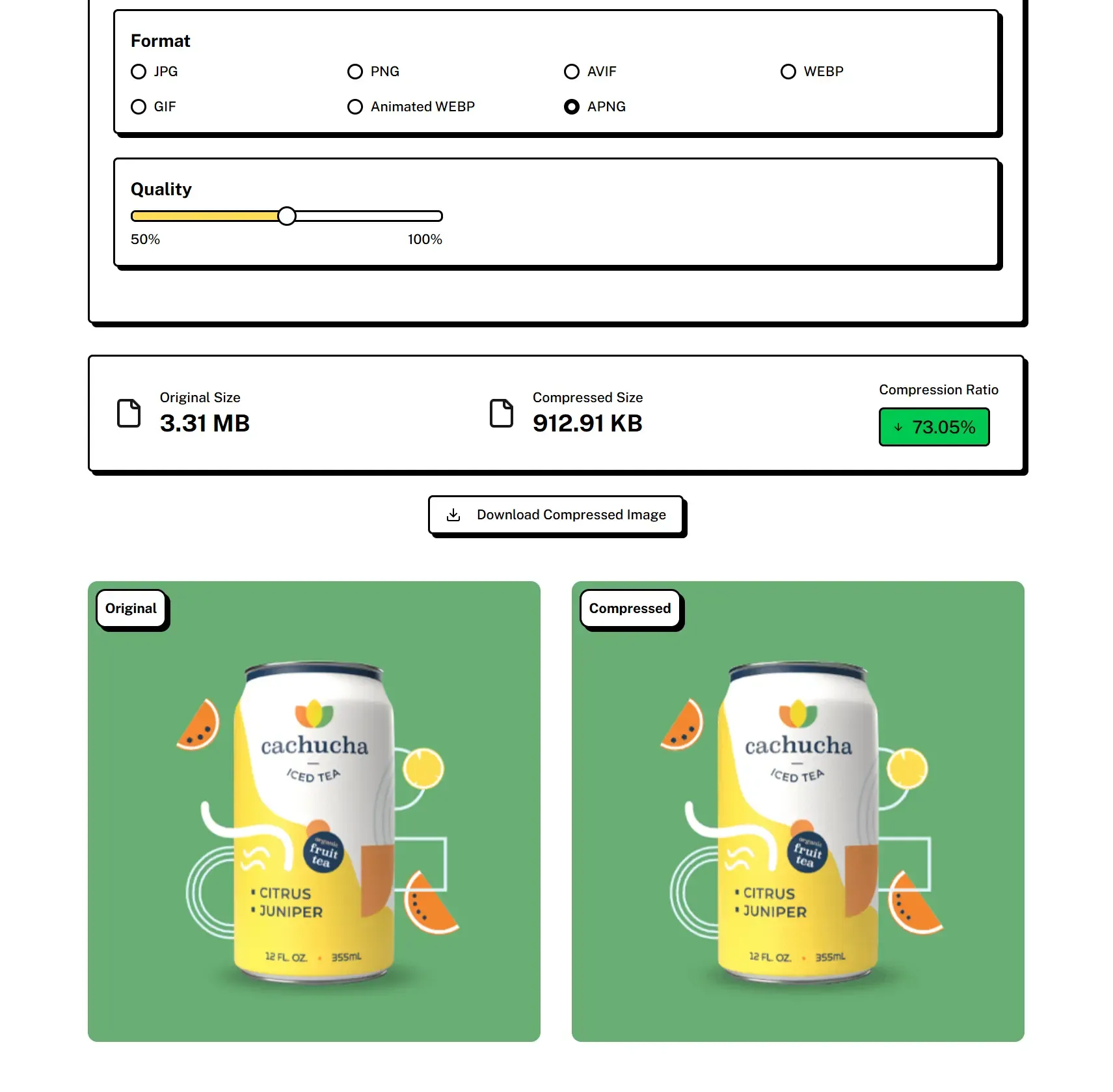
언뜻 보면 TinyPNG가 ZipPic보다 더 높은 압축률을 제공하는 것처럼 보일 수 있습니다. 하지만 ZipPic에서는 사용자가 압축 품질을 조정할 수 있습니다. 품질 설정을 낮추면 더 높은 압축률을实现하여 파일 크기를 크게 줄일 수 있습니다.
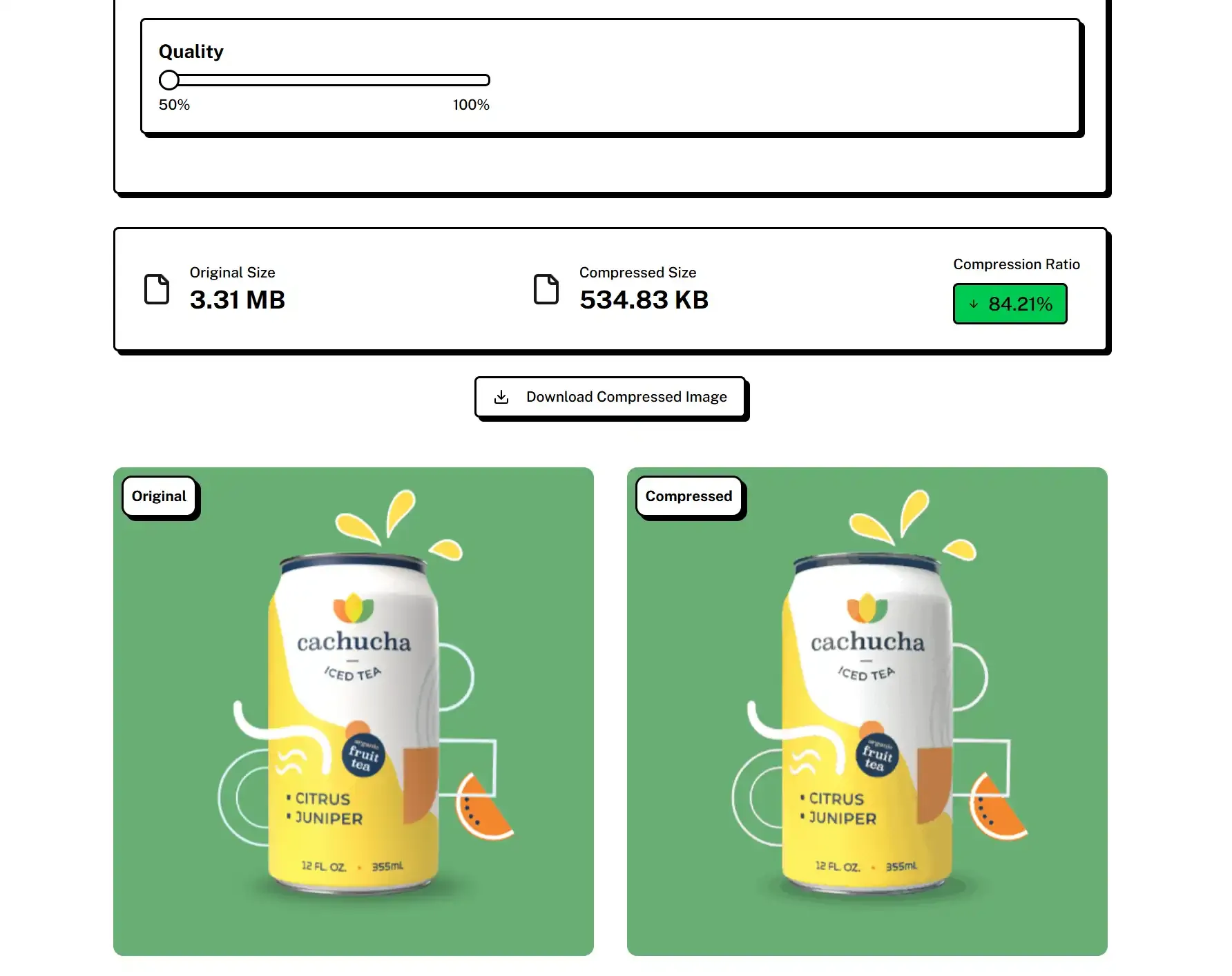
이처럼 ZipPic의 품질 조정 기능을 사용하면 고정 압축을 적용하는 TinyPNG와 비교해 파일 크기를 크게 줄일 수 있으며, 더욱 유연하게 압축할 수 있습니다.
ZipPic과 TinyPNG 비교
ZipPic과 TinyPNG는 모두 무료 온라인 압축 도구이지만 기능에는 차이가 있습니다. TinyPNG는 업로드할 수 있는 이미지가 최대 20장으로 제한되며, 이미지 1장당 최대 파일 크기는 5MB입니다. 반면 ZipPic은 이미지 개수나 크기에 제한이 없고 품질 설정도 사용자 지정할 수 있습니다. 따라서 파일 크기와 이미지 품질 간의 균형을 조정할 수 있습니다. 종합적으로 보면 ZipPic은 APNG 압축에 있어 더 다양한 기능을 제공하며 사용하기 쉬운 선택지입니다.