HEIC (High Efficiency Image Coding) — это формат файлов изображений, полное название которого — High Efficiency Image File Format. HEIC основан на стандарте сжатия видео HEVC (H.265), разработанном MPEG, и предназначен для хранения изображений высокого качества при меньшем размере файла. По сравнению с JPEG HEIC обычно позволяет примерно вдвое уменьшить размер файла при сопоставимом качестве изображения, что экономит место для хранения.
Начиная с бета-версий iOS 11 и macOS High Sierra (10.13), Apple использует HEIC в качестве формата по умолчанию для хранения изображений. iOS 11, macOS High Sierra (10.13) и более поздние версии поддерживают фотографии в формате HEIC. Однако в Windows этот формат нельзя напрямую открыть с помощью программ для просмотра изображений.
Итак, как просматривать или конвертировать изображения в формате HEIC в Windows? Ниже приведены некоторые методы и инструменты:
Настройки Apple
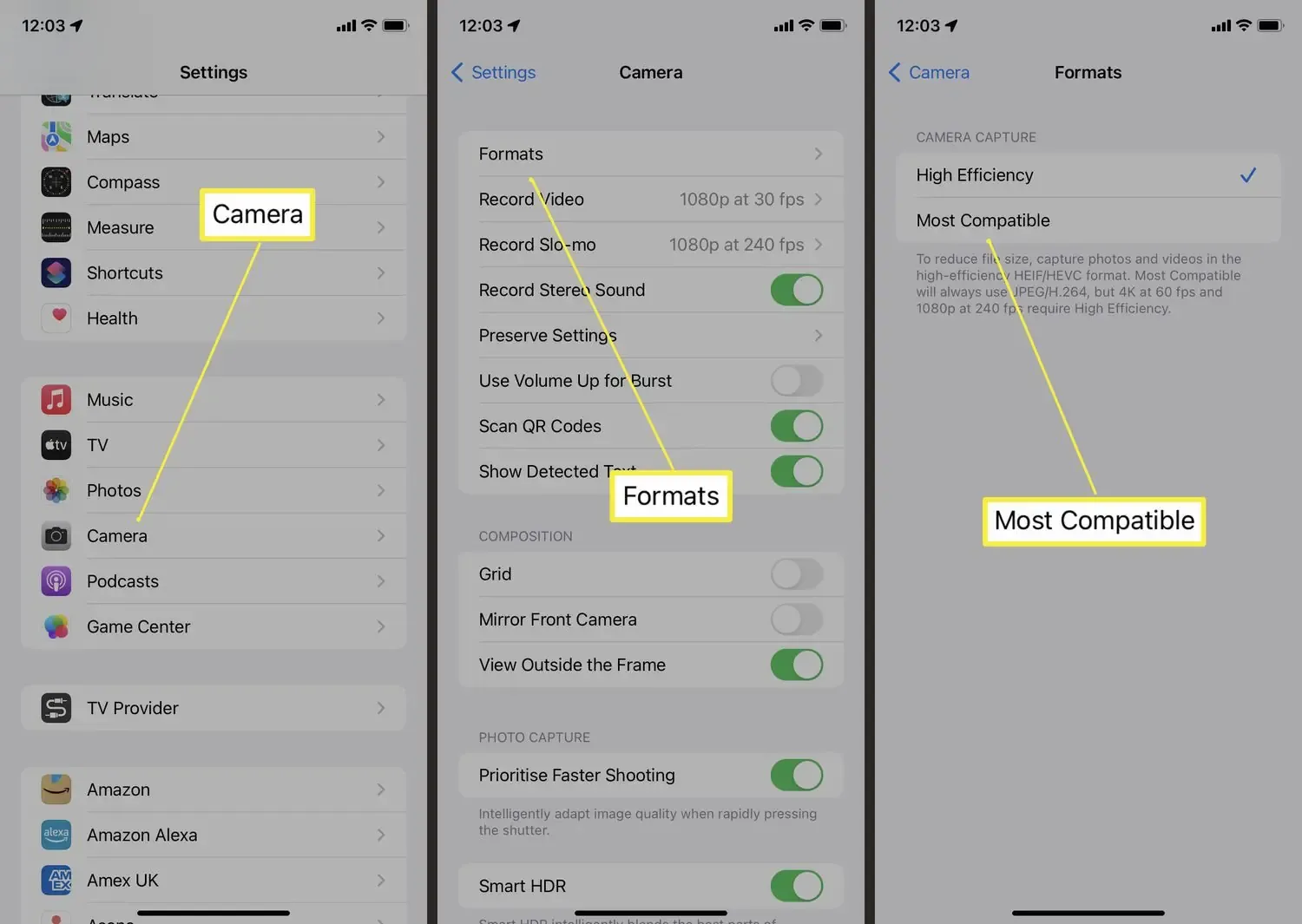
Если вы не хотите, чтобы iPhone сохранял фотографии в формате HEIC, выполните следующие действия: сначала откройте приложение [Настройки] на телефоне, затем прокрутите вниз и нажмите [Камера]. Далее выберите [Форматы] и укажите [Наиболее совместимый]. После применения этой настройки новые фотографии больше не будут сохраняться в формате HEIC.
Онлайн-инструменты для конвертации
zippic — это бесплатный онлайн-инструмент для конвертации, который поддерживает преобразование HEIC в JPEG, PNG и другие распространённые форматы. Работать с ним очень просто: достаточно посетить сайт zippic, выбрать файл HEIC, а затем выбрать нужный выходной формат для конвертации.
- Перейдите на /heic-converter
- Выберите изображение HEIC
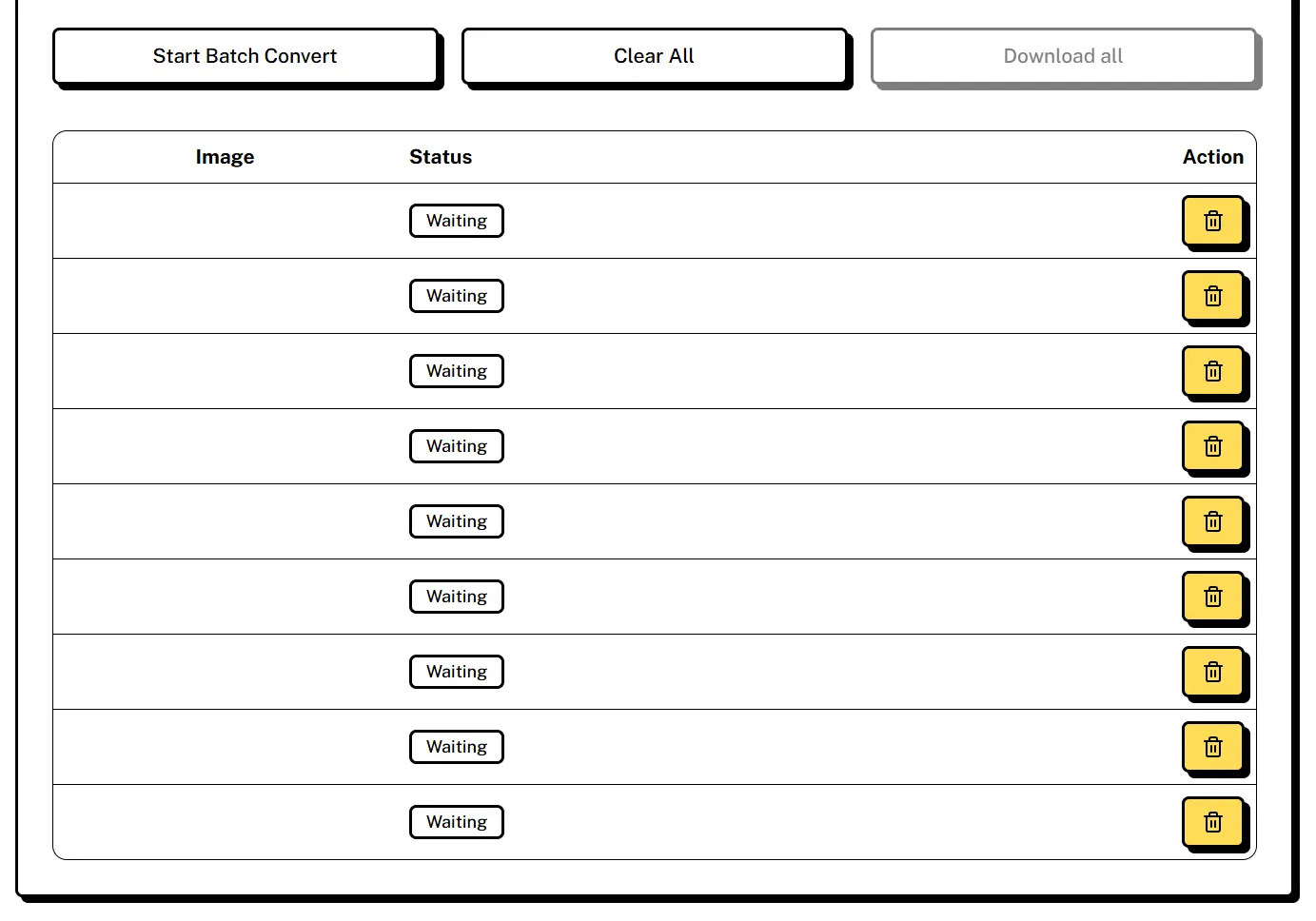
- Выберите выходной формат (например, JPEG, PNG, GIF и т. д.)
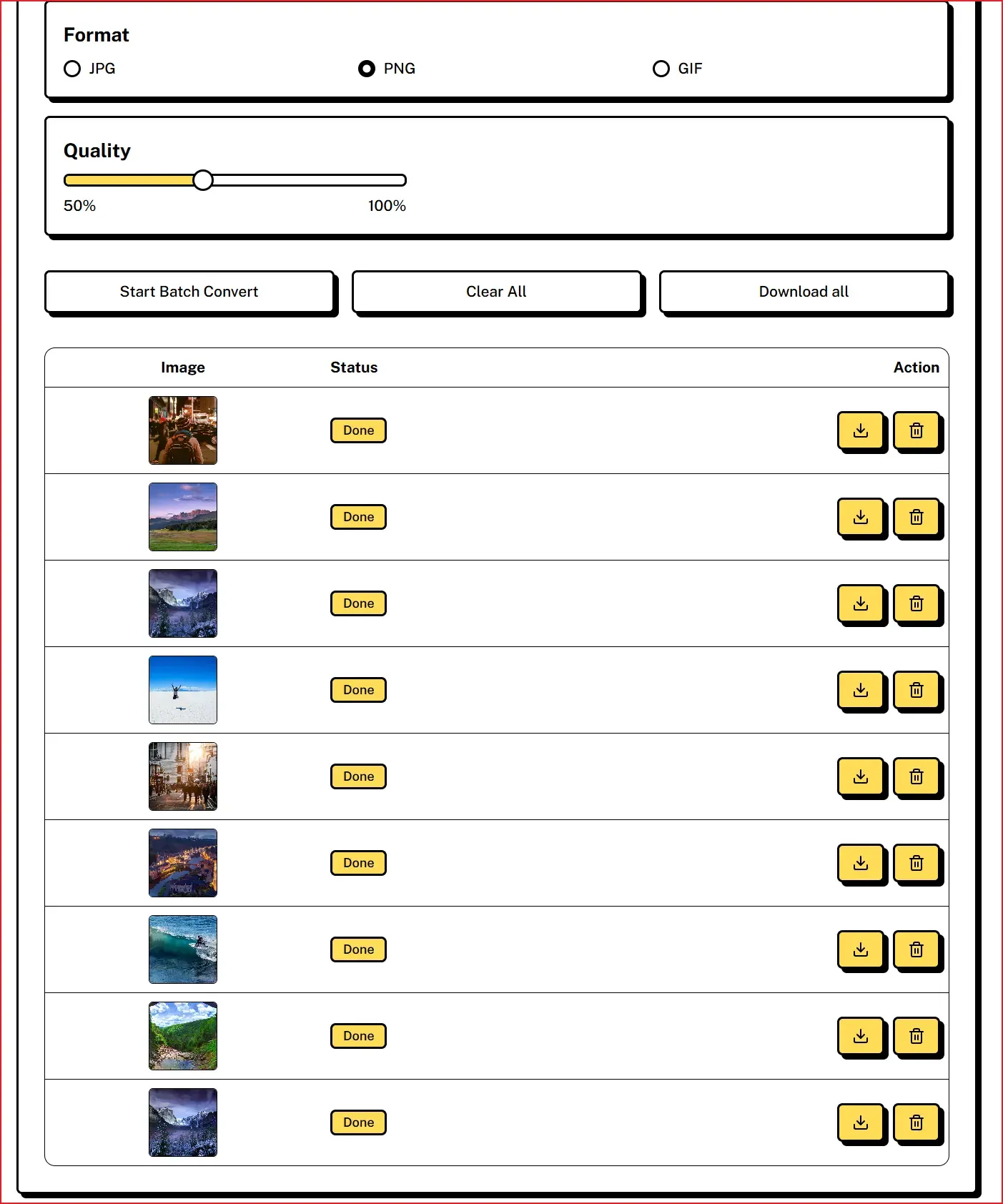
- Нажмите кнопку «Конвертировать», чтобы обработать изображение, затем просмотрите преобразованный файл
- Наконец, нажмите «Скачать все», чтобы получить преобразованные изображения
Заключение
Будучи эффективным форматом кодирования изображений, HEIC благодаря высокой степени сжатия имеет заметное преимущество в экономии места для хранения и поэтому стал форматом хранения изображений по умолчанию в Apple. Однако проблемы совместимости с Windows могут затруднить просмотр и использование таких файлов. Чтобы решить эту проблему, пользователи могут установить формат камеры на устройствах Apple в [Наиболее совместимый], чтобы изначально избежать создания файлов HEIC; также можно использовать онлайн-инструменты конвертации, такие как zippic, чтобы легко преобразовать существующие изображения HEIC в широко поддерживаемые форматы, например JPEG или PNG. Эти методы позволяют эффективно решить проблемы, возникающие при просмотре и использовании изображений в формате HEIC в Windows, и дают пользователям возможность в полной мере использовать преимущества различных форматов изображений для разных задач.