На iPhone изображение выглядит нормально, но после копирования на Windows, загрузки в админку Taobao или Shopify либо добавления в маркетинговое письмо часто возникают проблемы: предварительный просмотр пустой, система сообщает о неподдерживаемом формате или файл внезапно превращается в короткое видео. В большинстве случаев изображение не повреждено — просто формат, используемый альбомом по умолчанию, не подходит для места, где вы хотите его разместить.
По умолчанию Apple сохраняет фотографии в HEIC (иногда этот формат обозначают как HEIF). При сопоставимом качестве он обычно занимает меньше места, чем JPG, однако многие компьютеры, админки магазинов и почтовые клиенты по-прежнему по умолчанию поддерживают только JPG или PNG. Если во время съёмки была включена функция Live Photo, в альбоме также сохраняется короткое видео. Когда нужна только статичная картинка, неправильный способ экспорта может сохранить весь набор файлов целиком.
Ниже разберём несколько распространённых ситуаций.
Не удаётся открыть файл после копирования на компьютер с Windows
На macOS и iPhone HEIC обычно открывается без дополнительных действий. В Windows без установленного кодека двойной щелчок часто приводит к пустому окну или сообщению о невозможности открыть файл.
Сначала можно установить расширение HEIF Image Extensions из Microsoft Store, а при необходимости — расширение HEVC Video Extensions. После установки попробуйте снова открыть изображение. Если затем его нужно отправить клиенту, загрузить в магазин или передать подрядчику, проще всего конвертировать его в JPG — не стоит предполагать, что у получателя установлены те же расширения.
После копирования из iCloud, через AirDrop или по кабелю сначала проверьте расширение файла. Если это по-прежнему .HEIC / .heif, выполните конвертацию. Если система уже создала файл .JPG, сначала убедитесь, что его разрешение и размер подходят, и только потом решайте, нужно ли дополнительно сжимать изображение.
Нужно загрузить главное изображение товара, но админка не принимает HEIC
Админки интернет-магазинов обычно очень строго относятся к форматам. Если в справке явно не указана поддержка HEIC, надёжнее всего подготовить изображение в JPG.
На практике можно действовать так:
В приложении «Фото» на телефоне проверьте, является ли изображение Live Photo. Если нужна только статичная картинка, при отправке выберите изображение или сначала отключите Live Photo, а затем экспортируйте файл, чтобы вместе с ним не добавлялся .mov. После конвертации HEIC в JPG обрежьте изображение по требованиям магазина до соотношения 1:1 или указанного размера в пикселях, например 800×800. Если размер файла превышает лимит, немного снизьте качество. Главное изображение лучше оставить немного крупнее, чем чрезмерно сжать его и получить размытую картинку; миниатюры в списках можно сжимать сильнее.
Для одной и той же группы фотографий можно подготовить разные версии для сайта и магазина: для магазина использовать JPG, а на собственном сайте — WebP.
Изображение повреждено или не отображается в письме и Newsletter
Многие почтовые клиенты всё ещё не полностью поддерживают WebP, а HEIC почти никогда не декодируют. Экспортируйте изображения для писем в JPG и контролируйте размер каждого файла, чтобы письмо не обрезалось и не загружалось слишком медленно.
Способ извлечения статичного изображения из Live Photo такой же, как при подготовке изображения для магазина: выбирайте только изображение, а не видео. При массовой подготовке еженедельных отчётов или рекламных рассылок сначала统一 конвертируйте изображения в JPG, а затем изменяйте их размер под ширину шаблона письма. Это удобнее, чем по очереди проверять разные форматы в редакторе писем.
На собственном сайте или в блоге нужен меньший размер файла
Если вы контролируете страницу, WebP часто подходит лучше: современные браузеры в основном поддерживают этот формат, а при сопоставимом качестве файл обычно меньше, чем JPG. Изображения для первого экрана лендинга, иллюстрации к статьям и изображения с описанием товара можно сначала конвертировать из HEIC в WebP, а затем обрезать под макет.
Если файл нужно передать типографии, использовать в старой CMS или отправить внешнему партнёру, сохраните дополнительную копию в JPG — не стоит рассчитывать, что другой человек изменит настройки своей системы.
Конвертация на локальном устройстве
Для фотографий на документы, неопубликованных изображений товаров и личных фотографий с путешествий нет необходимости сначала загружать файлы на незнакомый онлайн-сервис конвертации. Конвертацию можно выполнить локально в браузере: откройте страницу конвертации HEIC, перетащите один или несколько файлов HEIC, выберите WebP или JPG в качестве формата вывода, сначала попробуйте средне-высокое качество, а после завершения скачайте файлы.
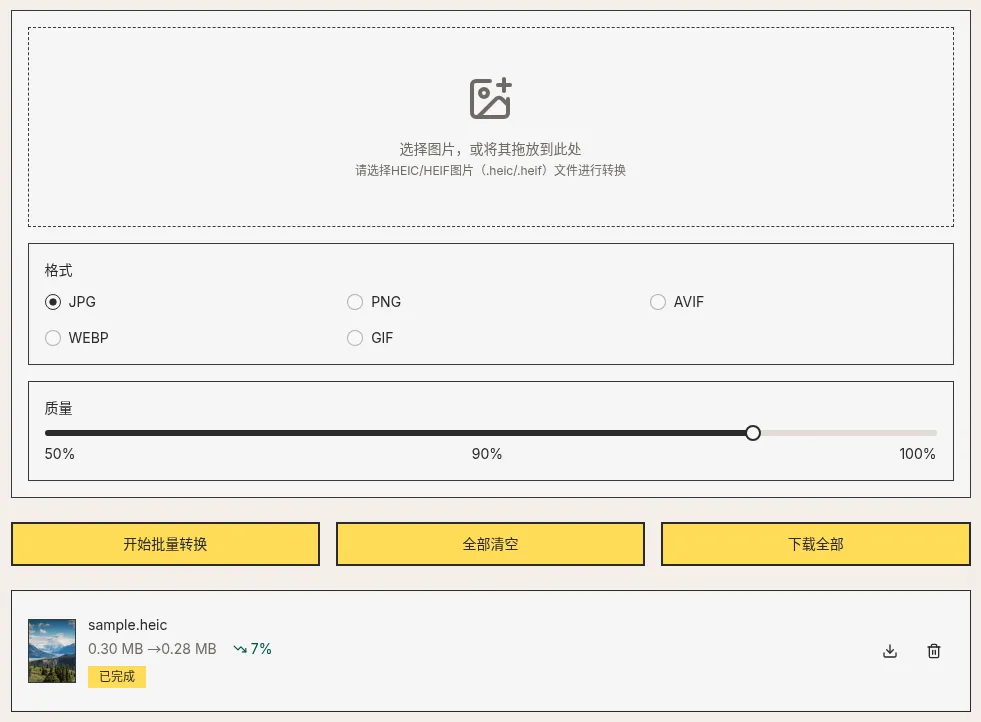
Если нужен фиксированный размер, рекомендуется соблюдать такой порядок: сначала изменить формат → затем обрезать изображение до требуемого размера → в конце сжать его до лимита платформы. Когда за один раз решается только одна задача, результат проще проверить и при необходимости исправить.
Проверьте перед экспортом
Перед отправкой обычно достаточно проверить три вещи: нужна ли статичная картинка, а не видео Live Photo; если система получателя не поддерживает HEIC, сначала выполните конвертацию; для сайта используйте WebP, а для внешних систем и почты — JPG. Только после выбора подходящего формата имеют смысл дальнейшие обрезка и сжатие.