如何用AI生成高級人物海報?圓形框景構圖技巧全解析(Images 2.5提示詞實戰)
在AI圖像生成工具日益成熟的今天,人物海報早已不再侷限於簡單的「人物+背景」。真正能脫穎而出的作品,往往在構圖上做足文章——尤其是圓形框景。它能自然引導視線、營造空間層次,並讓畫面更顯優雅與專業。
本文將基於AI視覺創作者@MrLarus分享的Images 2.5實戰案例,系統拆解如何用圓形元素真正「參與」構圖,而不是簡單地貼在背景上。文章適合時尚設計師、品牌視覺、內容創作者以及AI提示詞學習者閱讀,目標是幫助你快速產出可直接用於雜誌封面、品牌海報與Editorial風格的高品質作品。
為什麼圓形框景特別適合人物海報?
圓形本身具備強烈的視覺凝聚力。當它與人物產生穿插、承托、嵌入、折射或反射關係時,畫面會立刻擁有層次感和故事感。相比普通矩形構圖,圓形更容易營造「邊界內外」的對比,讓觀眾一眼記住核心主體。
常見失敗案例是「圓形只是裝飾」——背景畫個大圓,人物隨意放在中間。真正高級的做法是讓圓改變空間關係:光域切開影子、透明圓疊色、透鏡改變比例、圓鏡帶來新視角。
四組核心圓形構圖手法
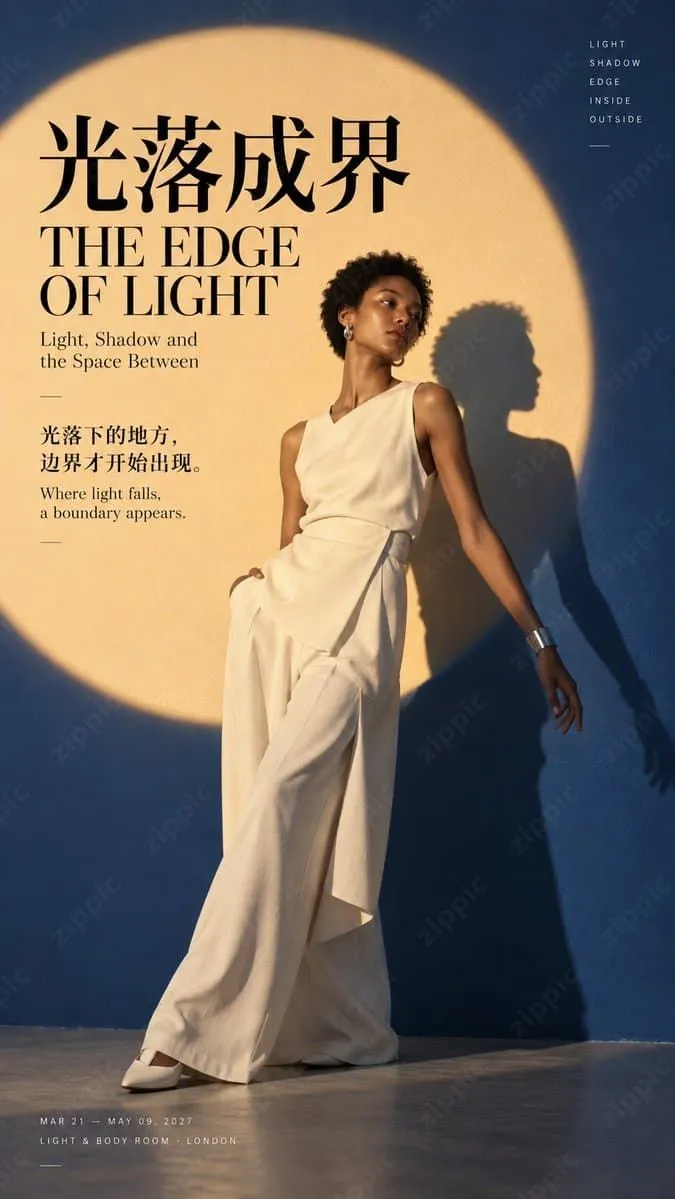
1. 光落成界:圓形光域切開人物與影子
用大面積圓形光域作為畫面主體邊界,讓人物一半在光中、一半在影中,或影子被光域精準切割。這種方式最適合表達「邊界」「內外」「光影敘事」,視覺衝擊力強,且容易搭配高級留白。
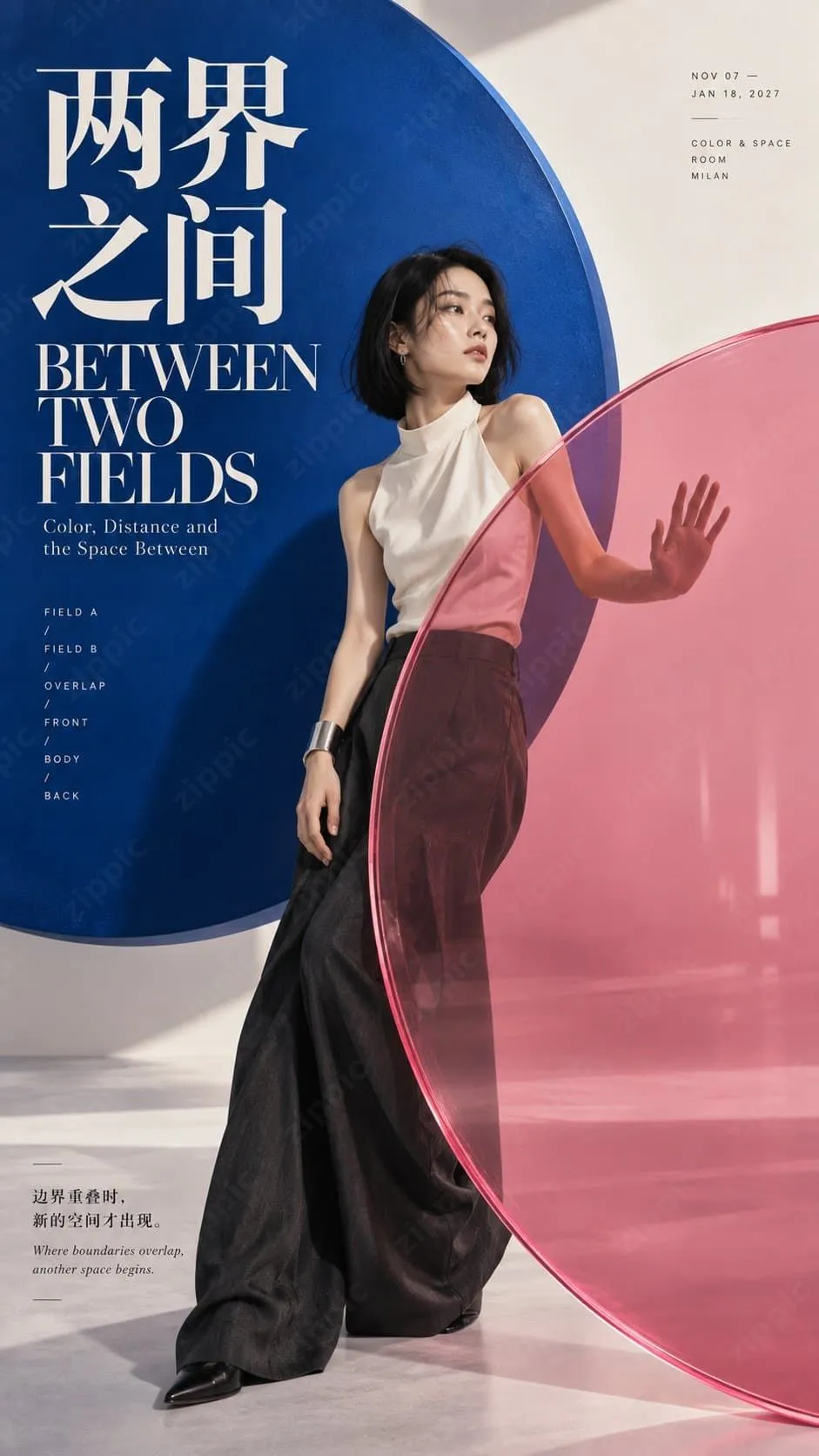
2. 兩界之間:透明雙圓疊出空間層次
前後放置兩個半透明彩色圓形,讓它們與人物身體產生疊色和遮擋關係。人物可以伸手觸碰或穿過透明圓,製造「空間被重新定義」的感覺。色彩對比與透明度是關鍵。
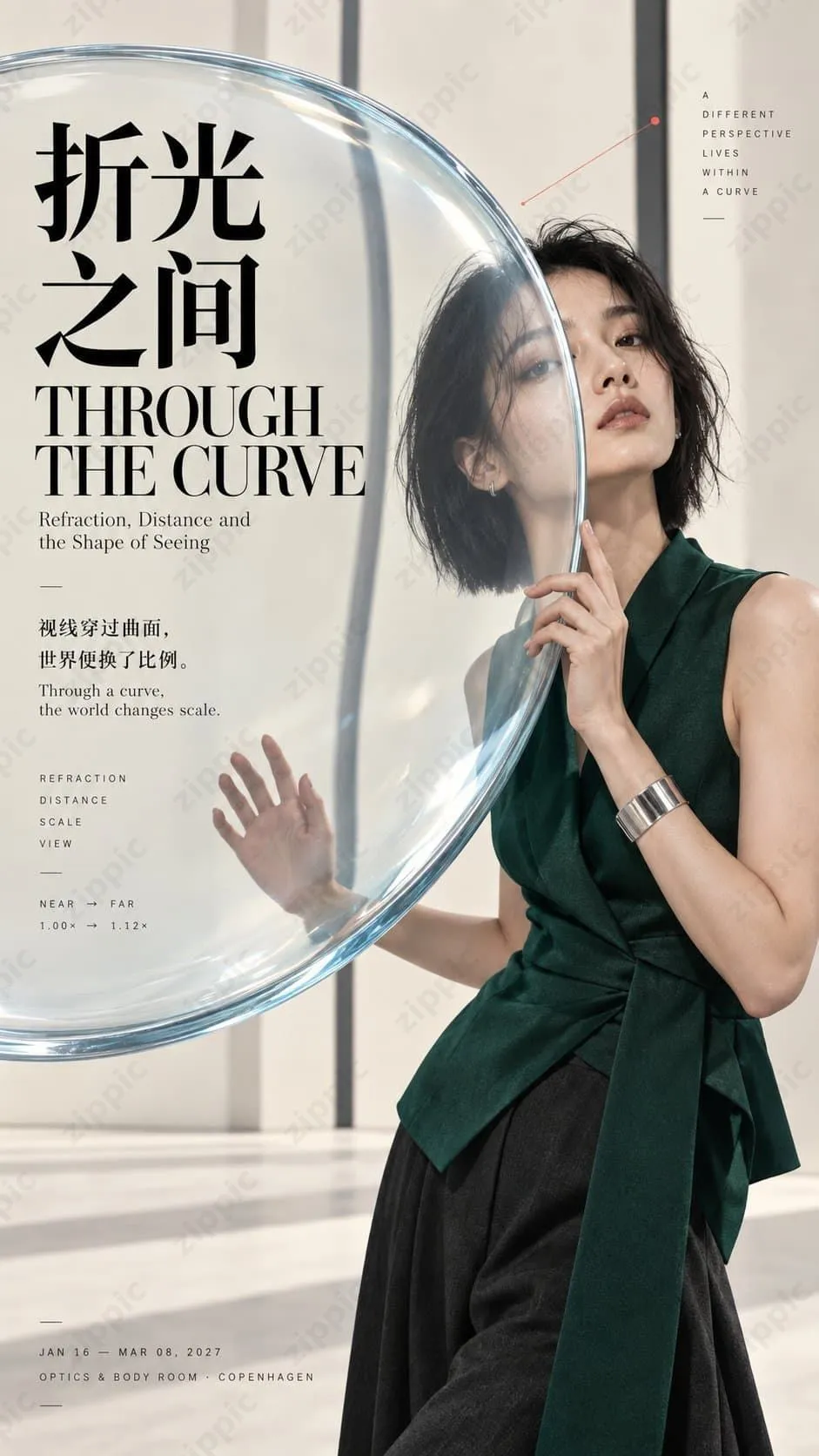
3. 折光之間:透鏡改變人物視覺比例
將凸透鏡或光學玻璃元素融入構圖,克制地改變人物局部比例或背景透視。強調真實物理折射邏輯,避免誇張變形,整體保持攝影真實感。
4. 另一種我:圓鏡帶出不同觀察視角
使用圓形鏡子或鏡面材質,讓人物在鏡中出現另一個角度或局部倒影。鏡面反射必須保持人物身分一致,同時製造「雙重觀察」的敘事張力。
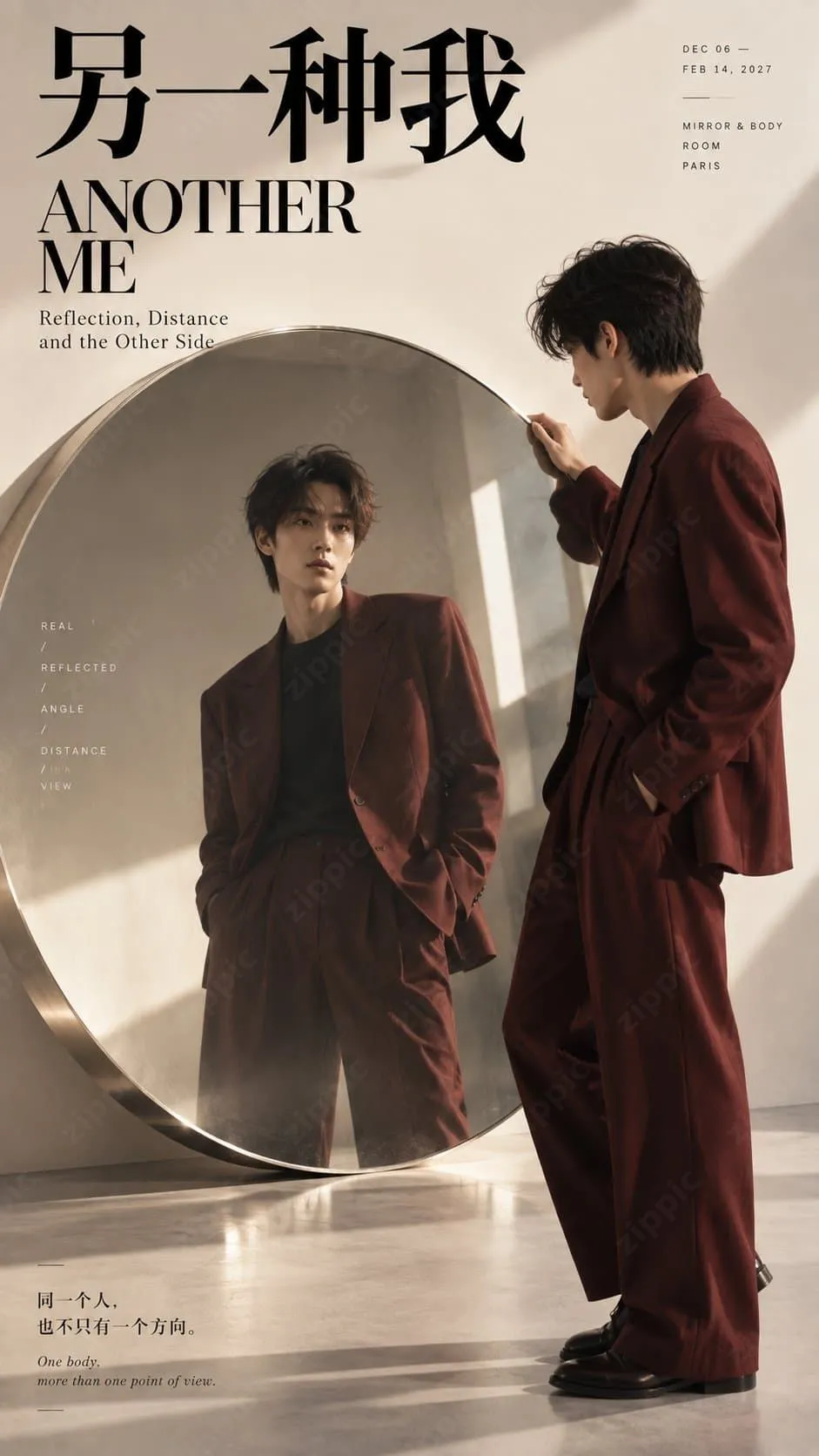
這些手法共同的核心原則是:圓形不是背景裝飾,而是空間的參與者。人物必須真正進入圓形結構,臉、手、身體或影子與圓邊發生明確關係,圓內與圓外在顏色、光線、透明度或比例上產生清晰差異。
可直接複用的Images 2.5高品質提示詞模板
以下是經過實戰驗證的提示詞框架(直式9:16人物Editorial海報專用):
【主題】:[填寫主題]
【人物】:[性別 / 年齡感 / 穿搭 / 姿態]
【圓形機制】:[圓形光域 / 透明雙圓 / 凸透鏡 / 圓鏡 / 其他]
【空間變化】:[切割 / 疊色 / 折射 / 反射 / 放大 / 遮擋]
【主色】:[背景色 + 圓域色 + 人物強調色]
【標題】:[中文 / 英文標題]

生成一張 9:16 直式高品質人物 Editorial Poster,以「大尺度圓形視覺場 + 人物空間互動」為核心構圖。

圓形不能只是人物背後的裝飾,而要真正改變畫面空間:可以透過圓形光域切開人物與影子;透過前後透明圓疊出新的色彩與空間層次;透過凸透鏡改變人物和背景的視覺比例;透過圓鏡形成真實反射和不同觀察視角。

人物必須真正進入圓形結構,讓臉、手、身體或影子與圓邊發生穿插、遮擋、折射或跨界關係。圓內與圓外需要在顏色、光線、透明度、比例或視角上產生明確差異,讓觀眾一眼看出「圓正在改變空間」。

整體採用真實高級人物攝影 + Contemporary Editorial Design + Fashion Magazine Poster 風格。使用清楚的大色塊、現代高對比中文 Typography、優雅 Serif 英文和少量主題相關小字,保留約 20% 有效留白。

所有光影、透明、折射和鏡像都遵循真實物理邏輯;人物皮膚、頭髮和服裝自然真實,不要有 CGI 感。透明材質乾淨通透,鏡面反射保持同一人物身分,透鏡只做克制自然的比例變化。

最終縮圖狀態下仍能一眼看到:人物 + 大圓 + 明確的空間變化。

避免普通背景貼圓、PPT 感、科技 HUD、霓虹圓環、誇張變形、錯誤鏡像、無意義小字、Logo、二維碼、編號和版權標識。
使用建議:
- 先固定圓形機制與空間變化,再微調人物與色彩。
- 生成後檢查縮圖是否一眼可讀。
- 多輪迭代時重點調整「圓與人物的互動程度」,而不是增加裝飾元素。
實戰Tips:如何提升成功率與專業感
- 優先保證物理真實:光影、折射、反射必須符合直覺,否則容易出現廉價CGI感。
- 留白與排版同樣重要:約20%有效留白 + 清晰中英雙語文案,能大幅提升雜誌封面感。
- 避免過度堆砌:一個主圓形機制足夠,多個圓形容易混亂。
- 適合場景:人物海報、時尚Editorial、品牌視覺、雜誌封面、藝術展覽主視覺。
- 持續迭代:同一提示詞多跑幾次,挑選互動最自然的一張進行局部優化。
生成後別忘了優化圖片體積
AI生成的高清Logo往往體積較大,直接上傳網站、小說、電商詳情頁或社群媒體會拖慢載入速度。
推薦使用免費線上圖片壓縮工具 https://zippic.app。
它的核心優勢很適合這個場景:
全程由瀏覽器本機處理,圖片不會上傳伺服器,隱私安全有保障
支援 JPG、PNG、WebP、GIF、AVIF 等多種格式
- 壓縮率高,同時盡量保持畫質
- 支援批次處理,操作簡單,拖曳即可
- 無需註冊登入
結語
圓形框景並非簡單的裝飾技巧,而是透過空間互動提升畫面敘事力與專業度的有效方法。借助Images 2.5等現代AI圖像工具,只要掌握「讓圓真正改變空間」的原則,並配合結構化提示詞,一般人也能快速產出接近商業級的人物海報。