HEIC(High Efficiency Image Coding)是一種圖片檔案格式,完整名稱為 High Efficiency Image Format。HEIC 以 HEVC(H.265)影片壓縮標準為基礎,由 MPEG 開發,旨在以更小的檔案大小儲存高品質圖片。與 JPEG 相比,HEIC 通常能在維持相近圖片品質的同時,將檔案大小減少約一半,從而節省儲存空間。
從 iOS 11 和 macOS High Sierra(10.13)beta 開始,Apple 採用 HEIC 作為圖片儲存的預設格式。HEIC 格式的照片受到 iOS 11、macOS High Sierra(10.13)及後續版本支援。然而,在 Windows 上無法直接使用圖片檢視軟體開啟此格式。
那麼,如何在 Windows 上檢視或轉換 HEIC 格式的圖片呢?以下是幾種方法和工具:
Apple 系統設定
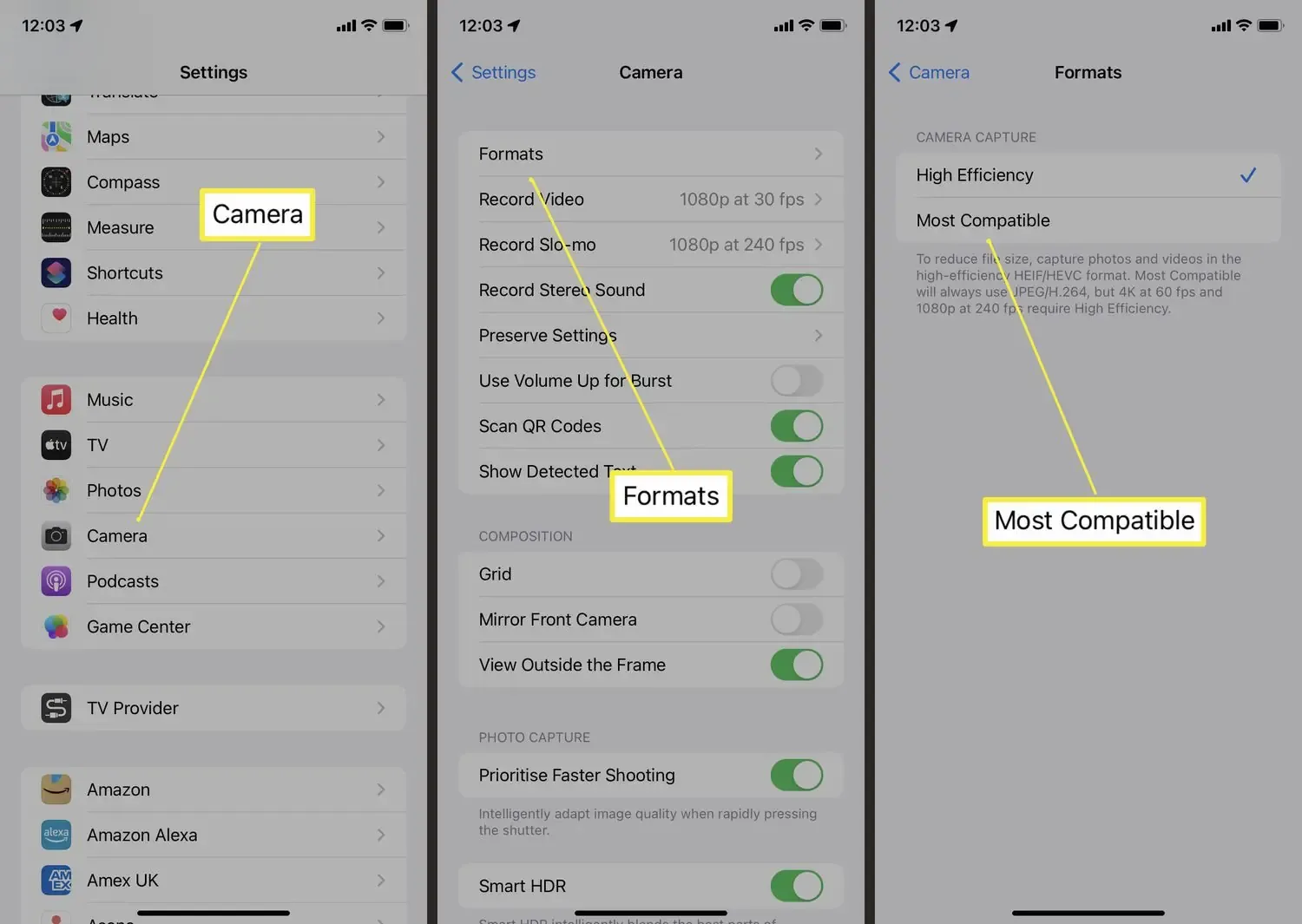
若要避免 iPhone 將圖片儲存為 HEIC 格式,請依照以下步驟操作:首先,開啟手機上的[設定] App,向下捲動並點選[相機]。接著,選取[格式],並選擇[最相容]。套用此設定後,新拍攝的照片將不再使用 HEIC 格式。
線上轉換工具
ZipPic 是一款免費的線上轉換工具,支援將 HEIC 格式轉換為 JPEG、PNG 等常見格式。操作過程十分簡單:只要造訪 ZipPic 網站,選取 HEIC 檔案,再選擇所需的輸出格式即可進行轉換。
- 造訪 /heic-converter
- 選取 HEIC 圖片
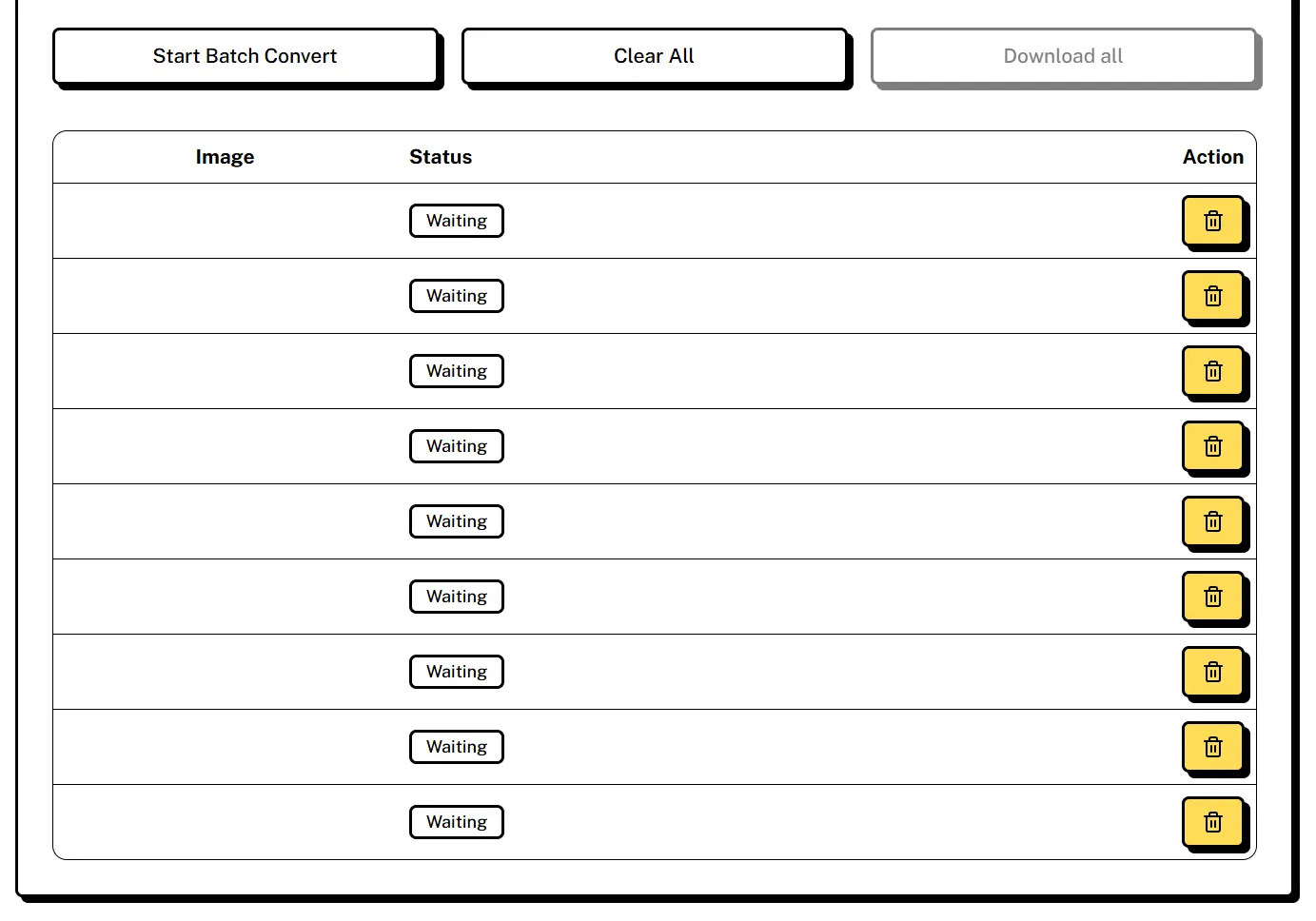
- 選擇輸出格式(例如 JPEG、PNG、GIF 等)
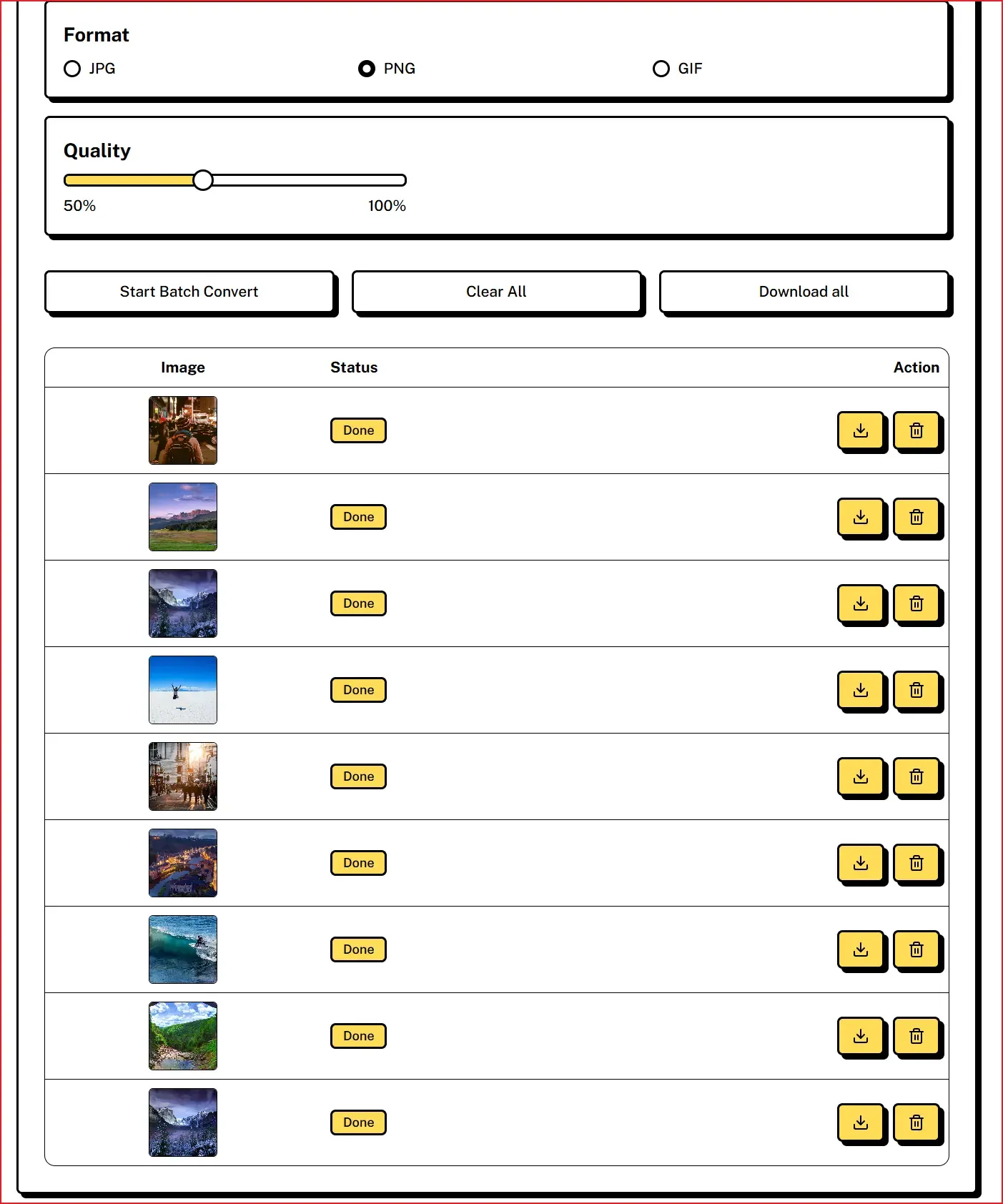
- 點選「轉換」按鈕處理圖片,然後預覽轉換後的檔案
- 最後,點選「全部下載」以取得轉換後的圖片
結論
HEIC 是一種高效率的圖片編碼格式,憑藉高壓縮率在節省儲存空間方面具有顯著優勢,因此成為 Apple 預設的圖片儲存格式。然而,它在 Windows 系統上的相容性問題,可能會為檢視和使用帶來不便。為了解決這個問題,使用者可以將 Apple 裝置的相機格式設定為[最相容],從一開始就避免產生 HEIC 檔案;也可以使用 ZipPic 等線上轉換工具,輕鬆將現有的 HEIC 圖片轉換為 JPEG 或 PNG 等廣泛支援的格式。這些方法能有效解決在 Windows 上檢視和使用 HEIC 格式圖片時遇到的問題,讓使用者善用各種圖片格式的優勢,以滿足不同需求。