
在朋友圈、微博、小紅書、Instagram 等平台發布長圖或大橫圖時,「9 宮格切圖」是最常用的技巧:把一張完整圖片平均切割成 3×3 = 9 張 小圖,依序發布後平台會自動拼接回原圖,視覺效果整齊、專業又高級。
zippic 的批次圖片網格切割工具(https://zippic.app/zh/image-grid-splitter)專為這類需求設計,全程瀏覽器本機處理、不上傳伺服器,幾秒就能完成批次切割,零門檻、完全免費。
為什麼選擇 zippic 做 9 宮格切圖?
- 完全免費,無需註冊/登入
- 支援批次處理多張圖片,一次搞定
- 相容常見格式:JPG、PNG、WEBP、AVIF
- 智慧演算法精準切割,無像素損失、無變形
- 全部在本機完成,保護隱私
- 特別適合社群媒體批次內容製作(如 Instagram 3×3 九宮格)
3 步快速上手 9 宮格切圖
步驟 1:開啟工具頁面
直接造訪:
https://zippic.app/zh/image-grid-splitter
建議使用電腦瀏覽器操作(手機也能使用,但大圖預覽更方便)。
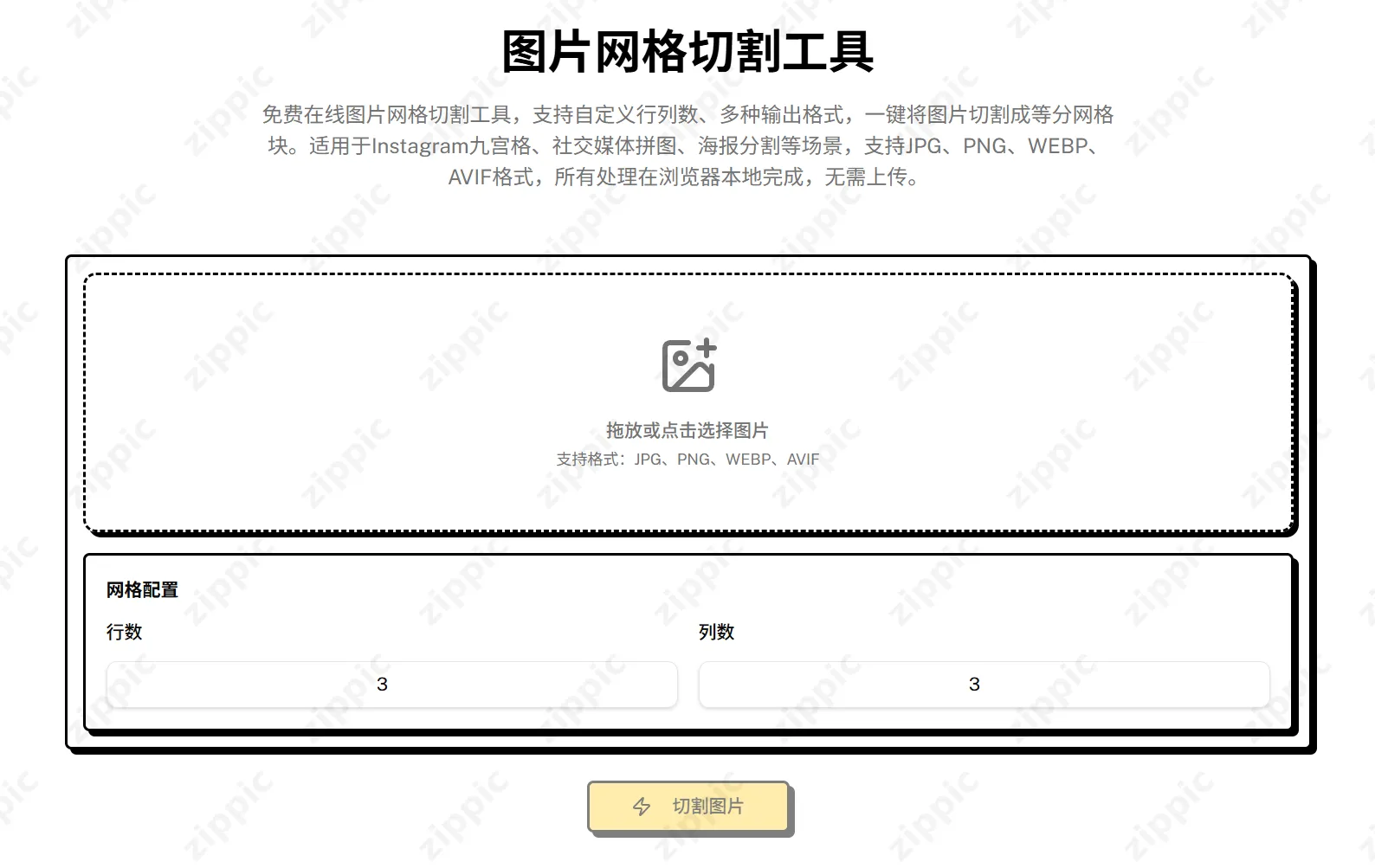
步驟 2:上傳圖片並設定 3×3 網格
- 將要切割的圖片拖曳到頁面虛線區域,或點擊「選擇圖片」按鈕上傳(支援一次選擇多張)。
- 在網格設定區,選擇 3 × 3(頁面範例中直接展示 Instagram (3×3) 模式,代表經典九宮格)。
- 工具會即時顯示網格預覽線,幫助確認切割位置。
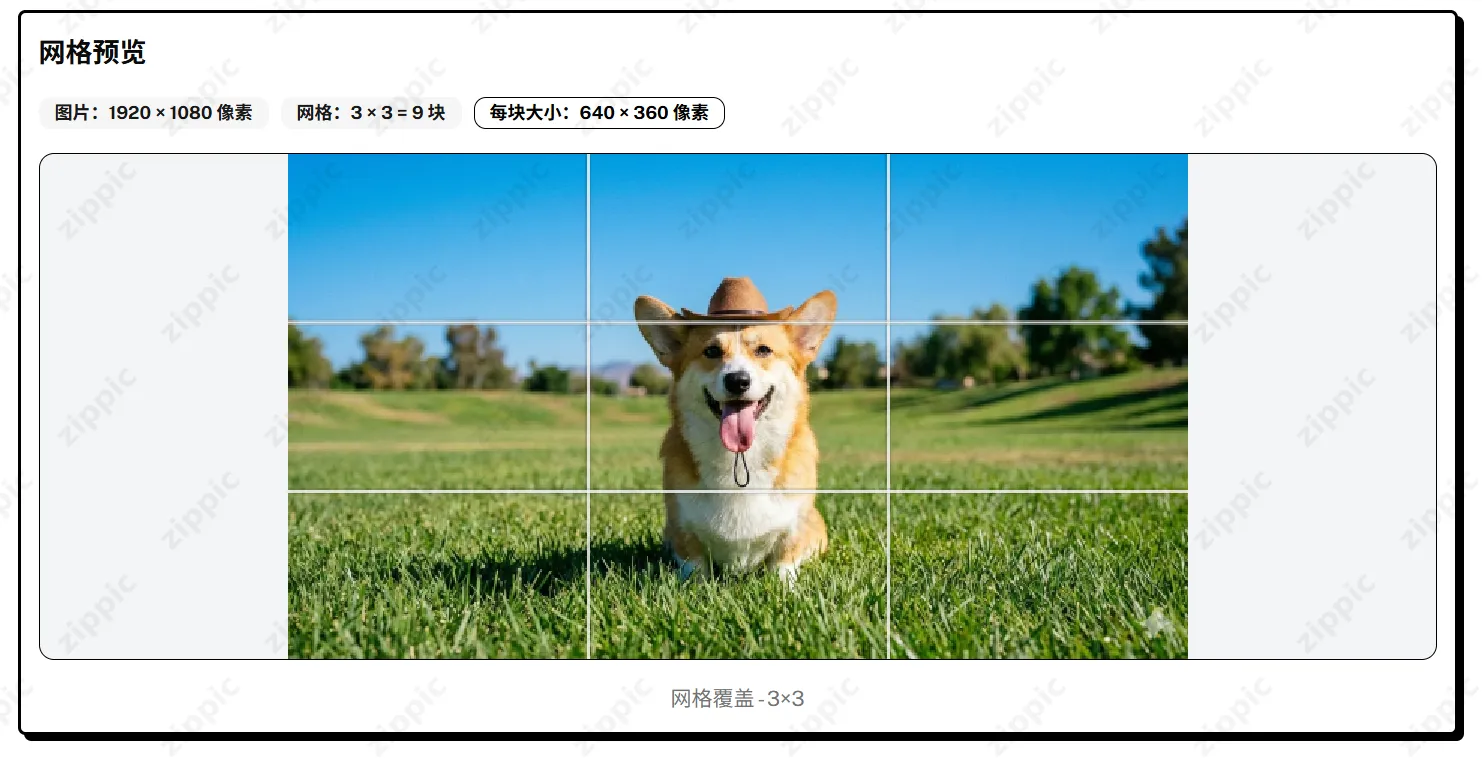
步驟 3:一鍵切割 & 下載結果
- 確認網格無誤後,點擊「開始切割」按鈕。
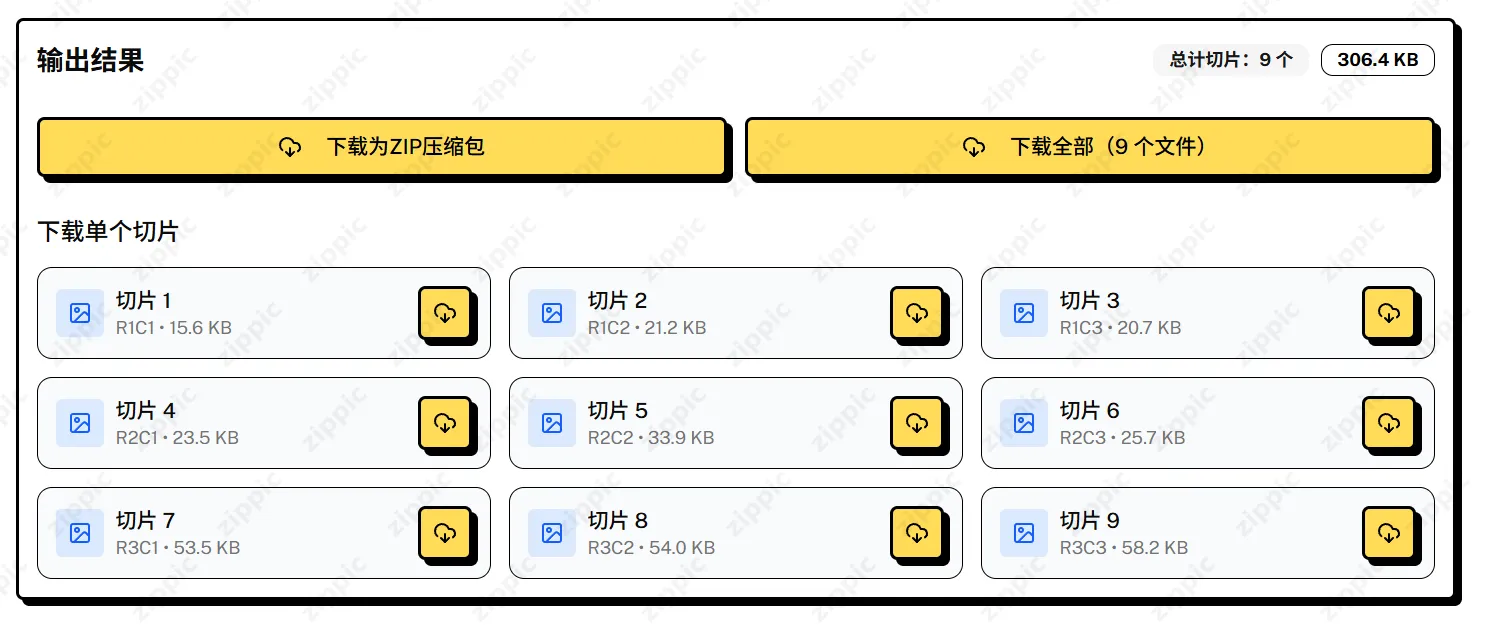
- 幾秒內完成處理,生成 9 張(或批次多組)小圖。
- 點擊「下載全部」,支援批次下載(可打包 ZIP)+ 自訂命名(例如:原圖名_1、原圖名_2 ……)。
- 下載後直接儲存到本機,按順序發朋友圈/小紅書即可自動拼接。
小 Tips & 常見問題解答
-
切割品質會下降嗎?
不會!採用無損切割,像素和清晰度 100% 保留。 -
支援其他網格嗎?
工具專注網格切割,3×3 是最常用模式(Instagram/朋友圈標準),如需其他尺寸可關注後續更新。 -
一次最多處理多少張?
支援批次,但建議單次 10–20 張以內(視裝置效能而定),太多可分批操作。 -
如何在手機上發朋友圈九宮格?
切好後儲存 9 張圖到相簿 → 發朋友圈 → 選擇「9 張」 → 按順序選圖 → 發布。 -
真的不上傳伺服器嗎?
是的,所有處理都在你的瀏覽器本機完成,安全可靠。
快來試試吧
用 zippic 做 9 宮格,真正實現了「開啟網頁 → 拖圖 → 選 3×3 → 下載 → 發圖」的極簡流程。比 PS、比各種 App 都方便太多!
立即體驗: https://zippic.app/zh/image-grid-splitter
(zippic 團隊持續優化工具,更多圖片處理功能敬請期待!)