動畫 PNG(APNG)支援透明背景與無損壓縮,因此廣泛應用於網頁設計、社群媒體和表情符號製作等領域。然而,APNG 檔案尺寸過大可能會導致網頁載入速度變慢,進而影響使用者體驗。本文將介紹幾種有效壓縮 APNG 的方法。
即使是 Adobe Photoshop 這類專業工具也能壓縮 APNG,但操作複雜且耗時,還需要較高的設計技能。對於沒有設計專業知識的使用者而言,免費的線上工具是更方便且有效率的選擇。
TinyPNG
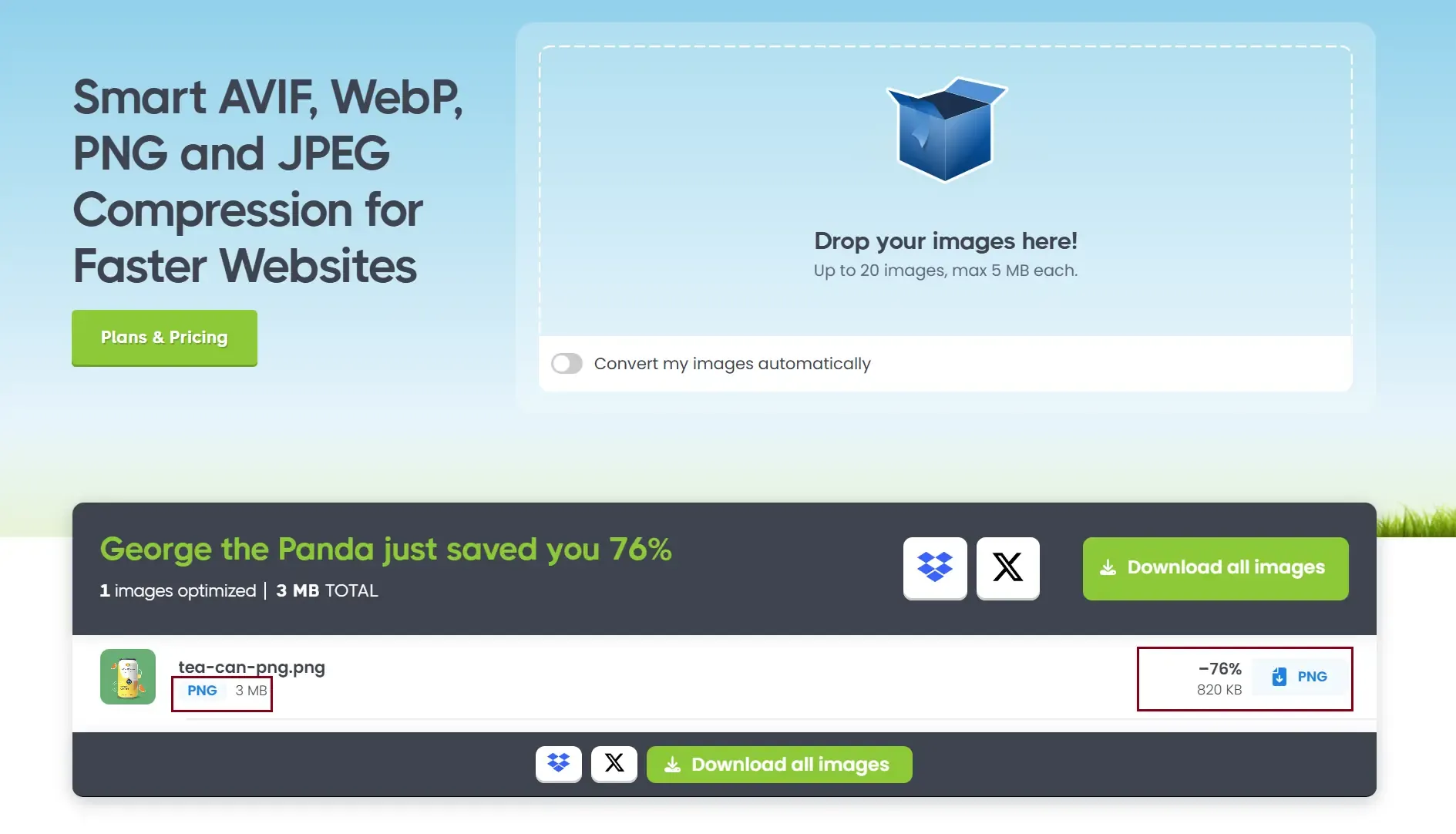
TinyPNG 是一款專門用於壓縮 PNG 圖片的線上影像處理工具。造訪官方網站 https://tinypng.com/ 並上傳 APNG 檔案後,工具便會自動進行壓縮。壓縮完成後,畫面會顯示縮減後的檔案大小,點選 PNG 圖示即可下載壓縮後的圖片。
ZipPic
ZipPic 也是一款易於使用的線上影像處理工具。造訪 https://www.zippic.com/ 後,即可透過簡潔的介面上傳 APNG 檔案並自動處理。選擇 APNG 選項後,工具便會進行壓縮。
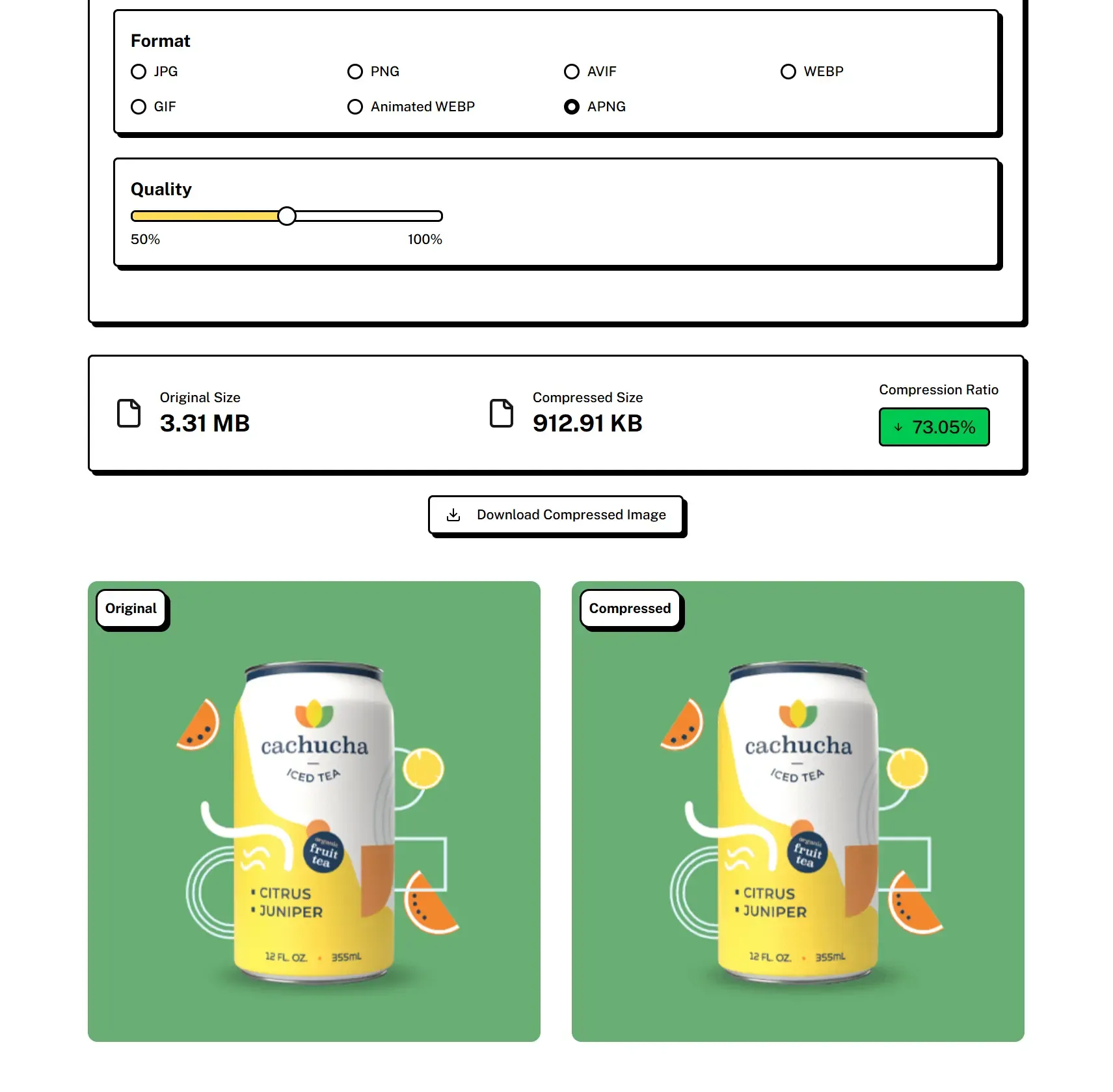
乍看之下,TinyPNG 似乎比 ZipPic 實現了更高的壓縮率。然而,ZipPic 允許使用者調整壓縮品質。降低品質設定後,可以實現更高的壓縮率,大幅縮小檔案尺寸。
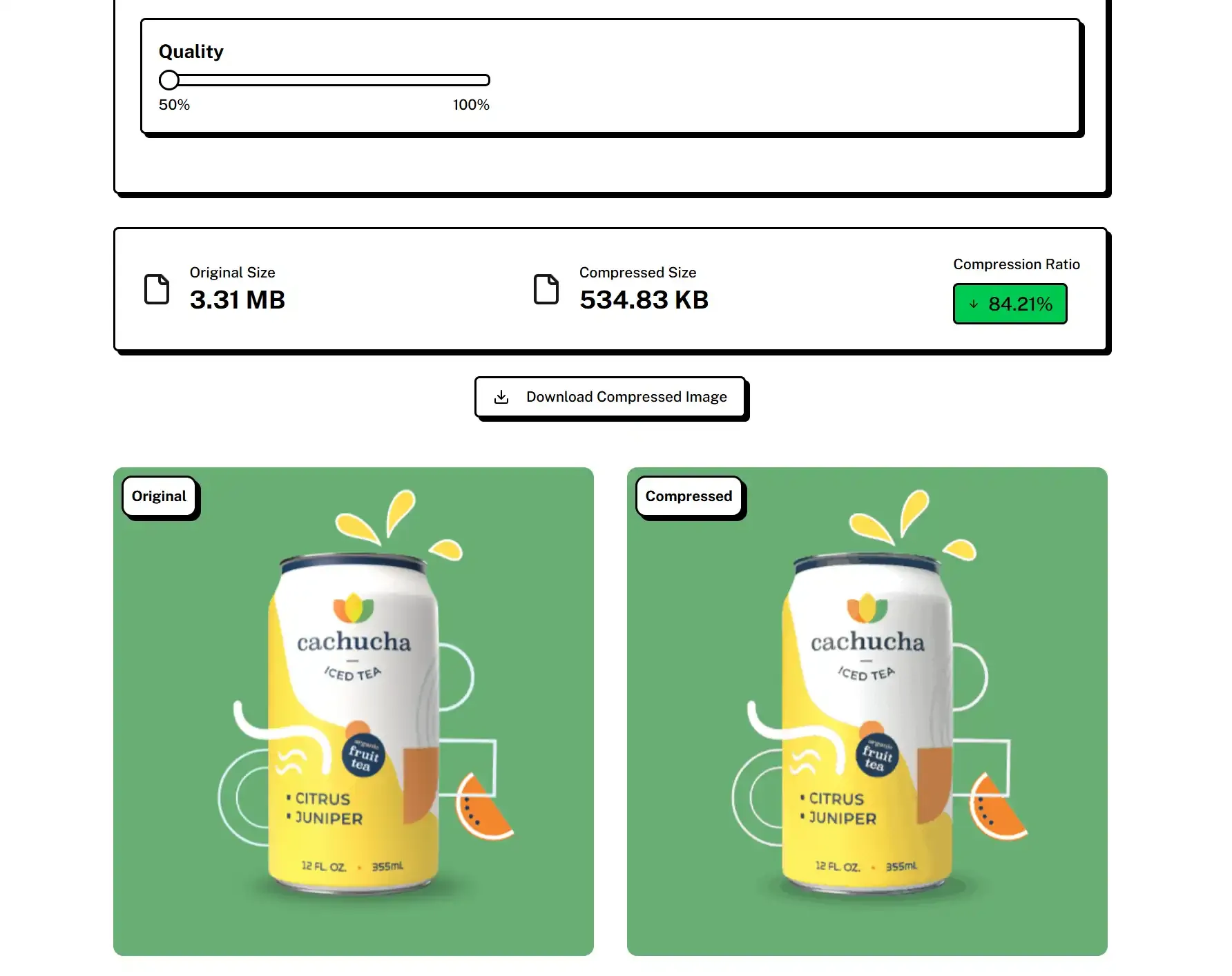
由此可見,使用 ZipPic 的品質調整功能,相較於採用固定壓縮方式的 TinyPNG,可以大幅縮小檔案尺寸,並提供更靈活的壓縮方式。
ZipPic 與 TinyPNG 的比較
ZipPic 和 TinyPNG 都是免費的線上壓縮工具,但兩者的功能有所不同。TinyPNG 最多只能上傳 20 張圖片,且每張圖片的檔案大小上限為 5MB。另一方面,ZipPic 不限制圖片數量或檔案大小,還可以自訂品質設定,因此能夠調整檔案大小與圖片品質之間的平衡。整體而言,ZipPic 在 APNG 壓縮方面是功能更豐富、使用更方便的選擇。