在簽證或求職系統中上傳一張手機拍的照片,頁面提示「檔案不得超過 2 MB」,但相簿裡這張原始照片卻有 6 MB 多數人的第一反應是找個壓縮工具把品質往低調,結果檔案是變小了,護照上的文字卻開始變模糊,人臉邊緣也出現細小的方塊。這類情況多半是壓縮方式出了問題:只顧著把數字壓低,卻沒有考慮照片最終的用途。
限制卡在哪裡
電子郵件對附件的限制相對寬鬆。個人 Gmail 帳戶單封郵件的附件總量上限是 25 MB,Outlook.com 同樣是 25 MB,而且郵件內文也計算在內;企業 Exchange 信箱預設只有 10 MB,能否放寬則由管理員決定。附件在傳輸過程中會經過 Base64 編碼,檔案大小會增加約三分之一,許多郵件伺服器會依編碼後的大小判斷是否超過限制,因此一封接近上限的郵件,即使在寄件匣中顯示沒有超過限制,也可能被退回。
線上表單的限制嚴格得多。求職網站、簽證和留學申請、報帳系統通常會把單一檔案限制在 2 MB 或 5 MB,證件照欄位有時只接受幾百 KB,格式也只接受 JPG 或 PDF。各家的數字並不統一,提交前應以上傳說明為準,說明中通常還會註明最小像素尺寸。
照片為什麼這麼大,壓縮後又為什麼會變模糊
主流手機的主鏡頭預設會拍攝約 1200 萬像素的照片,常見尺寸是 4032×3024;部分機型的 4800 萬或 5000 萬像素模式,會讓寬度和高度各放大一倍。相機為了保留畫質,預設的 JPG 壓縮品質也設定得較高,因此一張照片落在 3 到 8 MB 之間非常常見,夜景和草木這類細節密集的畫面還可能更大。作為相簿中的原始照片,這樣的設定是合理的,日後裁切或沖印都有餘裕,但拿來應付 2 MB 的表單就遠遠超過需求了。審核人員在電腦螢幕上查看發票或證件照時,2000 像素寬已經足以看清每一個字。
JPG 的檔案大小主要由像素總數和壓縮品質決定。寬度和高度各縮小一半後,像素只剩四分之一,檔案通常也會大幅縮小;壓縮品質則決定編碼器在每個區塊中保留多少細節。縮小尺寸去除的是螢幕本來就顯示不出的部分資訊,只要最終尺寸夠用,觀看效果幾乎不會改變。單純把品質調低時,照片仍然有 4032 像素寬,編碼器只能靠捨棄大量細節來達到目標大小,損失便會直接反映在畫面上,天空出現色帶、文字邊緣變毛,純色背景上浮現方格。前面那張護照照片之所以變模糊,原因就在這裡。
尺寸和品質怎麼設定
合理的順序是先依用途決定長邊,再使用中等偏高的品質進行壓縮。透過電子郵件傳送、供人在螢幕上查看的現場照片或商品照片,長邊 1600 到 2400 像素已經足夠。發票和收據要確保文字清晰,長邊可以維持在約 2000 像素。證件照通常有明確的像素規格,例如 413×579 或 600×800,依規定設定即可。
確定尺寸後,JPG 品質可以從 75% 開始;如果輸出結果距離上限還很遠,再往上調高一級。輸出後放大到 100% 檢查文字和人臉邊緣,只要沒有明顯的塊狀痕跡,就可以提交。
上限為 2 MB 時,檔案最好控制在 1.8 MB 左右。有些系統以 1,000,000 位元組計為 1 MB,有些則以 1,048,576 位元組計算;電腦上顯示為 1.95 MB 的檔案,提交時仍有可能被判定為超過限制。
關於 WebP
在觀看效果相近的前提下,WebP 通常比 JPG 更小,Google 公布的比較結果是小 25% 到 34%。照片若要使用在自己管理的網頁上,或對方明確接受 WebP 時,可以考慮改用這種格式。但不少表單只接受 JPG、PNG 和 PDF,部分電子郵件用戶端和看圖軟體也無法直接預覽 WebP;上傳說明若指定 JPG,就應該輸出 JPG。將 .webp 的副檔名改成 .jpg 並不會改變檔案內容,檢查檔案標頭的系統仍然會拒收。iPhone 預設的 HEIC 格式也有同樣的相容性問題,轉換方法可以參考《手機相簿中的 HEIC 和實況照片,如何轉成能上架的 WebP / JPG》。
在瀏覽器中完成壓縮
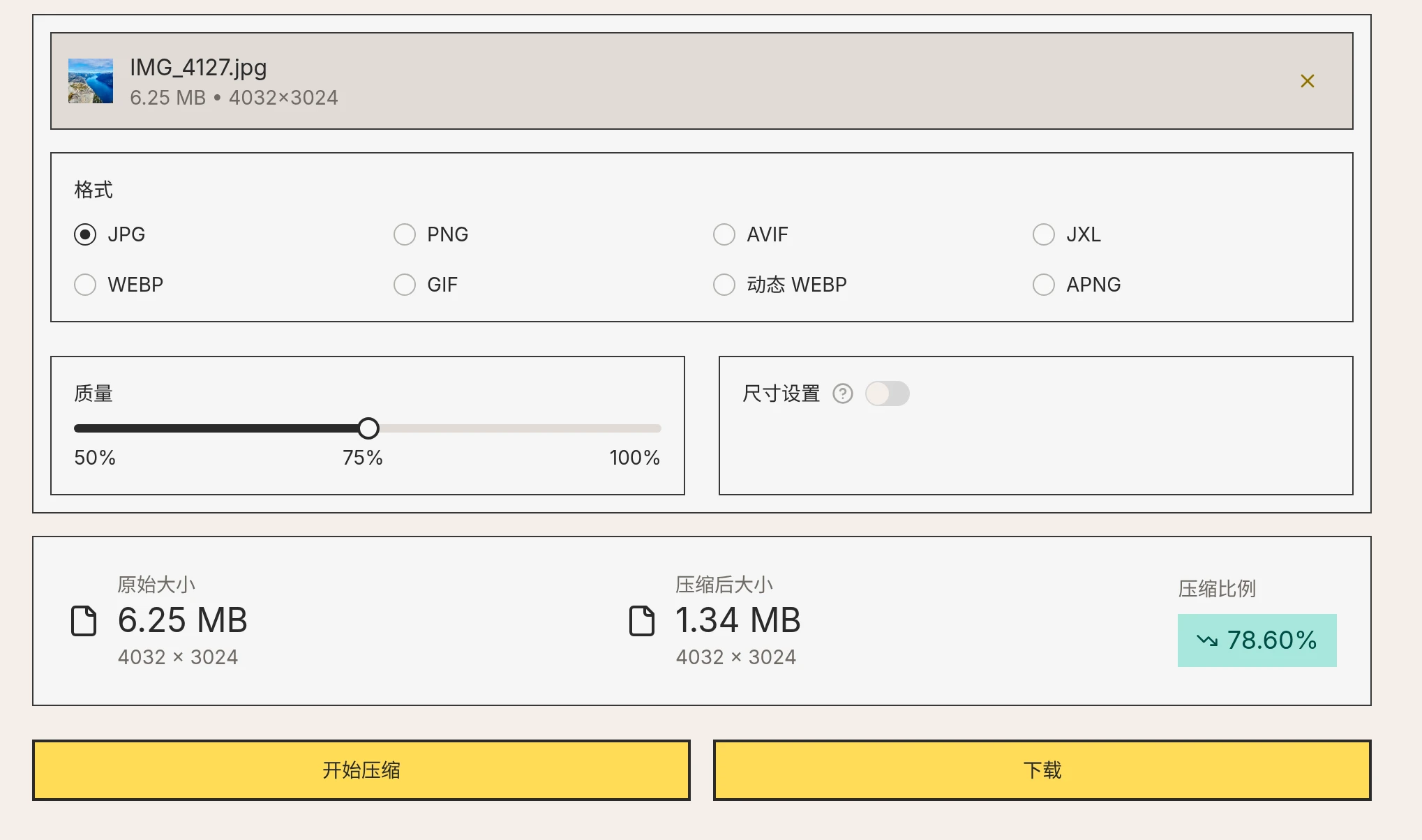
zippic 是一款線上圖片壓縮工具,壓縮過程在瀏覽器本機完成,照片不會上傳到伺服器,適合處理護照、證件和發票這類含有個人資訊的圖片。在 zippic 圖片壓縮頁面選擇照片,格式選擇 JPG,品質維持預設的 75%,點選「開始壓縮」即可。下圖中的照片原本為 4032×3024、6.25 MB,只調整品質時壓縮到 1.34 MB。
如果表單要求更小,或照片細節較多、只靠調整品質難以壓到上限以內,可以開啟「尺寸設定」,寬度填入 2400,高度留空,工具會依照原始比例計算。同一張照片縮小至 2400×1800 後為 534.94 KB,在螢幕上觀看時與原圖幾乎沒有差別。
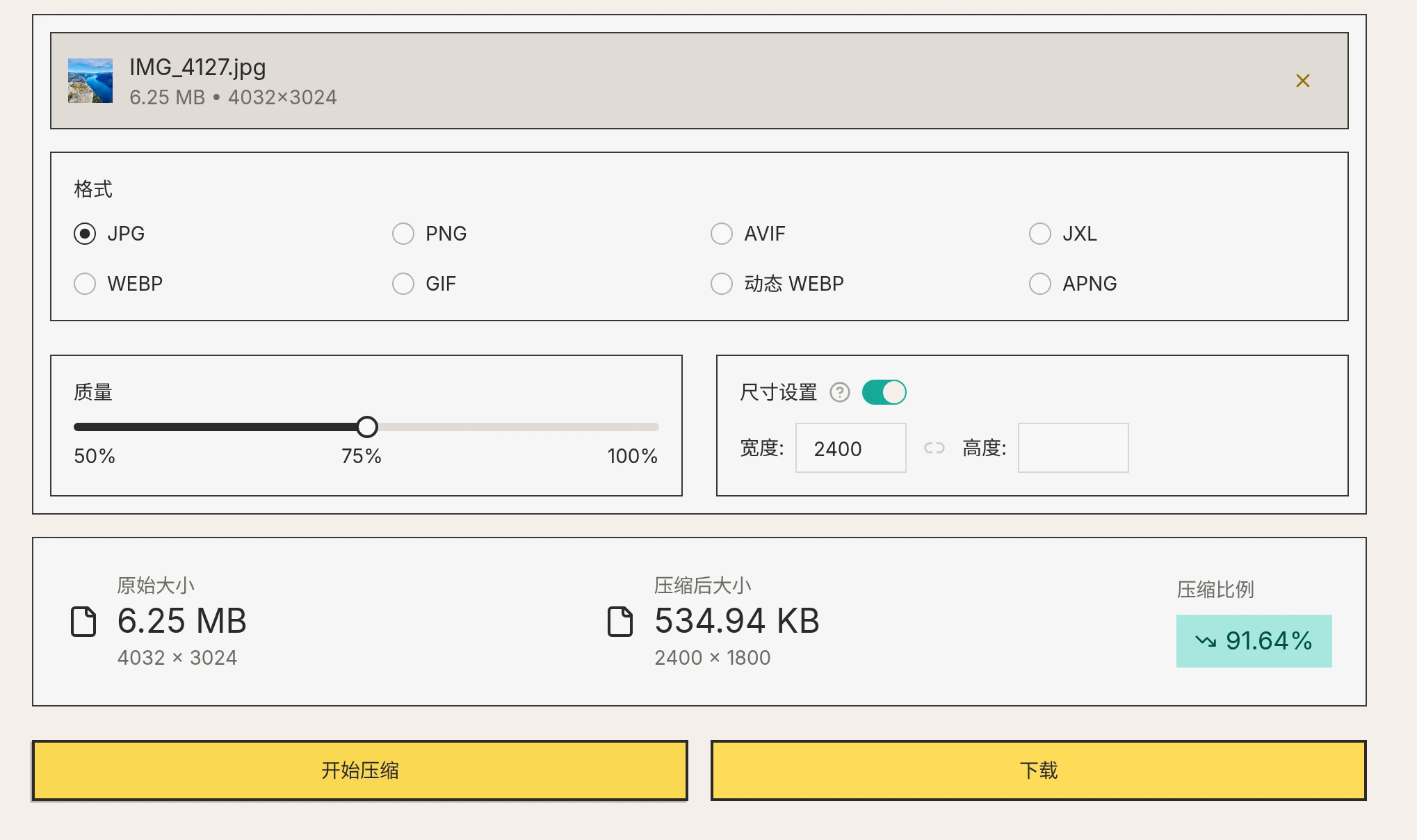
確認大小符合要求後,點選「下載」儲存。照片較多時,批次壓縮頁面的設定方式相同。