HEIC (High Efficiency Image Coding) ایک تصویری فائل فارمیٹ ہے، جسے مکمل طور پر High Efficiency Image Format کہا جاتا ہے۔ MPEG کے تیار کردہ HEVC (H.265) ویڈیو کمپریشن معیار کی بنیاد پر HEIC کا مقصد اعلیٰ معیار کی تصاویر کو کم فائل سائز میں محفوظ کرنا ہے۔ JPEG کے مقابلے میں HEIC عموماً تقریباً نصف فائل سائز استعمال کرتا ہے، جبکہ تصویر کا معیار تقریباً یکساں رہتا ہے، جس سے اسٹوریج کی جگہ بچتی ہے۔
iOS 11 اور macOS High Sierra (10.13) beta سے شروع کرتے ہوئے Apple نے تصاویر محفوظ کرنے کے لیے HEIC کو بطور ڈیفالٹ فارمیٹ اختیار کیا۔ HEIC فارمیٹ کی تصاویر iOS 11، macOS High Sierra (10.13) اور بعد کے ورژنز پر سپورٹ کی جاتی ہیں۔ تاہم، Windows پر اس فارمیٹ کو تصویریں دیکھنے والے سافٹ ویئر کے ذریعے براہِ راست نہیں کھولا جا سکتا۔
تو Windows پر HEIC فارمیٹ کی تصاویر کیسے دیکھی یا تبدیل کی جا سکتی ہیں؟ ذیل میں کچھ طریقے اور ٹولز دیے گئے ہیں:
Apple کی سسٹم سیٹنگز
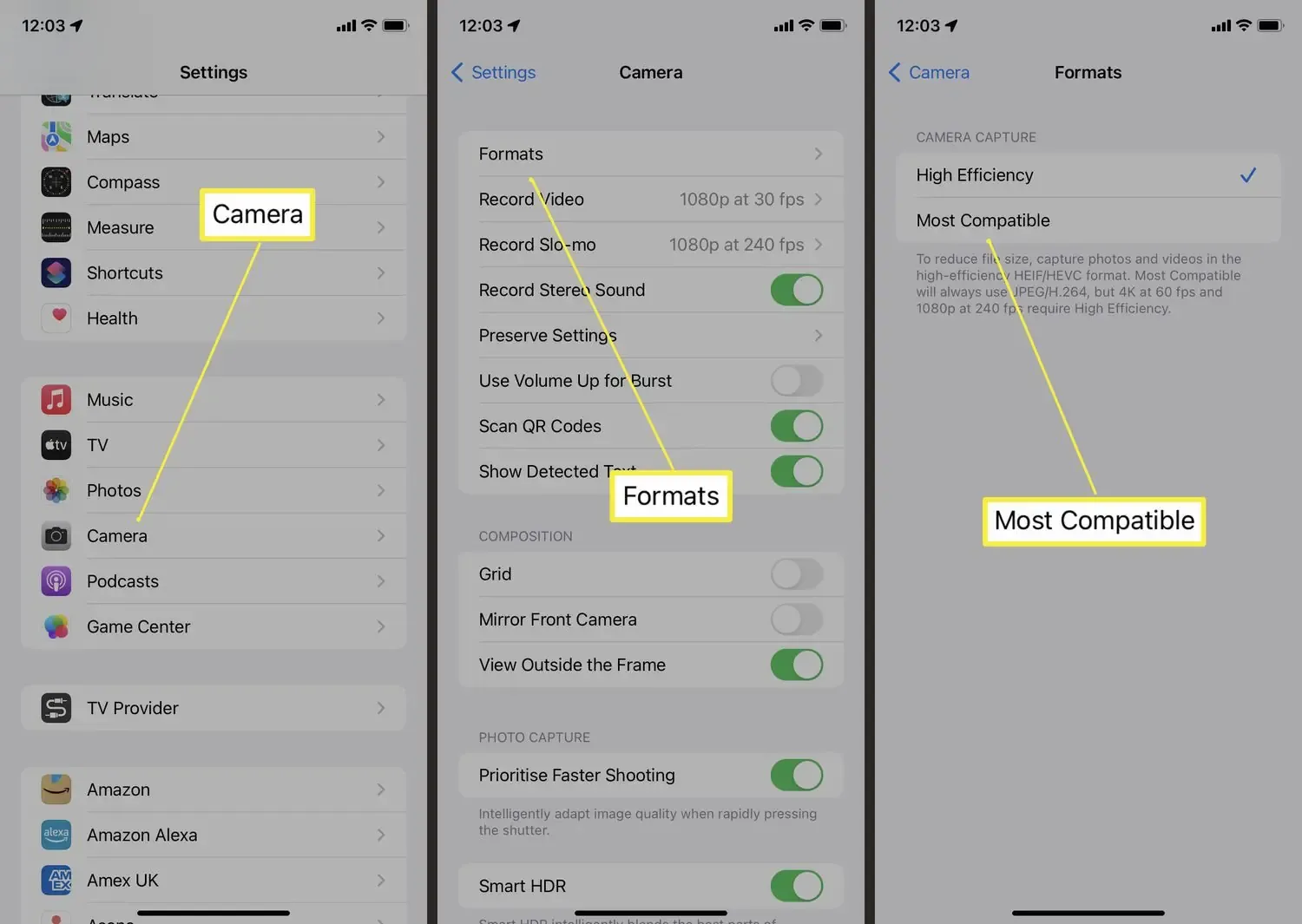
اپنے iPhone کو HEIC فارمیٹ میں تصاویر محفوظ کرنے سے روکنے کے لیے یہ اقدامات کریں: پہلے اپنے فون پر [Settings] ایپ کھولیں، پھر نیچے اسکرول کریں اور [Camera] پر ٹیپ کریں۔ اس کے بعد [Formats] منتخب کریں اور [Most Compatible] کا انتخاب کریں۔ یہ سیٹنگ لاگو ہونے کے بعد نئی کھینچی جانے والی تصاویر HEIC فارمیٹ میں محفوظ نہیں ہوں گی۔
آن لائن کنورژن ٹولز
ZipPic ایک مفت آن لائن کنورژن ٹول ہے جو HEIC فارمیٹ کو JPEG، PNG اور دیگر عام فارمیٹس میں تبدیل کرنے کی سہولت فراہم کرتا ہے۔ اس کا طریقہ نہایت آسان ہے: بس ZipPic ویب سائٹ ملاحظہ کریں، اپنی HEIC فائلیں منتخب کریں اور مطلوبہ آؤٹ پٹ فارمیٹ منتخب کر کے انہیں تبدیل کریں۔
- /heic-converter ملاحظہ کریں
- HEIC تصاویر منتخب کریں
- آؤٹ پٹ فارمیٹ منتخب کریں، مثلاً JPEG، PNG، GIF وغیرہ
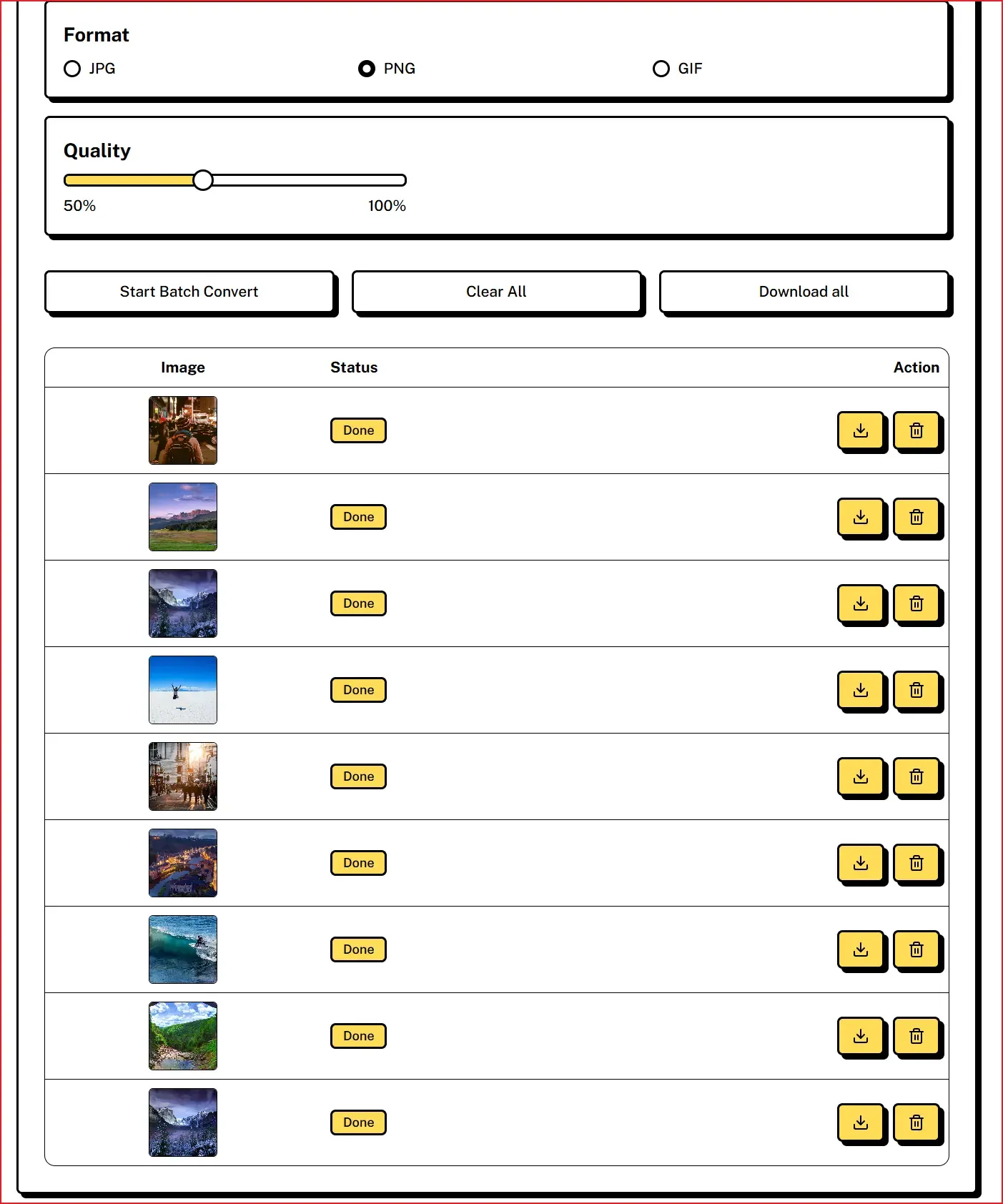
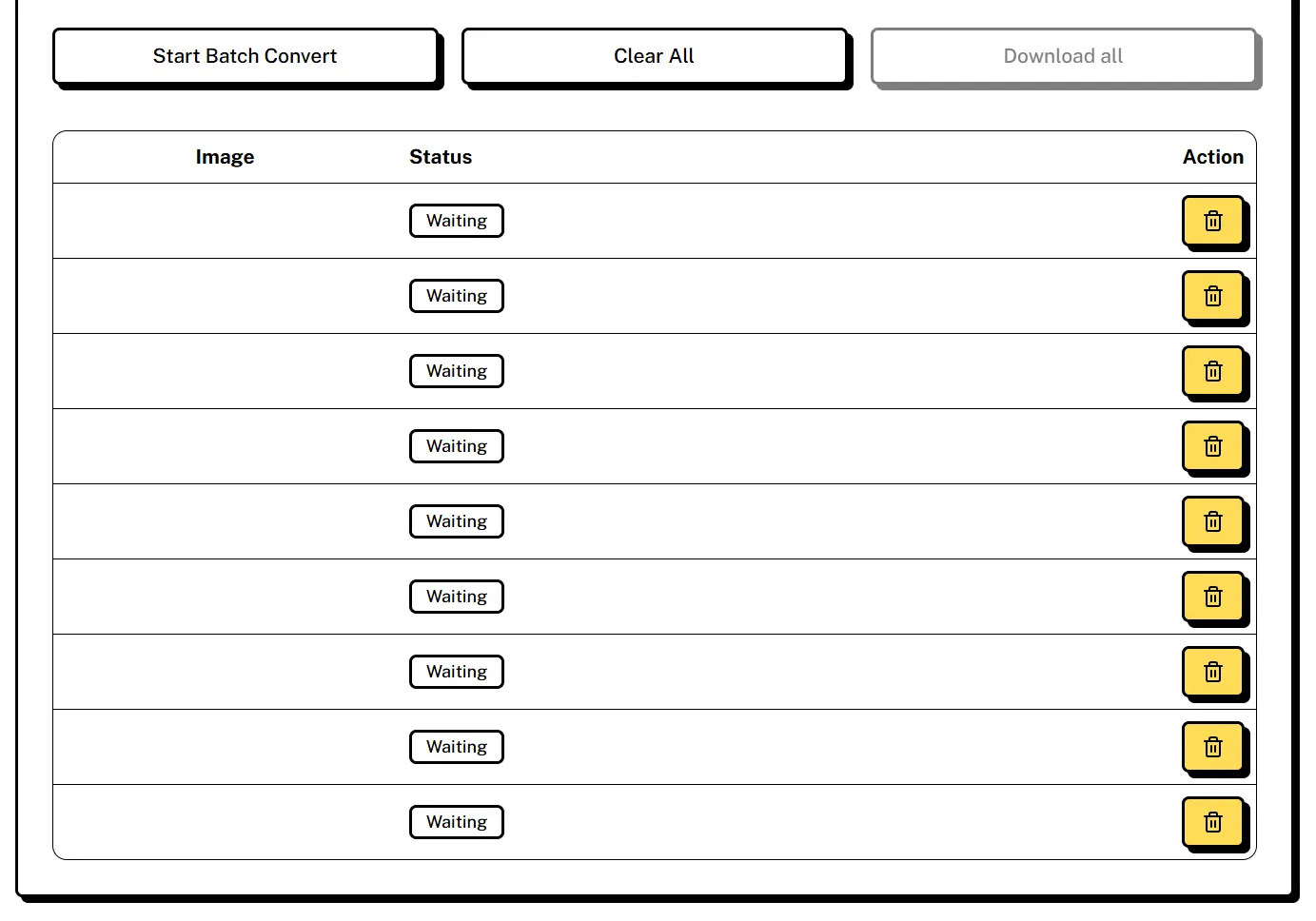
- تصاویر پر کارروائی کرنے کے لیے “Convert” بٹن پر کلک کریں، پھر تبدیل شدہ فائلوں کا پیش نظارہ دیکھیں
- آخر میں تبدیل شدہ تصاویر حاصل کرنے کے لیے “Download All” پر کلک کریں
نتیجہ
ایک انتہائی مؤثر تصویری کوڈنگ فارمیٹ کے طور پر HEIC اپنے اعلیٰ کمپریشن تناسب کی وجہ سے اسٹوریج کی جگہ بچانے میں نمایاں فوائد فراہم کرتا ہے، اسی لیے یہ Apple کا ڈیفالٹ تصویری اسٹوریج فارمیٹ ہے۔ تاہم، Windows سسٹمز پر اس کی مطابقت کے مسائل تصاویر دیکھنے اور استعمال کرنے میں مشکلات پیدا کر سکتے ہیں۔ اس مسئلے کے حل کے لیے صارفین یا تو اپنے Apple آلات کو [Most Compatible] کیمرا فارمیٹ استعمال کرنے کے لیے ترتیب دے سکتے ہیں تاکہ ابتدا ہی سے HEIC فائلیں تیار نہ ہوں، یا ZipPic جیسے آن لائن کنورژن ٹولز استعمال کر کے موجودہ HEIC تصاویر کو JPEG یا PNG جیسے وسیع پیمانے پر سپورٹ کیے جانے والے فارمیٹس میں آسانی سے تبدیل کر سکتے ہیں۔ یہ طریقے Windows پر HEIC فارمیٹ کی تصاویر دیکھنے اور استعمال کرنے کے مسائل کو مؤثر انداز میں حل کرتے ہیں، جس سے صارفین مختلف تصویری فارمیٹس کے فوائد سے فائدہ اٹھاتے ہوئے اپنی متنوع ضروریات پوری کر سکتے ہیں۔