iPhone میں ٹھیک نظر آنے والی تصویر کو Windows میں کاپی کرنے، Taobao/Shopify کے ایڈمن پینل میں اپ لوڈ کرنے یا مارکیٹنگ ای میل میں شامل کرنے پر اکثر مسئلہ پیش آتا ہے: پری ویو خالی دکھائی دیتا ہے، اپ لوڈ کے دوران فارمیٹ کے غیر معاون ہونے کا پیغام آتا ہے، یا فائل اچانک ایک مختصر ویڈیو بن جاتی ہے۔ زیادہ تر صورتوں میں تصویر خراب نہیں ہوتی، بلکہ گیلری کا ڈیفالٹ فارمیٹ اس جگہ کے فارمیٹ سے مطابقت نہیں رکھتا جہاں آپ اسے استعمال کرنا چاہتے ہیں۔
Apple کے کیمروں سے ڈیفالٹ طور پر HEIC (جسے بعض اوقات HEIF بھی لکھا جاتا ہے) فارمیٹ میں تصاویر بنتی ہیں۔ یکساں بصری معیار پر یہ عموماً JPG کے مقابلے میں کم جگہ لیتی ہیں، لیکن بہت سے کمپیوٹر، اسٹور کے ایڈمن پینل اور ای میل کلائنٹس اب بھی ڈیفالٹ طور پر صرف JPG یا PNG کو پہچانتے ہیں۔ اگر تصویر لیتے وقت Live Photo فعال ہو، تو گیلری میں ایک مختصر ویڈیو بھی شامل ہوتی ہے؛ جب آپ کو صرف ایک ساکن تصویر چاہیے ہو، تو غلط ایکسپورٹ طریقے سے پوری فائل بھی ساتھ منتقل ہو سکتی ہے۔
ذیل میں ان چند عام حالات کے مطابق طریقے دیے گئے ہیں جن کا عملی طور پر سامنا ہو سکتا ہے۔
Windows کمپیوٹر پر کاپی کرنے کے بعد نہیں کھل رہی
HEIC تصاویر عموماً macOS اور iPhone پر براہِ راست دیکھی جا سکتی ہیں۔ Windows پر اگر ڈیکوڈر ایکسٹینشن انسٹال نہ ہو، تو ڈبل کلک کرنے پر اکثر اسکرین خالی دکھائی دیتی ہے یا فائل نہ کھلنے کا پیغام آتا ہے۔
آپ پہلے Microsoft Store سے HEIF Image Extensions انسٹال کر سکتے ہیں (ضرورت پڑنے پر HEVC Video Extensions بھی انسٹال کریں)، پھر دوبارہ پری ویو دیکھیں۔ اگر اس تصویر کو آگے کسی کلائنٹ کو بھیجنا، اسٹور پر اپ لوڈ کرنا یا کسی بیرونی معاون کو دینا ہو، تو اسے JPG میں تبدیل کر کے بھیجنا زیادہ آسان ہے—یہ فرض نہ کریں کہ دوسرے شخص کے کمپیوٹر پر بھی وہی ایکسٹینشن انسٹال ہوگی۔
iCloud، AirDrop یا ڈیٹا کیبل کے ذریعے فائل کاپی کرنے کے بعد پہلے ایک بار ایکسٹینشن دیکھ لیں۔ اگر فائل اب بھی .HEIC / .heif ہے، تو اسے تبدیل کریں؛ اگر سسٹم نے پہلے ہی .JPG فائل بنا دی ہے، تو پہلے دیکھیں کہ اس کی ریزولوشن اور فائل سائز کافی ہے یا نہیں، پھر فیصلہ کریں کہ مزید کمپریشن کی ضرورت ہے یا نہیں۔
اسٹور کی مرکزی تصویر کے طور پر اپ لوڈ کرنا ہو، لیکن ایڈمن پینل HEIC قبول نہ کرے
ای کامرس کے ایڈمن پینل عموماً فارمیٹ کے معاملے میں کافی سخت ہوتے ہیں۔ اگر مدد کی دستاویزات میں HEIC کی معاونت واضح طور پر درج نہ ہو، تو JPG استعمال کرنا سب سے محفوظ انتخاب ہے۔
عملی طور پر آپ یہ طریقہ اختیار کر سکتے ہیں:
فون کی Photos ایپ میں تصدیق کریں کہ تصویر Live Photo تو نہیں۔ اگر صرف ساکن تصویر چاہیے، تو شیئر کرتے وقت تصویر کا آپشن منتخب کریں، یا ایکسپورٹ سے پہلے Live Photo کو بند کر دیں تاکہ .mov فائل ساتھ شامل نہ ہو۔ HEIC کو JPG میں تبدیل کرنے کے بعد اسٹور کی ضرورت کے مطابق اسے 1:1 یا مخصوص پکسل سائز (مثلاً 800×800) میں کراپ کریں۔ اگر فائل سائز مقررہ حد سے زیادہ ہو، تو معیار کو تھوڑا کم کریں۔ مرکزی تصویر کو قدرے بڑا رکھنا بہتر ہے، بجائے اس کے کہ ایک ہی بار میں اتنا کمپریس کر دیا جائے کہ تصویر دھندلی ہو جائے؛ فہرست کے تھمب نیل کو زیادہ کمپریس کیا جا سکتا ہے۔
ایک ہی بیچ کی گیلری تصاویر کے لیے ویب سائٹ اور اسٹور کے الگ ورژن بنائے جا سکتے ہیں: اسٹور کے لیے JPG اور اپنی ویب سائٹ کے لیے WebP استعمال کریں۔
ای میل اور Newsletter میں تصویر ٹوٹتی ہوئی یا غائب نظر آئے
کئی ای میل کلائنٹس میں WebP کی معاونت اب بھی مکمل نہیں، جبکہ HEIC کو تو تقریباً کوئی بھی ڈیکوڈ نہیں کرتا۔ تصاویر کو JPG میں ایکسپورٹ کریں اور ہر فائل کا سائز بھی قابو میں رکھیں، تاکہ ای میل کاٹ نہ دی جائے یا بہت دیر سے لوڈ نہ ہو۔
Live Photo سے ساکن تصویر نکالنے کا طریقہ بھی اسٹور پر اپ لوڈ کرنے جیسا ہی ہے: صرف تصویر لیں، ویڈیو نہیں۔ ہفتہ وار رپورٹس یا مہماتی ای میلز کے لیے بڑی تعداد میں تصاویر تیار کرتے وقت پہلے سب کو یکساں طور پر JPG میں تبدیل کریں، پھر ای میل ٹیمپلیٹ کی چوڑائی کے مطابق سائز کم کریں۔ یہ طریقہ ای میل ایڈیٹر میں ایک ایک تصویر کے ساتھ فارمیٹ آزمانے سے زیادہ آسان ہے۔
اپنی ویب سائٹ یا بلاگ پر فائل سائز کم رکھنا ہو
جب صفحے پر آپ کا مکمل کنٹرول ہو، تو WebP عموماً زیادہ موزوں رہتا ہے: جدید براؤزر تقریباً سبھی اسے دکھا سکتے ہیں، اور یکساں بصری معیار پر اس کی فائل عموماً JPG سے چھوٹی ہوتی ہے۔ لینڈنگ پیج کی ہیرو تصویر، مضمون کی تصاویر اور پروڈکٹ کی وضاحتی تصاویر کو پہلے HEIC سے WebP میں تبدیل کیا جا سکتا ہے، پھر لے آؤٹ کے مطابق کراپ کیا جا سکتا ہے۔
اگر تصویر پرنٹنگ شاپ، پرانے CMS یا کسی بیرونی شراکت دار کو بھی دینی ہو، تو JPG کی ایک الگ کاپی محفوظ کریں؛ یہ توقع نہ رکھیں کہ دوسرا فریق اپنے سسٹم کی ترتیبات تبدیل کرے گا۔
اپنے کمپیوٹر پر تبدیلی مکمل کریں
شناختی تصاویر، غیر شائع شدہ پروڈکٹ تصاویر اور ذاتی سفری تصاویر کے لیے انہیں کسی نامعلوم آن لائن کنورژن سائٹ پر اپ لوڈ کرنے کی ضرورت نہیں۔ تبدیلی براہِ راست براؤزر میں مقامی طور پر مکمل کی جا سکتی ہے: HEIC کنورژن صفحہ کھولیں، ایک یا متعدد HEIC فائلیں گھسیٹ کر شامل کریں، آؤٹ پٹ کے طور پر WebP یا JPG منتخب کریں، معیار کے لیے پہلے درمیانے سے زیادہ درجے کی ترتیب آزمائیں، اور مکمل ہونے کے بعد فائلیں ڈاؤن لوڈ کر لیں۔
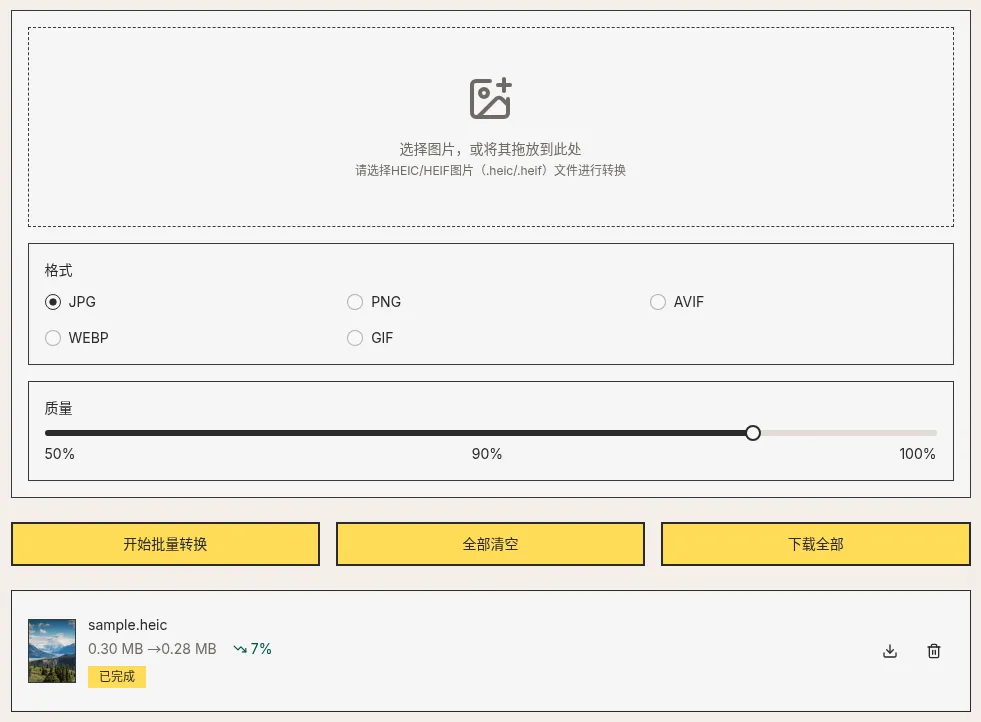
اگر مخصوص سائز درکار ہو، تو بہتر ترتیب یہ ہے: پہلے فارمیٹ تبدیل کریں → پھر مطلوبہ سائز میں کراپ کریں → آخر میں پلیٹ فارم کی مقررہ حد تک کمپریس کریں۔ ہر بار صرف ایک مسئلہ حل کرنے سے نتیجے کی جانچ زیادہ آسان رہتی ہے۔
ایکسپورٹ سے پہلے ایک نظر ضرور ڈالیں
بھیجنے سے پہلے عموماً ان تین باتوں کی تصدیق کافی ہوتی ہے: مطلوبہ فائل ساکن تصویر ہے، Live Photo ویڈیو نہیں؛ اگر دوسرے فریق کا سسٹم HEIC کو نہیں پہچانتا تو پہلے اسے تبدیل کریں؛ ویب سائٹ کے لیے WebP، جبکہ بیرونی سسٹمز اور ای میل کے لیے JPG استعمال کریں۔ جب فارمیٹ درست ہو، تب ہی بعد کی کراپنگ اور کمپریشن مؤثر ثابت ہوتی ہے۔