HEIC(高效图像编码)是一种图像文件格式,全称为高效图像文件格式(High Efficiency Image Format)。HEIC 基于 HEVC(H.265)视频压缩标准,由 MPEG 开发,旨在以更小的文件体积存储高质量图像。与 JPEG 相比,HEIC 通常可以在保持相近图像质量的同时,将文件大小减少约一半,从而节省存储空间。
从 iOS 11 和 macOS High Sierra(10.13)测试版开始,Apple 采用 HEIC 作为图像存储的默认格式。iOS 11、macOS High Sierra(10.13)及更高版本均支持 HEIC 格式的照片。不过,在 Windows 上无法直接使用图像查看软件打开这种格式。
那么,如何在 Windows 上查看或转换 HEIC 格式的图片呢?以下是一些方法和工具:
Apple 系统设置
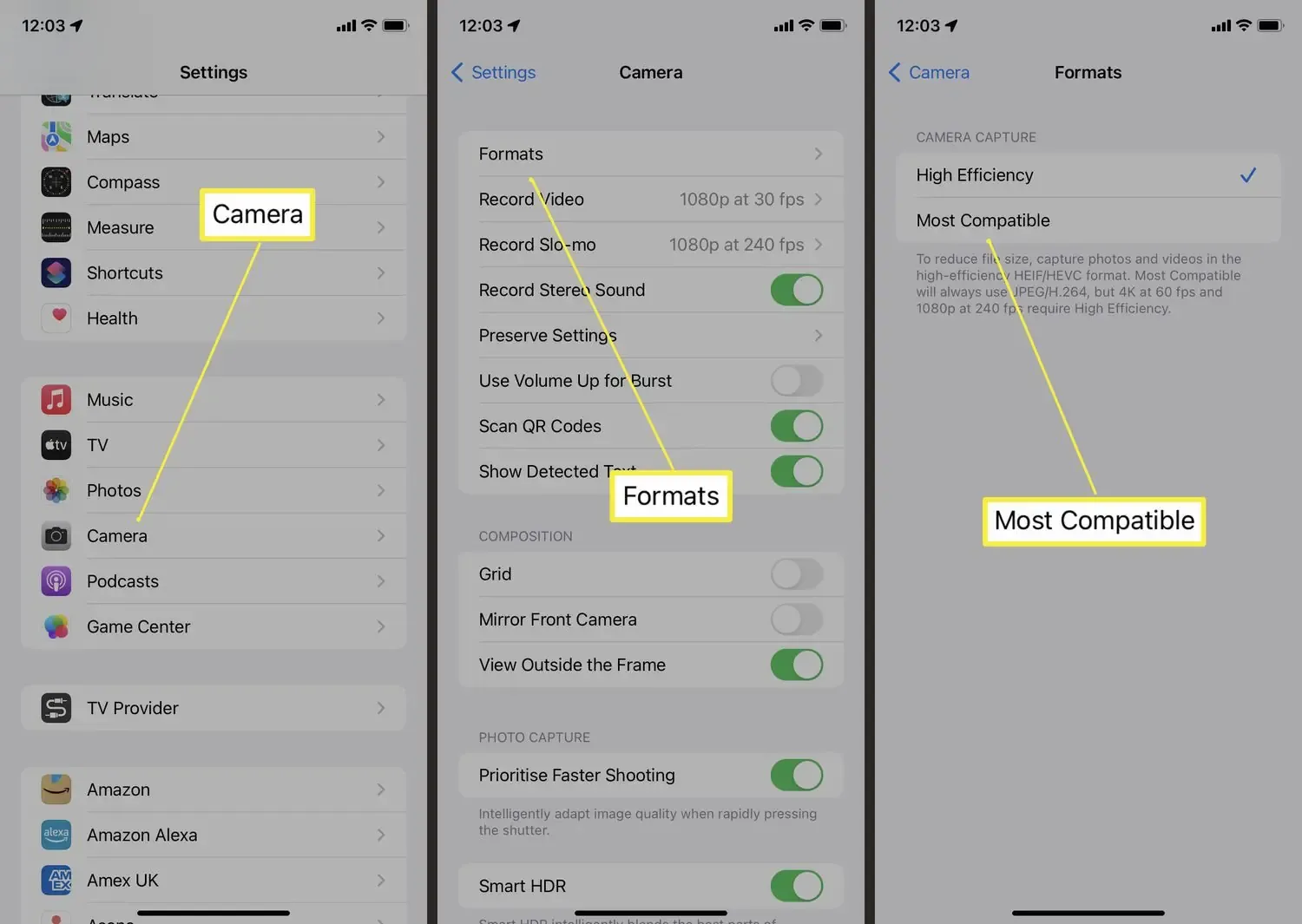
如果不希望 iPhone 将图片保存为 HEIC 格式,请按照以下步骤操作:首先,打开手机上的[设置]应用,然后向下滚动并点击[相机]。接着,选择[格式],并选择[兼容性最佳]。应用此设置后,新拍摄的照片将不再使用 HEIC 格式。
在线转换工具
ZipPic 是一款免费的在线转换工具,支持将 HEIC 格式转换为 JPEG、PNG 等常见格式。操作非常简单:只需访问 ZipPic 网站,选择 HEIC 文件,然后选择所需的输出格式进行转换。
- 访问 /heic-converter
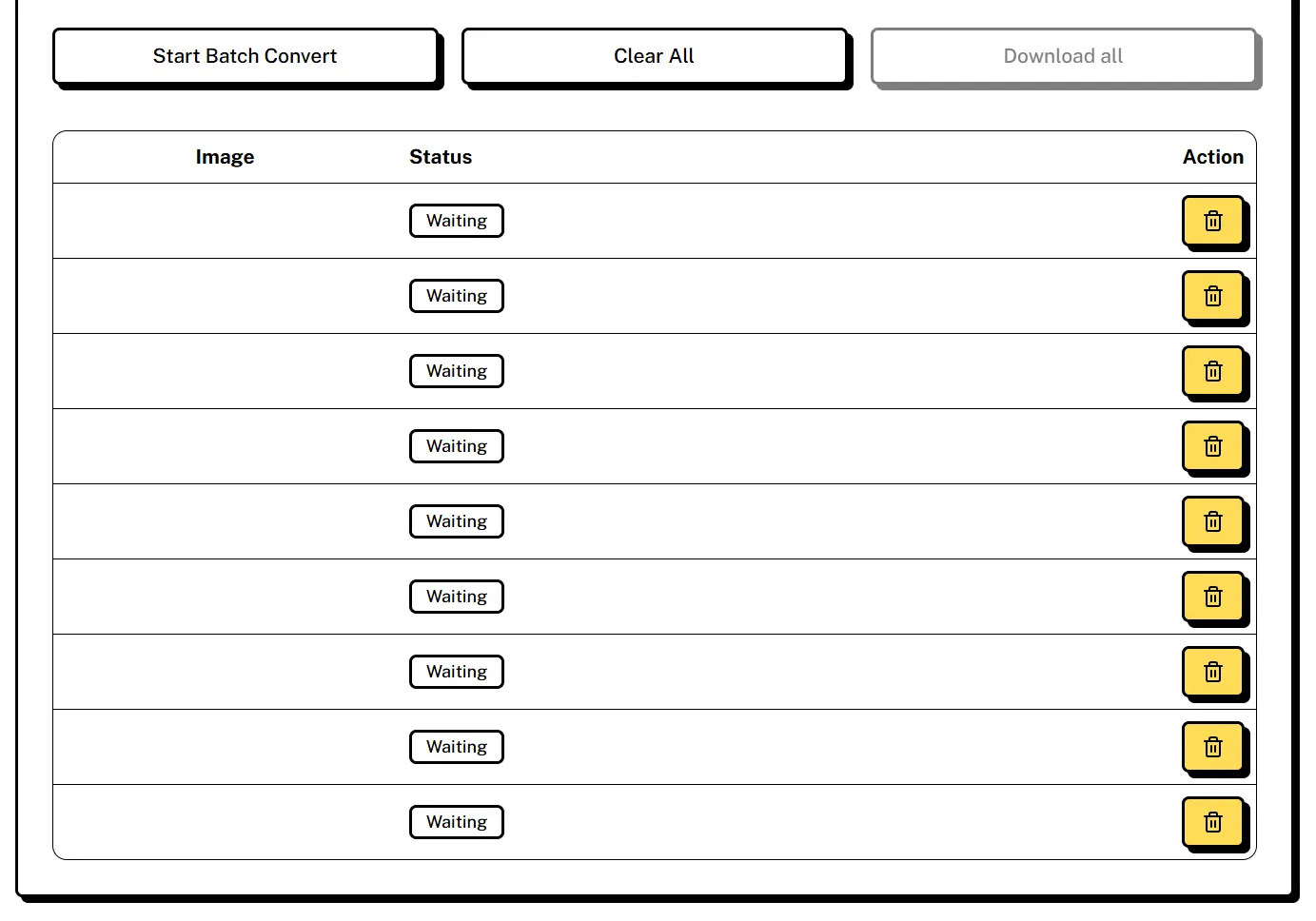
- 选择 HEIC 图片
- 选择输出格式(例如 JPEG、PNG、GIF 等)
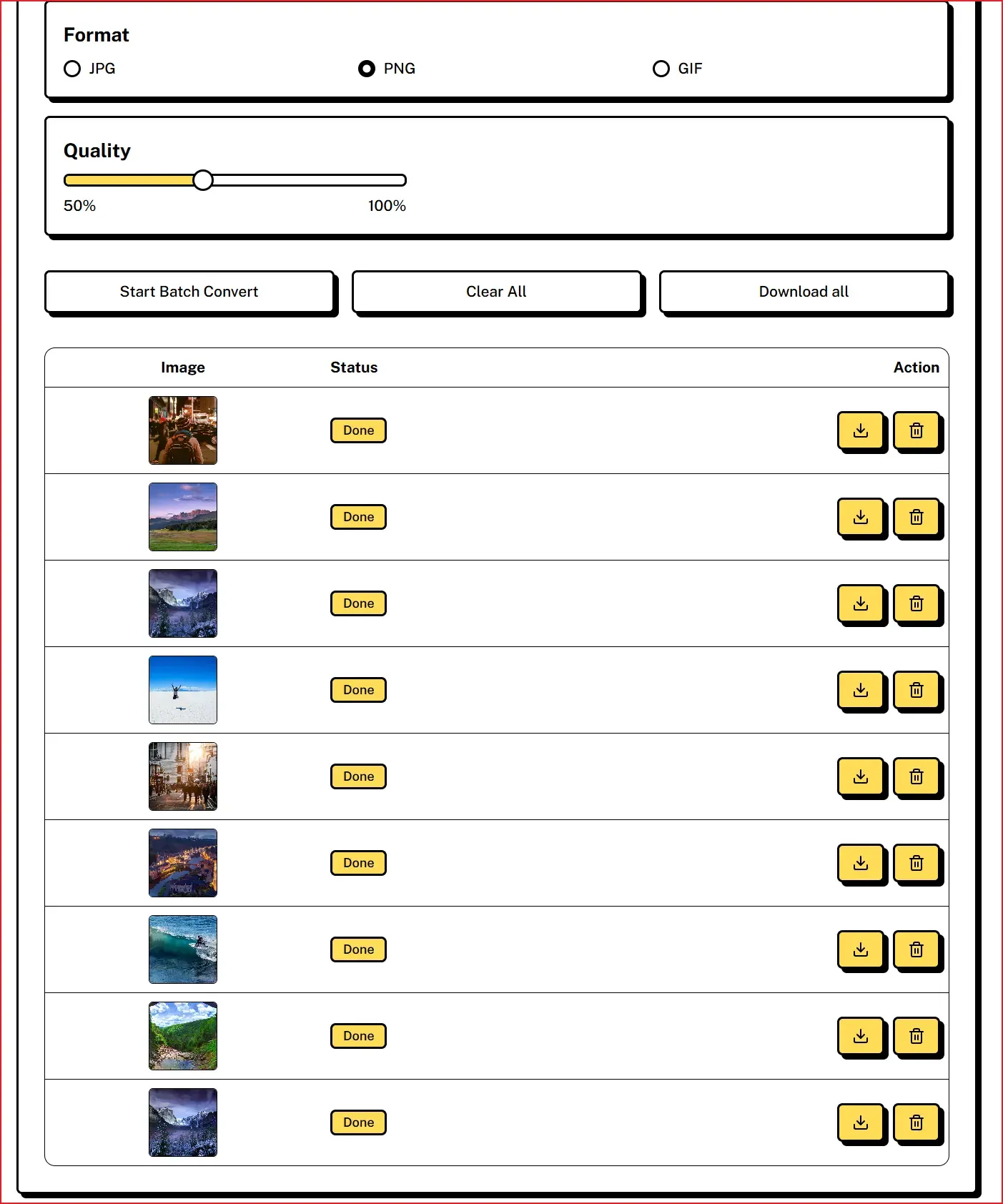
- 点击“转换”按钮处理图片,然后预览转换后的文件

- 最后,点击“全部下载”以获取转换后的图片
结论
作为一种高效的图像编码格式,HEIC 凭借较高的压缩率,在节省存储空间方面具有显著优势,因此成为 Apple 默认的图像存储格式。然而,它在 Windows 系统上的兼容性问题可能会给查看和使用带来挑战。为了解决这一问题,用户可以将 Apple 设备的相机格式设置为[兼容性最佳],从源头上避免生成 HEIC 文件;也可以使用 ZipPic 等在线转换工具,将现有的 HEIC 图片轻松转换为 JPEG 或 PNG 等广泛支持的格式。这些方法可以有效解决在 Windows 上查看和使用 HEIC 格式图片时遇到的问题,让用户能够充分利用各种图片格式的优势,满足不同需求。