很多人手里是 PNG,提交或分享时却被要求提供 JPG。可以按下面的步骤,用 zippic 免费在线完成转换。文中也会说明 PNG 和 JPG 的差别,以及透明背景和画质会有哪些变化。
PNG 和 JPG 有什么不同
| 对比项 | PNG | 常见 JPG |
|---|---|---|
| 压缩方式 | 无损,解码后得到原来的像素 | 通常会做有损编码,丢掉的细节无法还原 |
| 透明背景 | 可以带透明通道,但不是每张都有 | 不能保存;透明部分要先铺到不透明底色上 |
| 更适合 | 图标、文字截图、需要透明底或还要再改的原稿 | 可接受少量细节损失的照片,以及只收 JPG 的场合 |
| 文件体积 | 照片往往偏大;简单图形有时已经很小 | 照片通常更省空间,但不是必然变小 |
这里的 JPG 也写成 JPEG,指网页、相机和大多数软件里日常使用的那种,扩展名多为 .jpg 或 .jpeg。
转换时实际发生了什么
先把 PNG 解码成像素。如果图里有透明或半透明的部分,常见 JPG 存不下这些信息,只能先把它们铺到某种不透明底色上。用什么底色由转换工具决定,转换后打开结果检查即可。这次演示图没有透明通道,没有去测 zippic 会填哪种颜色。
铺好之后,常见 JPG 会把画面分块、变换,再量化,写成新文件。量化会丢掉一部分细节,这些细节回不到原来的像素。界面上的 Quality 调节的是这次压缩的力度:数值高一些,通常细节留得更多,文件也更大。75% 是 zippic 英文页建议先尝试的档位,不是画面还剩 75%。对照结果后再决定要不要改。
体积没有固定比例。照片往往更适合常见 JPG;颜色简单、块面平整的图形,PNG 本身可能已经很小,转完甚至会变大。原图如果已经压过一轮,再编码也可能变大。直接比较转换前后的文件和画面即可。
用 zippic 把 PNG 转成 JPG
打开 zippic 英文单图压缩页。该页一次处理一张图,在浏览器本地完成,不用注册。源文件不会上传到 zippic 服务器做压缩或转换;广告和统计分析会另发请求,部分事件可能带文件名和大小,不含文件内容。可免费使用,由广告支持。单文件建议不超过 50MB。
演示用的 PNG 来自 Wikimedia Commons 上一张 CC0 照片的 1280×960 公开预览,按原像素另存,不是相机直接导出的文件。自然照片存成 PNG 时体积往往会偏大,下面的数字只对应这一张图和这一组设置。
选择 PNG 文件
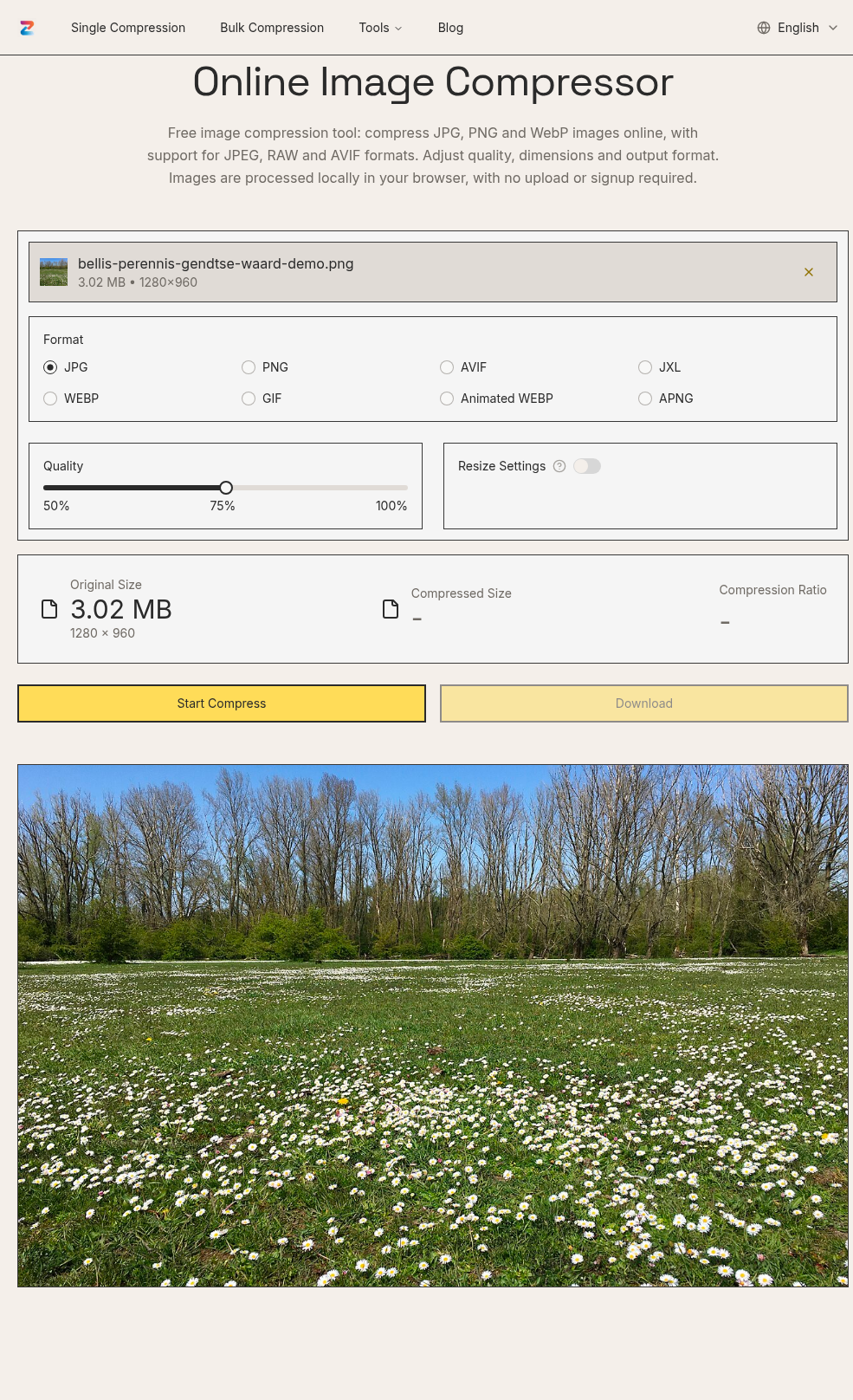
在 “Choose an image or drag & drop it here” 中选中这张 PNG。界面显示文件名为 bellis-perennis-gendtse-waard-demo.png,Original Size 为 3.02 MB,像素 1280×960。
确认输出为 JPG 并设置 Quality
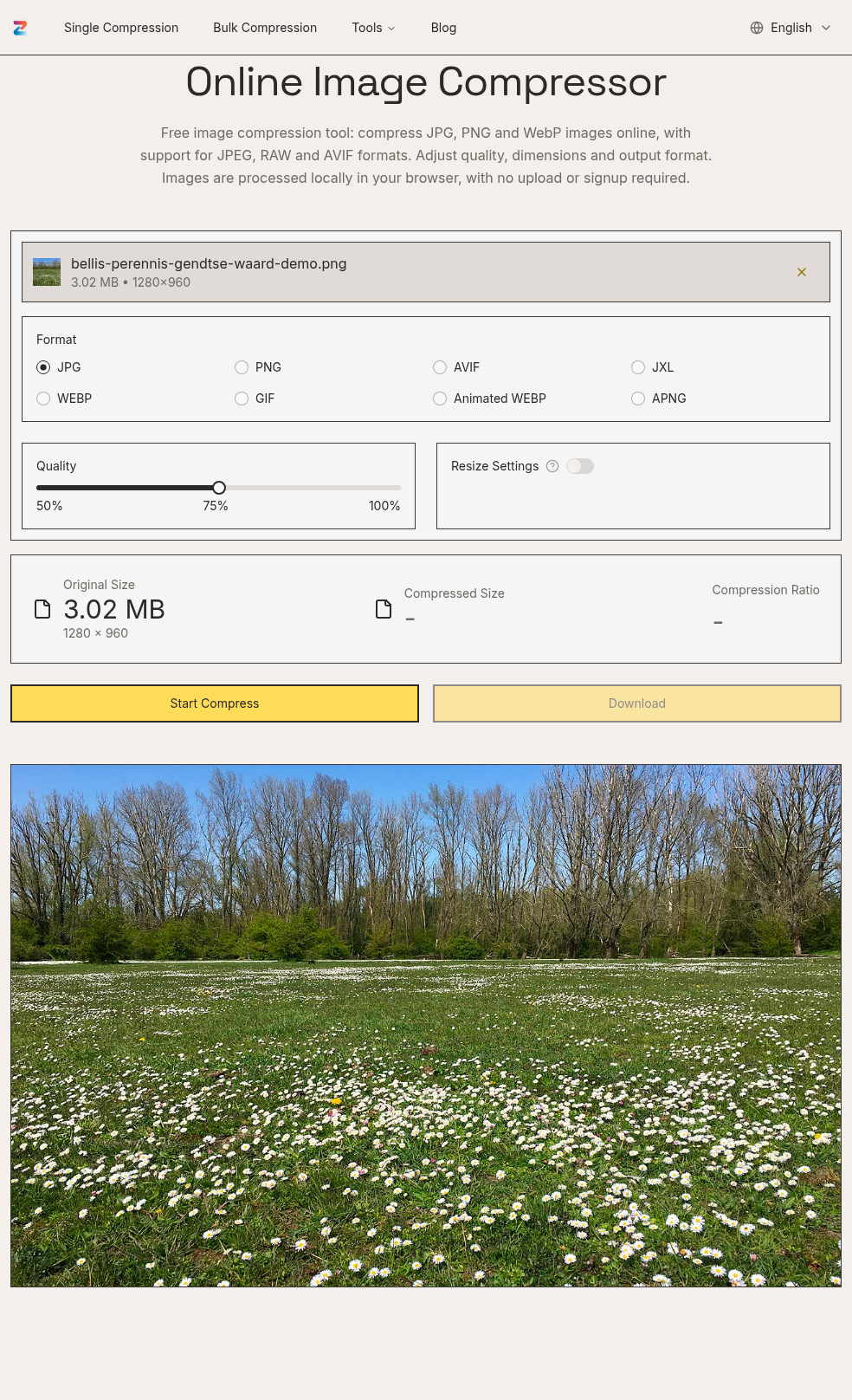
在 Format 中确认输出为 JPG。选中图片后,这一项默认就是选中的。Quality 设为 75%(若已是 75%,不用改)。Resize Settings 保持关闭,以免把改格式和改尺寸混在一起。
点击 Start Compress 并下载
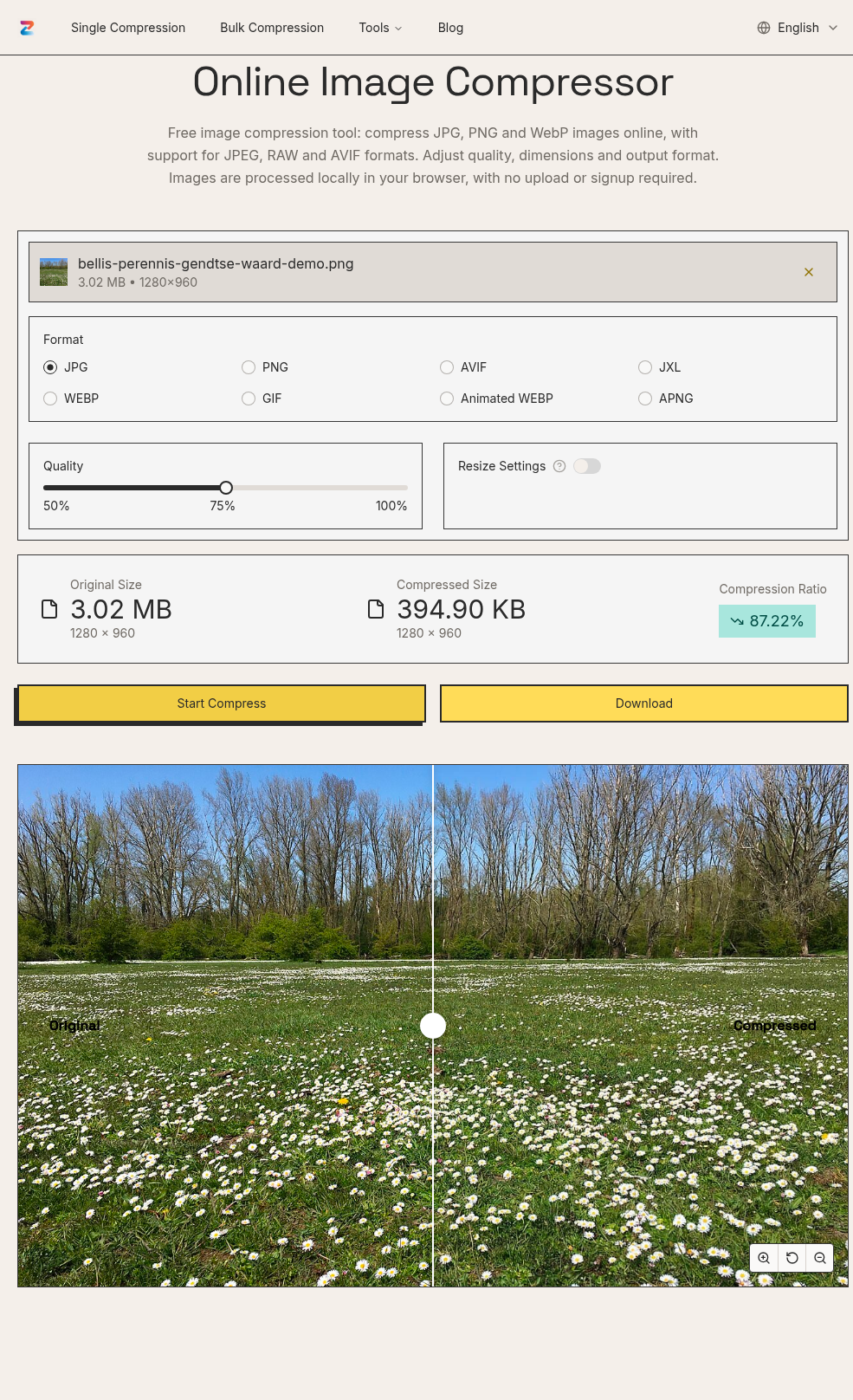
点击 Start Compress。处理过程中,按钮会显示 Compressing...。完成后,可在 Original 和 Compressed 之间对照,再点击 Download。这次 Quality 为 75%,未打开 Resize Settings,界面显示 Compressed Size 为 394.90 KB,像素仍是 1280×960。下载文件已核验为 JPEG(JFIF),404,382 字节,与界面一致。宽高没有变化,只说明没有缩放,画面仍经过了重新编码。该页不能把输出精确压到指定大小。
常见问题
把转出来的 JPG 再存成 PNG,细节或透明还能回来吗?
不能。丢掉的细节回不来,透明通道也不会恢复。如果还要改图,应保留原来的 PNG。
半透明边缘转完后,为什么有时会出现一圈色边?
抗锯齿或阴影里的半透明像素会和底色混在一起。图如果要放在深色背景上,而转换时铺的是浅色底,边缘就可能露出浅边。zippic 实际用什么底色这次没有测。需要透明效果时,继续用 PNG,或改用同样能保存透明度的格式,并检查结果。
已经很小的图标或界面图,还要转成 JPG 吗?
不一定。颜色简单、边缘清晰的图形,PNG 往往已经够小,转成 JPG 未必更省空间,细线和文字还容易发糊。没有格式限制的话,可以先比较再用。
演示图为 Wikimedia Commons 用户 Industrees 拍摄的 Bellis perennis in the Gendtse Waard,许可为 CC0 1.0。演示用 PNG 由该文件的 1280×960 公开预览按原像素另存,未改动摄影内容。详见 这张照片的 Wikimedia Commons 文件页。
