iPhone 里看着好好的一张图,拷到 Windows、丢进淘宝/Shopify 后台,或塞进一封营销邮件,经常会卡住:预览是空白、上传报格式不对、或者文件突然变成一段短视频。多数时候不是图坏了,而是相册默认格式和你要投放的地方对不上。
苹果默认拍出来的是 HEIC(有时写作 HEIF)。同等观感下它通常比 JPG 省体积,但很多电脑、店铺后台、邮件客户端仍然默认只认 JPG 或 PNG。如果拍摄时开了「实况」,相册里还多了一段短视频;你只想要一张静图时,导出方式不对就会把整包一起带走。
下面按实际会碰到的几种情况处理。
拷到 Windows 电脑打不开
HEIC 在 macOS 和 iPhone 上一般能直接看。Windows 上如果没装解码扩展,双击常常空白或提示无法打开。
可以先装微软商店里的 HEIF 图像扩展(需要时再装 HEVC 视频扩展),装完再预览。若这张图接下来要发给客户、传到店铺或交给外包,更省事的做法是转成 JPG 再发——不要默认对方也装了同样的扩展。
从 iCloud、「隔空投送」或数据线拷出来后,先看一眼扩展名。仍是 .HEIC / .heif,就按转换处理;如果系统已经生成了 .JPG,先看清晰度和体积够不够用,再决定要不要继续压。
要上架店铺主图,后台不收 HEIC
电商后台对格式通常很死板。没在帮助文档里写明支持 HEIC 时,按 JPG 准备最稳。
实操上可以这样:
在手机「照片」里确认这张是不是实况。若只需要静图,分享时选图像,或先关掉实况再导出,避免带上 .mov。把 HEIC 转成 JPG 后,再按店铺要求裁成 1:1 或指定像素(例如 800×800),体积超上限再略降一点质量。主图宁可稍大一点,也不要一次压到发糊;列表缩略图可以压得更狠。
同一批相册图,官网和店铺可以分开出:店铺走 JPG,自己的站点再用 WebP。
邮件和 Newsletter 里图裂了或不显示
不少邮件客户端对 WebP 支持仍不完整,HEIC 更几乎不会去解码。配图按 JPG 导出,并控制单张体积,减少邮件被裁切或加载很慢的情况。
从实况照片取静图的方式和上架一样:只要图像,不要视频。批量做周报、活动信时,先统一转成 JPG,再按邮件模板的宽度缩放,比在邮件编辑器里一张张试格式省事。
自己的官网或博客想体积更小
页面你能控制时,WebP 往往更合适:现代浏览器基本都能显示,同等观感下文件通常比 JPG 小。落地页头图、文章配图、产品说明图都可以先从 HEIC 转到 WebP,再按版面裁剪。
仍要给打印店、老旧 CMS 或外部合作方时,另存一份 JPG,不要指望对方改系统设置。
在本机完成转换
证件照、未公开的商品图、私人旅行照,没必要先传到陌生的在线转换站。转换留在浏览器本地即可:打开 HEIC 转换页,拖入一张或多张 HEIC,输出选 WebP 或 JPG,质量先从中高档试,完成后再下载。
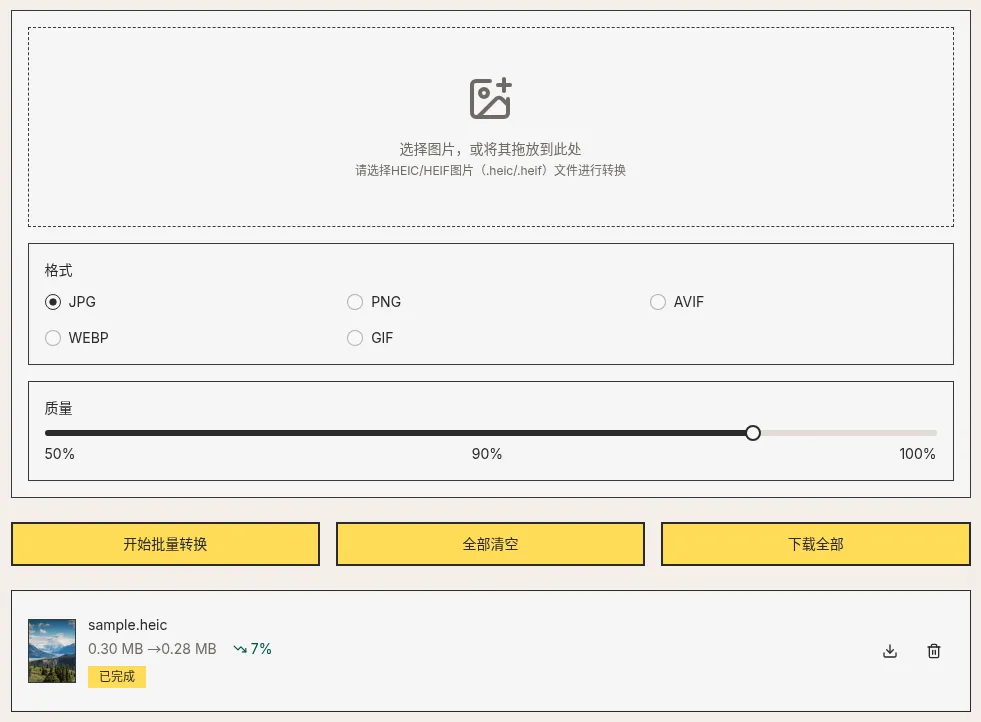
需要固定尺寸时,顺序建议是:先转格式 → 再裁剪到要求尺寸 → 最后压到平台上限。一次只解决一件事,结果更好排查。
导出前看一眼
发之前确认这三点通常就够:要的是静图而不是实况视频;对方系统若不认 HEIC 就先转;网站用 WebP、外部系统和邮件用 JPG。格式对了,后面的裁剪和压缩才有意义。