动画 PNG(APNG)支持透明背景和无损压缩,因此广泛应用于网页设计、社交媒体和表情创建等场景。然而,较大的 APNG 文件会导致网页加载速度变慢,并可能对用户体验产生负面影响。本文将介绍几种有效压缩 APNG 的方法。
Adobe Photoshop 等专业工具也可以压缩 APNG,但操作复杂、耗时较长,并且需要较高的设计技能。对于没有设计专业知识的用户来说,免费的在线工具是更加便捷高效的选择。
TinyPNG
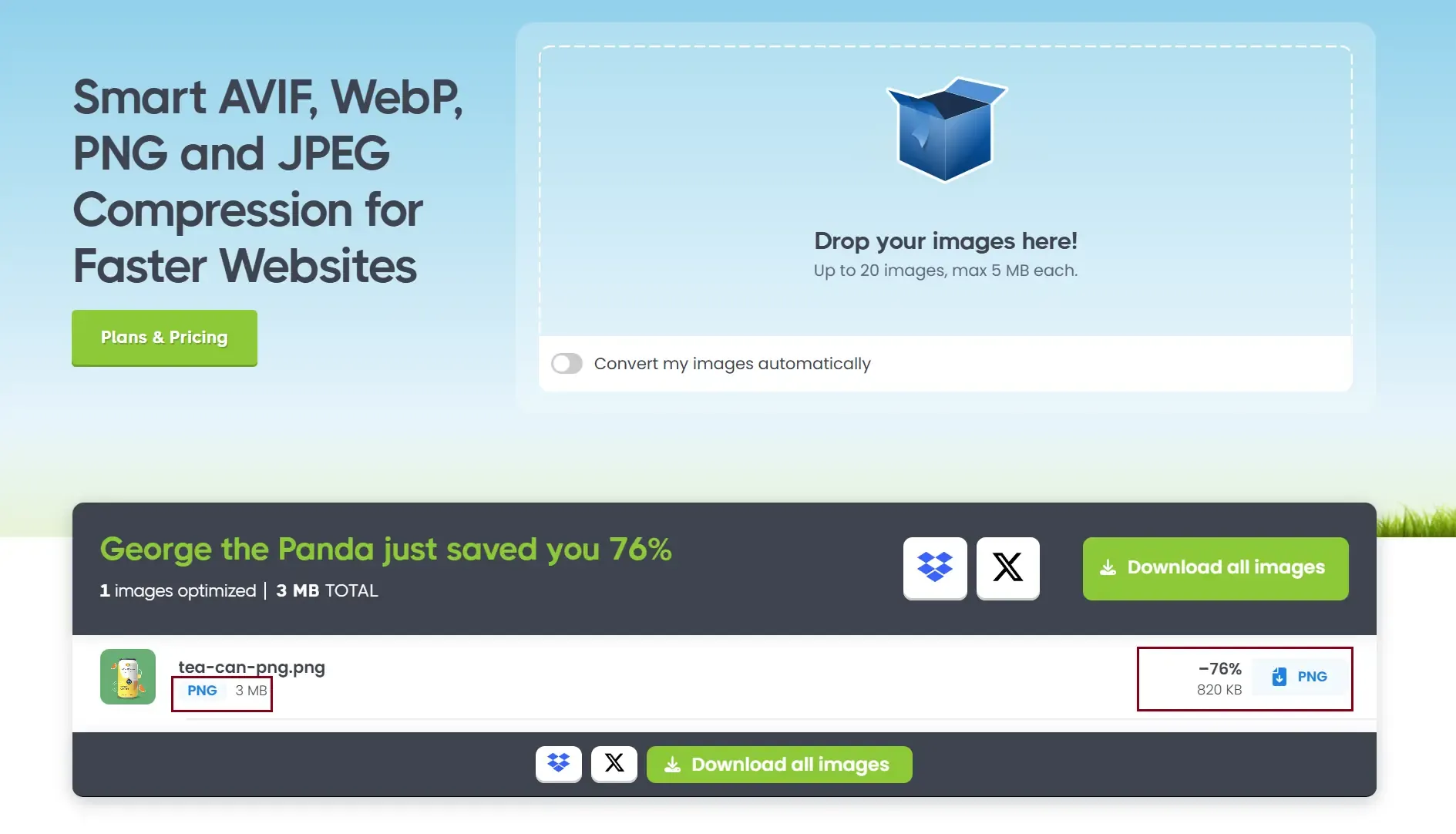
TinyPNG 是一款专门用于压缩 PNG 图像的在线图像处理工具。访问官方网站 https://tinypng.com/ 并上传 APNG 文件后,该工具会自动进行压缩。压缩完成后,页面会显示压缩后的文件大小,点击 PNG 图标即可下载压缩后的图像。
ZipPic
ZipPic 也是一款易于使用的在线图像处理工具。访问 https://www.zippic.com/ 后,即可通过简洁的界面上传 APNG 文件并自动处理。选择 APNG 选项后,工具会执行压缩操作。
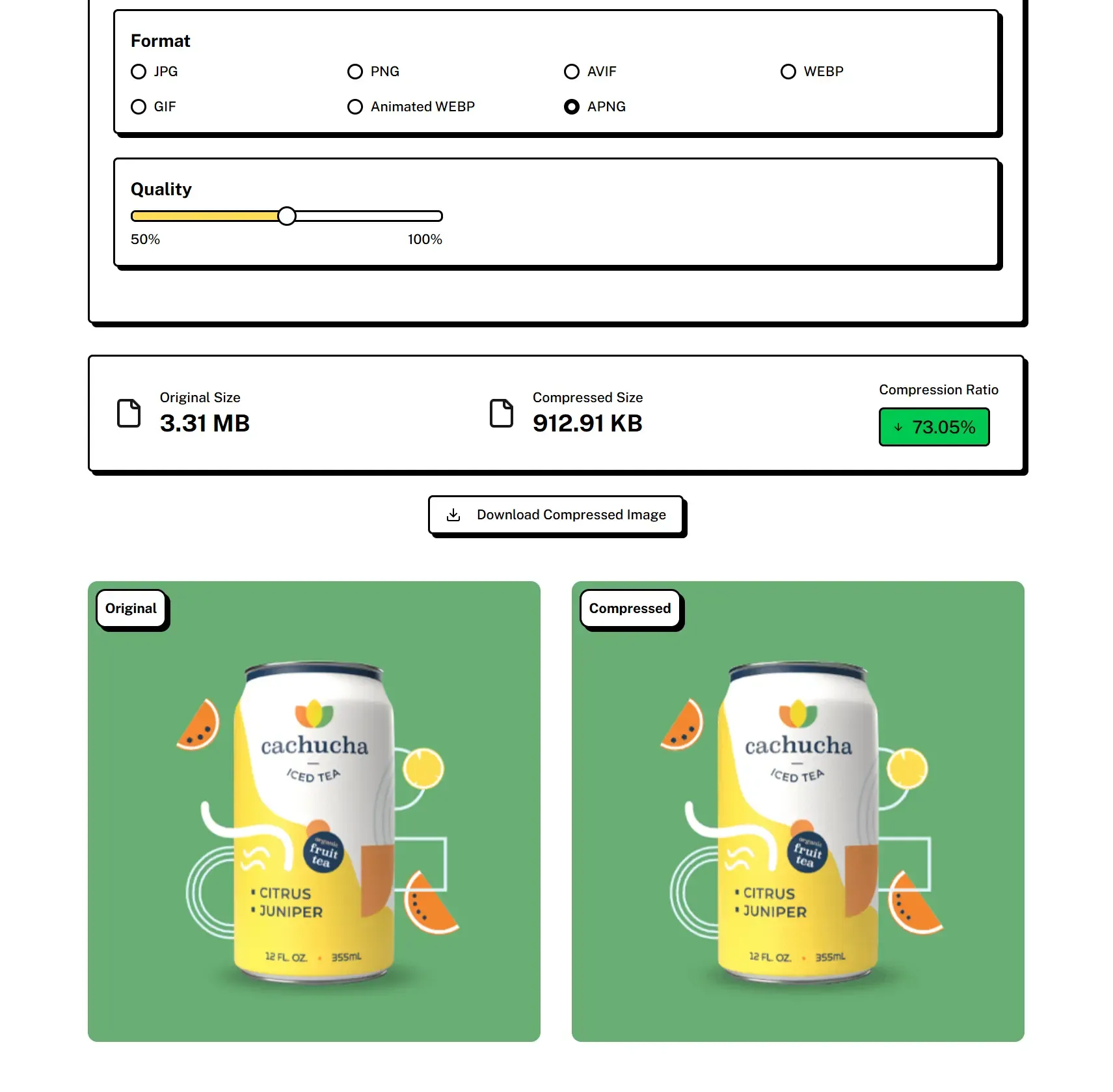
乍看之下,TinyPNG 似乎比 ZipPic 实现了更高的压缩率。然而,ZipPic 支持用户调整压缩质量。降低质量设置可以实现更高的压缩率,并大幅减小文件大小。
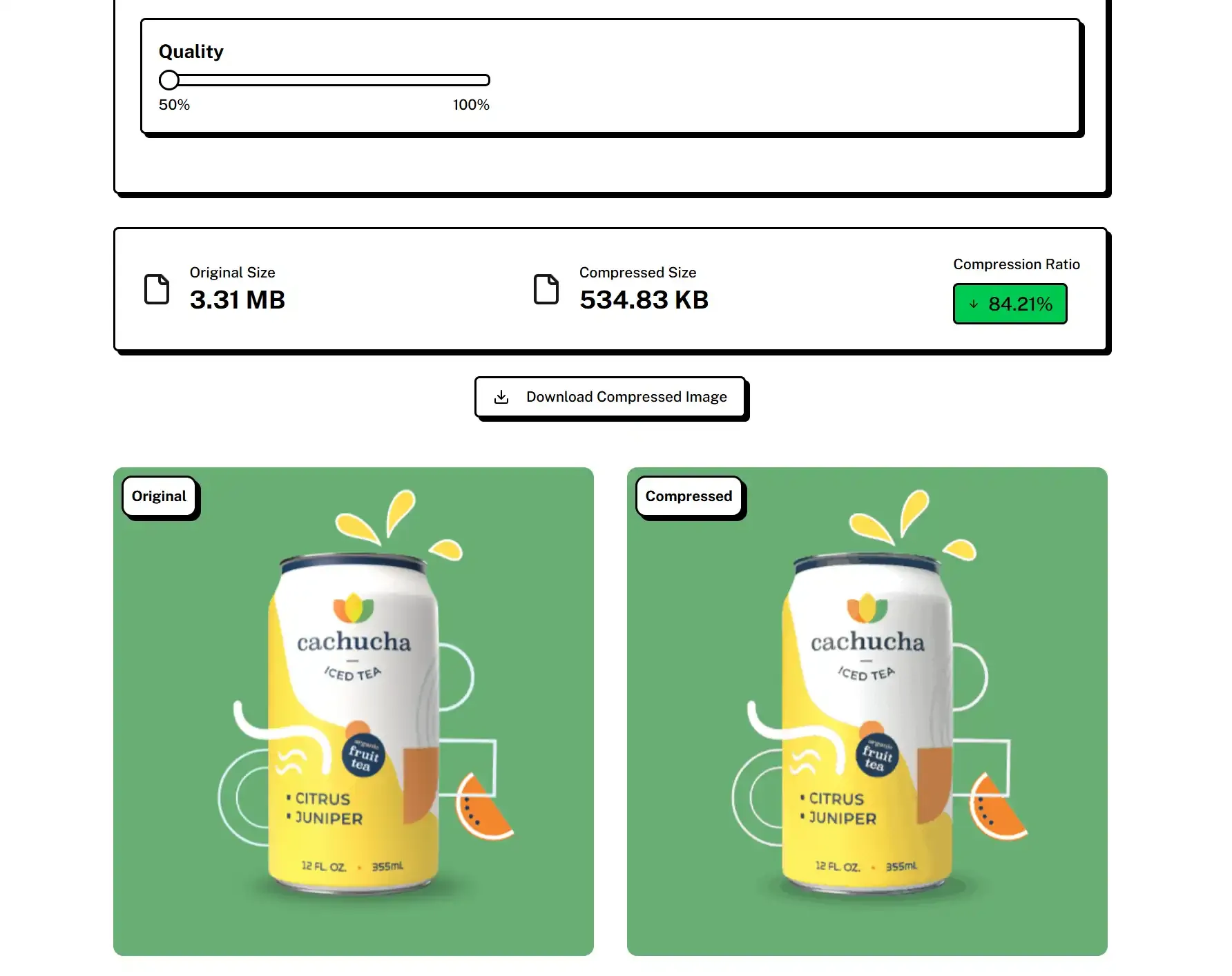
因此,使用 ZipPic 的质量调节功能,可以相比采用固定压缩方式的 TinyPNG 大幅减小文件大小,并以更加灵活的方式进行压缩。
ZipPic 与 TinyPNG 的比较
ZipPic 和 TinyPNG 都是免费的在线压缩工具,但两者的功能有所不同。TinyPNG 最多只能上传 20 张图像,且单张图像的最大文件大小为 5MB。相比之下,ZipPic 不限制图像数量或文件大小,还支持自定义质量设置。因此,用户可以在文件大小和图像质量之间进行平衡。总体而言,ZipPic 在 APNG 压缩方面功能更丰富,也更易于使用。