Al subir a un sistema de visados o de empleo una foto tomada con el móvil, la página puede indicar que «el archivo no puede superar los 2 MB», mientras que la imagen original de la galería ocupa más de 6 MB. La primera reacción de muchas personas es buscar una herramienta de compresión y reducir la calidad todo lo posible. El archivo se hace más pequeño, pero las letras del pasaporte empiezan a verse borrosas y los bordes del rostro muestran pequeños bloques. En la mayoría de los casos, el problema está en el método de compresión: solo se intenta reducir la cifra sin tener en cuenta para qué se utilizará finalmente la foto.
Dónde están los límites
El correo electrónico suele ser algo más flexible con los archivos adjuntos. En una cuenta personal de Gmail, el límite total de los archivos adjuntos de un correo es de 25 MB; Outlook.com también establece un límite de 25 MB y cuenta además el contenido del mensaje. Los buzones corporativos de Exchange tienen por defecto un límite de solo 10 MB, aunque el administrador puede decidir si lo amplía. Durante la transmisión, los archivos adjuntos se codifican mediante Base64 y su tamaño aumenta aproximadamente un tercio. Muchos servidores de correo comprueban el tamaño después de esa codificación, por lo que un mensaje cercano al límite puede ser rechazado aunque en la bandeja de salida parezca que no lo supera.
Los formularios online son mucho más estrictos. Las páginas de empleo, las solicitudes de visado o estudios y los sistemas de reembolsos suelen limitar cada archivo a 2 MB o 5 MB. En algunos campos para fotos de documentos solo se aceptan unos pocos cientos de KB, y el formato también puede estar limitado a JPG o PDF. Los valores no son uniformes, así que antes de enviar el archivo conviene consultar las instrucciones de carga. En ellas también suele indicarse una resolución mínima en píxeles.
Por qué las fotos ocupan tanto y por qué se ven borrosas al comprimirlas
La cámara principal de los móviles actuales suele tomar por defecto fotos de unos 12 megapíxeles, con unas dimensiones habituales de 4032×3024. Algunos modelos, en los modos de 48 o 50 megapíxeles, duplican aproximadamente el ancho y el alto. Para conservar la calidad, la cámara también establece por defecto una calidad de compresión JPG bastante alta. Por eso es normal que una foto ocupe entre 3 y 8 MB; las escenas nocturnas y las imágenes con mucha vegetación u otros detalles pueden ocupar incluso más. Como imagen original para la galería, estos ajustes son razonables, ya que dejan margen para recortar o imprimir posteriormente. Sin embargo, resultan excesivos para un formulario con un límite de 2 MB. Cuando un revisor consulta una factura o una foto de un documento en la pantalla de un ordenador, una anchura de 2000 píxeles ya es suficiente para leer cada letra.
El tamaño de un JPG depende principalmente del número total de píxeles y de la calidad de compresión. Si se reduce a la mitad tanto el ancho como el alto, solo queda una cuarta parte de los píxeles y el archivo suele hacerse mucho más pequeño. La calidad de compresión determina cuántos detalles conserva el codificador en cada bloque. Al reducir las dimensiones se elimina información que la pantalla ni siquiera mostraría; siempre que el tamaño final sea suficiente, la imagen apenas cambia a la vista. Si solo se reduce la calidad, la foto sigue teniendo 4032 píxeles de ancho y el codificador solo puede alcanzar el tamaño objetivo descartando muchos detalles. La pérdida se nota directamente en la imagen: el cielo muestra bandas de color, los bordes de las letras se vuelven difusos y aparecen cuadrículas en los fondos lisos. Esa es precisamente la razón por la que la foto del pasaporte mencionada antes se veía borrosa.
Cómo elegir las dimensiones y la calidad
Lo más recomendable es determinar primero el lado más largo según el uso y después aplicar una compresión con una calidad media-alta. Para enviar por correo fotos de situaciones o productos que se visualizarán en una pantalla, un lado más largo de entre 1600 y 2400 píxeles suele ser suficiente. En el caso de facturas y recibos, hay que garantizar que el texto se lea con claridad, por lo que se puede mantener un lado más largo de unos 2000 píxeles. Las fotos de documentos suelen tener unas dimensiones específicas, como 413×579 o 600×800; basta con ajustarlas según lo establecido.
Una vez fijadas las dimensiones, se puede empezar con una calidad JPG del 75 %. Si el resultado queda bastante por debajo del límite, se puede subir un nivel. Después de exportar la imagen, amplíala al 100 % para comprobar el texto y los bordes del rostro. Si no hay artefactos明显 en forma de bloques, ya se puede enviar.
Cuando el límite es de 2 MB, es preferible mantener el archivo en torno a 1,8 MB. Algunos sistemas consideran que 1 MB equivale a 1.000.000 de bytes, mientras que otros utilizan 1.048.576 bytes. Por eso, un archivo que aparece como de 1,95 MB en el ordenador aún puede considerarse demasiado grande al subirlo.
Sobre WebP
Con una apariencia similar, WebP suele ocupar menos que JPG. Según las comparaciones publicadas por Google, la reducción puede situarse entre el 25 % y el 34 %. Si la foto se va a utilizar en una página web que gestionas tú, o si la otra parte confirma que acepta WebP, puedes considerar este formato. Sin embargo, muchos formularios solo admiten JPG, PNG y PDF, y algunos clientes de correo y programas para ver imágenes tampoco pueden previsualizar WebP directamente. Si las instrucciones de carga especifican JPG, debes generar un JPG. Cambiar la extensión .webp por .jpg no modifica el contenido del archivo, por lo que los sistemas que comprueban la cabecera del archivo seguirán rechazándolo. El formato HEIC predeterminado del iPhone tiene el mismo problema de compatibilidad. Puedes consultar cómo convertirlo en «Cómo convertir las fotos HEIC y Live Photos de la galería del móvil a WebP / JPG para subirlas a una web».
Comprimir desde el navegador
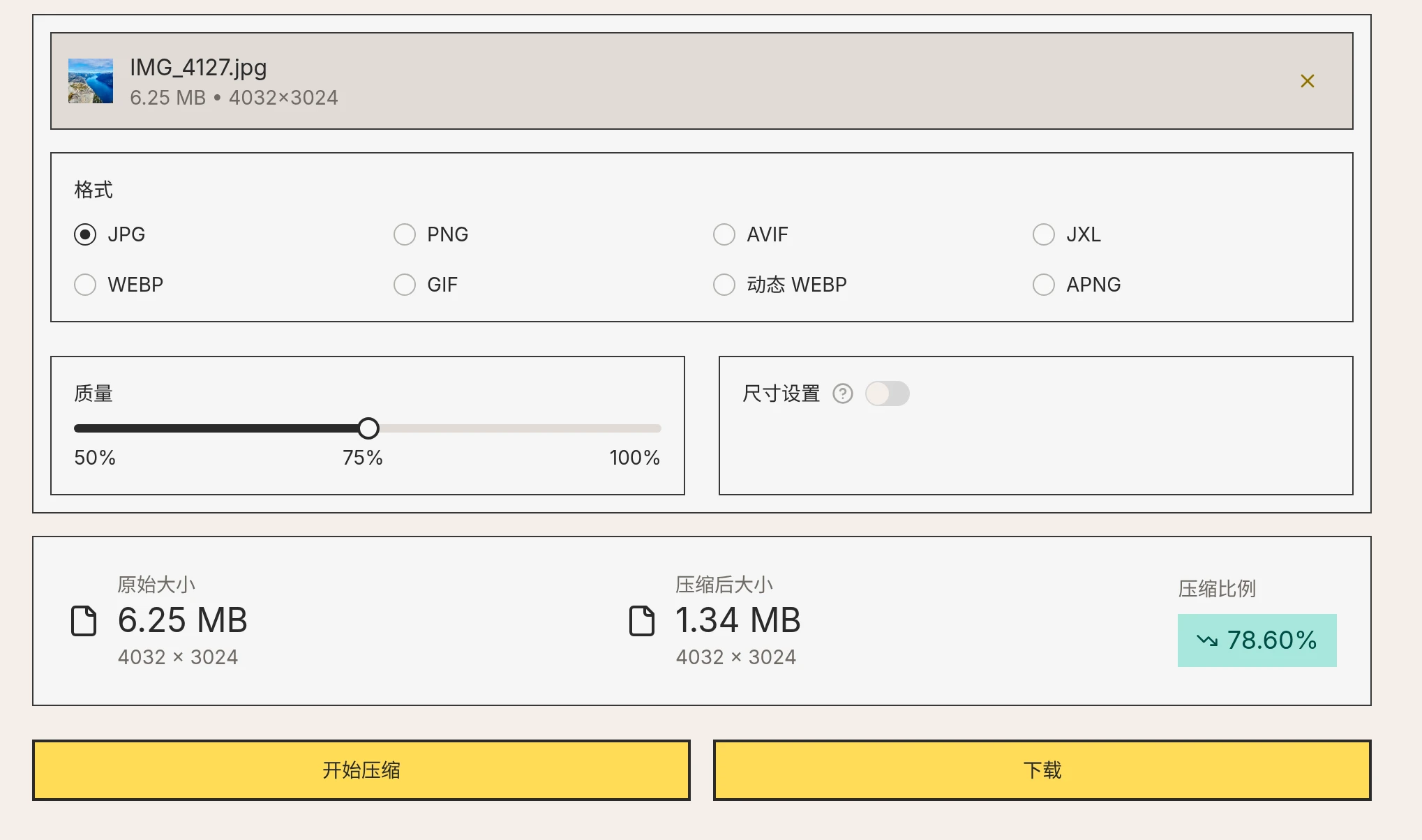
zippic es una herramienta online de compresión de imágenes cuyo proceso se realiza localmente en el navegador. Las fotos no se suben a ningún servidor, por lo que resulta adecuada para imágenes con información personal, como pasaportes, documentos de identidad y facturas. En la página de compresión de imágenes de zippic, selecciona la foto, elige el formato JPG, mantén la calidad predeterminada del 75 % y haz clic en «Iniciar compresión». En la imagen siguiente, la foto original tenía unas dimensiones de 4032×3024 y ocupaba 6,25 MB; al ajustar únicamente la calidad, se redujo a 1,34 MB.
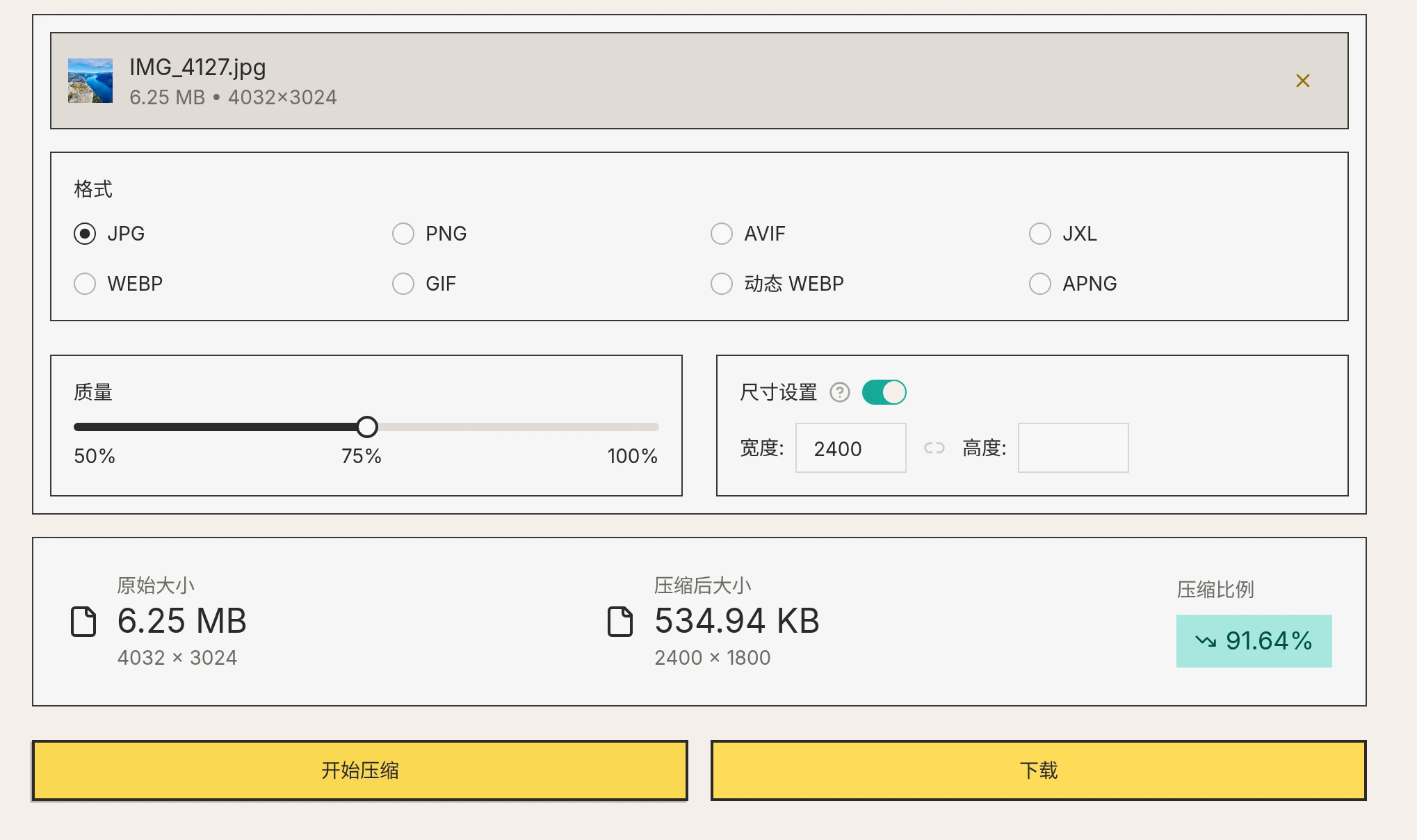
Si el formulario exige un archivo aún más pequeño, o si la foto contiene muchos detalles y resulta difícil situarla por debajo del límite reduciendo solo la calidad, puedes abrir «Ajustes de dimensiones», introducir 2400 en el campo de anchura y dejar la altura vacía. La herramienta calculará las proporciones automáticamente. Tras reducir esta misma foto a 2400×1800, el archivo ocupó 534,94 KB y, al visualizarlo en pantalla, apenas se distinguía de la imagen original.
Cuando hayas confirmado que el tamaño cumple los requisitos, haz clic en «Descargar» para guardarla. Si tienes muchas fotos, la configuración de la página de compresión por lotes es la misma.