Lorsque vous téléversez une photo prise avec votre téléphone sur une plateforme de demande de visa ou de candidature, la page peut afficher « le fichier ne doit pas dépasser 2 Mo », alors que l’original présent dans votre galerie fait plus de 6 Mo. La première réaction consiste souvent à utiliser un outil de compression et à réduire fortement la qualité. Le fichier devient effectivement plus petit, mais le texte du passeport commence à manquer de netteté et les contours du visage se couvrent de petits blocs. Le problème vient généralement de la méthode de compression : on cherche uniquement à réduire le chiffre affiché, sans tenir compte de l’usage final de la photo.
Où se situent les limites
Les e-mails sont relativement souples en ce qui concerne les pièces jointes. Les comptes Gmail personnels autorisent jusqu’à 25 Mo de pièces jointes au total par message, tout comme Outlook.com, en comptant également le contenu du message. Les boîtes Exchange d’entreprise ont par défaut une limite de 10 Mo, que l’administrateur peut éventuellement augmenter. Lors de leur transmission, les pièces jointes sont encodées en Base64, ce qui augmente leur taille d’environ un tiers. De nombreux serveurs de messagerie vérifient la taille après encodage : un message proche de la limite peut donc être rejeté même si la boîte d’envoi indique qu’il ne la dépasse pas.
Les formulaires en ligne sont beaucoup plus stricts. Les sites de candidature, de demande de visa ou d’études à l’étranger, ainsi que les systèmes de remboursement, limitent souvent chaque fichier à 2 ou 5 Mo. Les champs réservés aux photos d’identité n’acceptent parfois que quelques centaines de Ko et imposent également le format JPG ou PDF. Les exigences varient d’un service à l’autre : avant l’envoi, fiez-vous aux indications de la page, qui précisent souvent aussi les dimensions minimales en pixels.
Pourquoi les photos sont-elles volumineuses, et pourquoi deviennent-elles floues après compression ?
L’appareil photo principal des smartphones courants produit par défaut des images d’environ 12 mégapixels, avec des dimensions fréquentes de 4032×3024. Certains modèles disposent de modes à 48 ou 50 mégapixels, qui peuvent doubler la largeur et la hauteur. Pour préserver la qualité d’image, l’appareil utilise généralement une qualité de compression JPG élevée. Il est donc courant qu’une photo fasse entre 3 et 8 Mo, voire davantage pour les scènes nocturnes ou les images riches en détails, comme les feuillages. Pour conserver une image originale dans une galerie, ce réglage est raisonnable : il laisse une marge pour recadrer ou imprimer plus tard. En revanche, il est largement excessif pour un formulaire limité à 2 Mo. Pour consulter une facture ou une photo d’identité sur un écran d’ordinateur, une largeur de 2000 pixels suffit déjà à rendre chaque caractère lisible.
La taille d’un fichier JPG dépend principalement du nombre total de pixels et de la qualité de compression. Si vous réduisez de moitié la largeur et la hauteur, il ne reste qu’un quart du nombre de pixels, ce qui réduit généralement considérablement la taille du fichier. La qualité de compression détermine quant à elle la quantité de détails que l’encodeur conserve dans chaque bloc. Réduire les dimensions supprime les informations que l’écran n’aurait de toute façon pas pu afficher. Tant que les dimensions finales sont suffisantes, la différence visuelle est presque imperceptible. Si vous réduisez uniquement la qualité, la photo conserve une largeur de 4032 pixels et l’encodeur doit supprimer une grande quantité de détails pour atteindre la taille cible. La perte se remarque alors directement dans l’image : des bandes apparaissent dans le ciel, les contours du texte deviennent irréguliers et des carrés visibles se forment sur les arrière-plans unis. C’est pour cette raison que la photo de passeport mentionnée précédemment paraît floue.
Comment choisir les dimensions et la qualité
La méthode la plus efficace consiste d’abord à définir le côté le plus long en fonction de l’usage, puis à appliquer une compression de qualité moyenne à élevée. Pour une photo de scène ou de produit envoyée par e-mail et consultée sur un écran, un côté le plus long de 1600 à 2400 pixels suffit généralement. Pour les factures et les reçus, afin de garantir la lisibilité du texte, vous pouvez conserver un côté le plus long d’environ 2000 pixels. Les photos d’identité ont souvent des dimensions précises, par exemple 413×579 ou 600×800 : il suffit de respecter les spécifications indiquées.
Une fois les dimensions définies, commencez avec une qualité JPG de 75 %. Si le résultat reste largement inférieur à la limite, augmentez-la d’un niveau. Après l’exportation, affichez l’image à 100 % et vérifiez le texte ainsi que les contours du visage. En l’absence d’artefacts en blocs visibles, le fichier peut être envoyé.
Pour une limite de 2 Mo, il est préférable de viser environ 1,8 Mo. Certains systèmes comptent 1 Mo comme 1 000 000 d’octets, tandis que d’autres utilisent 1 048 576 octets. Un fichier affiché à 1,95 Mo sur votre ordinateur peut donc encore être considéré comme trop volumineux lors de l’envoi.
À propos du WebP
À rendu visuel comparable, le WebP est généralement plus léger que le JPG. Selon les comparaisons publiées par Google, le gain se situe entre 25 % et 34 %. Pour une photo utilisée sur une page web que vous gérez vous-même, ou lorsque le destinataire accepte explicitement le WebP, ce format peut être intéressant. Cependant, de nombreux formulaires ne reconnaissent que les formats JPG, PNG et PDF, et certains clients de messagerie ou logiciels de visualisation ne peuvent pas afficher directement les fichiers WebP. Si les instructions demandent un JPG, exportez bien la photo en JPG. Modifier simplement l’extension .webp en .jpg ne change pas le contenu du fichier : les systèmes qui vérifient son en-tête le refuseront toujours. Le format HEIC utilisé par défaut sur l’iPhone pose le même problème de compatibilité. Pour connaître les méthodes de conversion, consultez « Comment convertir les photos HEIC et Live Photos d’un téléphone en WebP / JPG compatibles avec les sites et les boutiques ».
Compresser dans le navigateur
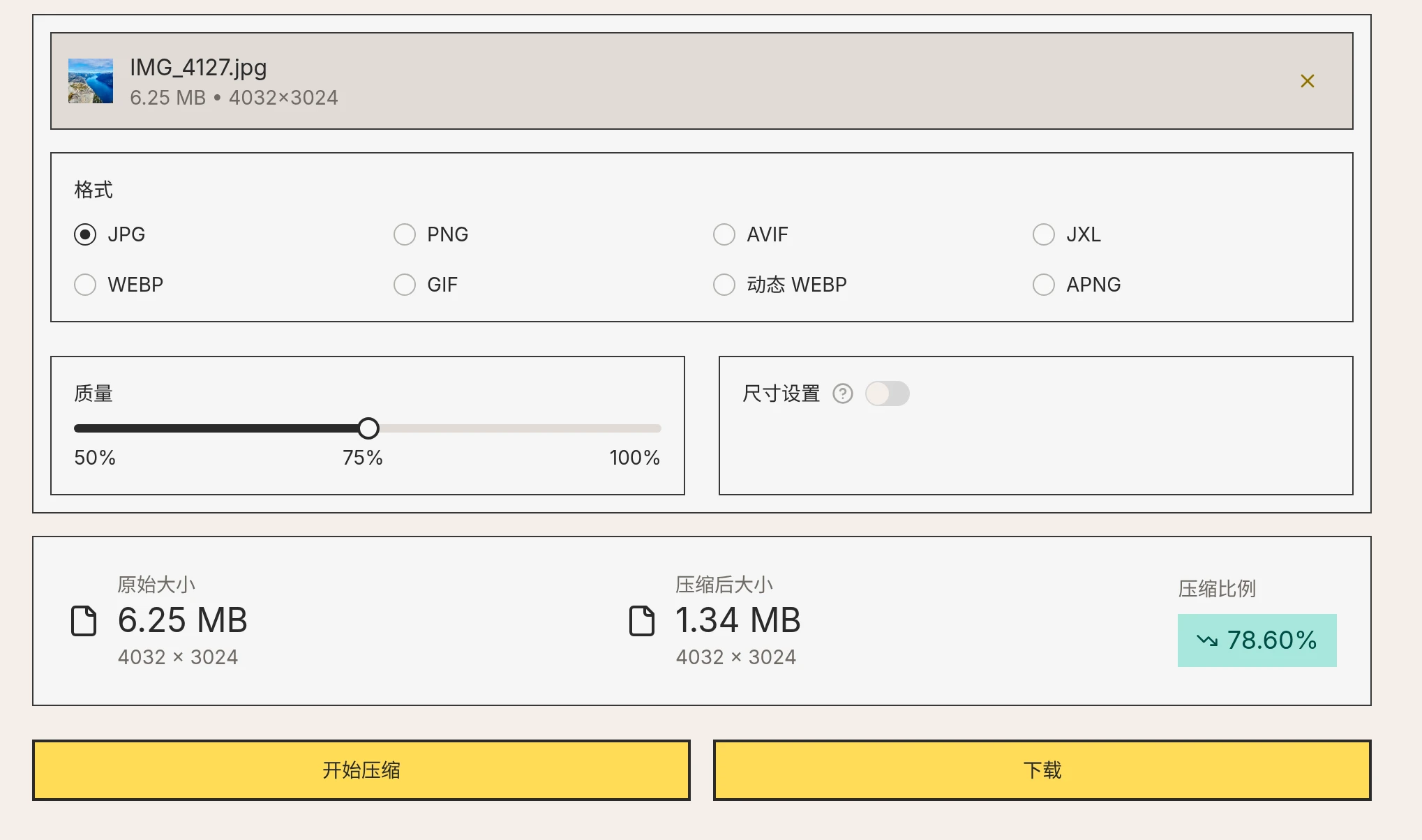
zippic est un outil de compression d’images en ligne dont le traitement s’effectue localement dans le navigateur. Les photos ne sont pas téléversées sur un serveur, ce qui le rend adapté aux images contenant des informations personnelles, comme les passeports, les pièces d’identité et les factures. Sur la page Compression d’images zippic, sélectionnez la photo, choisissez le format JPG, conservez la qualité par défaut de 75 %, puis cliquez sur « Commencer la compression ». Dans l’exemple ci-dessous, la photo originale mesurait 4032×3024 et pesait 6,25 Mo. En modifiant uniquement la qualité, sa taille a été réduite à 1,34 Mo.
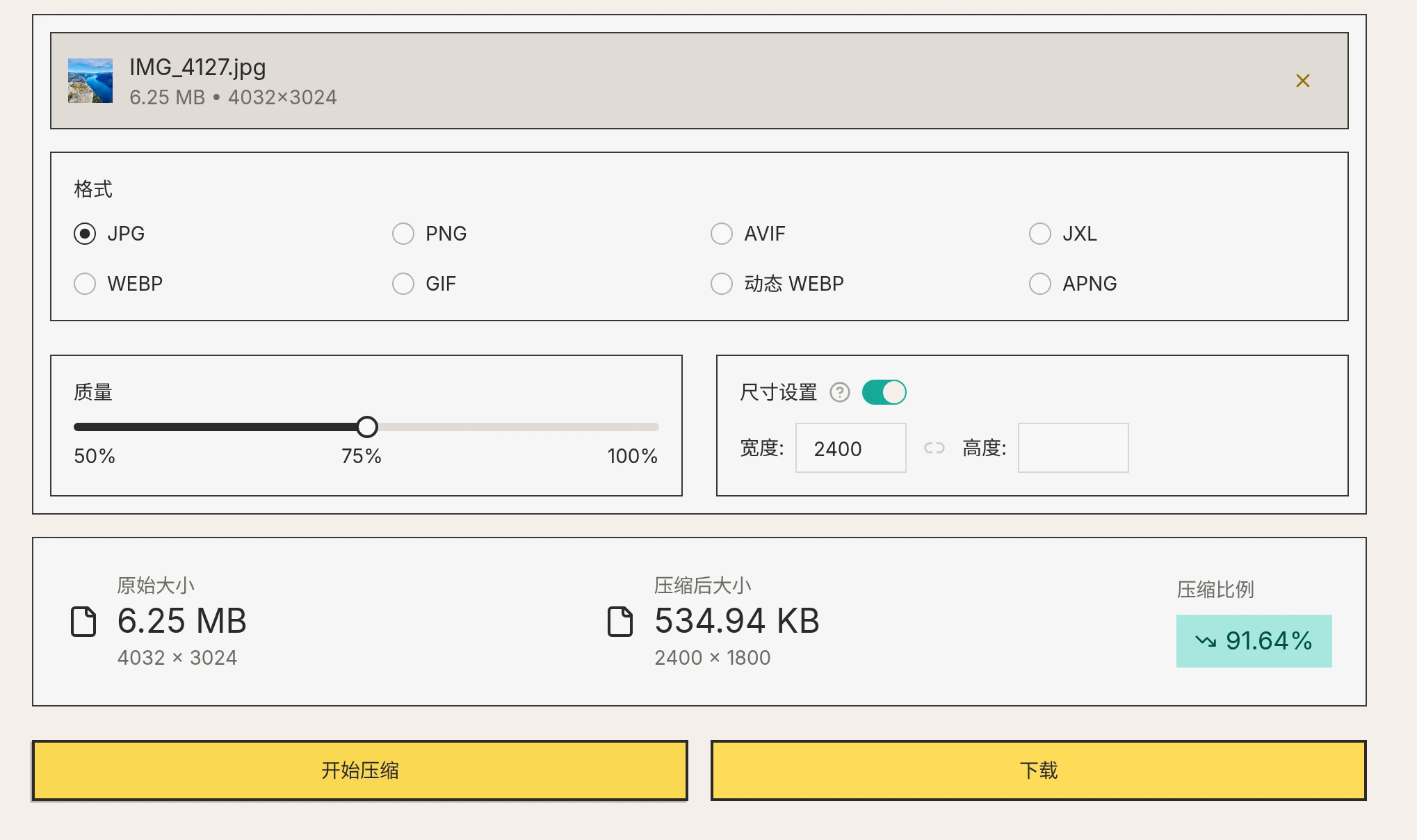
Si le formulaire exige un fichier encore plus petit, ou si la photo contient beaucoup de détails et qu’il est difficile de respecter la limite en réduisant uniquement la qualité, ouvrez « Paramètres des dimensions ». Saisissez 2400 dans le champ de largeur et laissez la hauteur vide : l’outil calculera automatiquement la dimension proportionnelle. La même photo, réduite à 2400×1800, ne pesait plus que 534,94 Ko, avec une différence presque imperceptible à l’écran par rapport à l’originale.
Une fois la taille vérifiée, cliquez sur « Télécharger » pour enregistrer le fichier. Si vous avez plusieurs photos, les réglages de la page Compression par lots sont identiques.