वीज़ा या नौकरी आवेदन प्रणाली में फ़ोन से खींची गई फ़ोटो अपलोड करते समय पेज पर संदेश आता है, “फ़ाइल 2 MB से अधिक नहीं होनी चाहिए”, जबकि गैलरी में उसी मूल फ़ोटो का आकार 6 MB से अधिक होता है। ज़्यादातर लोग सबसे पहले किसी संपीड़न टूल की मदद से गुणवत्ता को बहुत कम कर देते हैं। नतीजा यह होता है कि फ़ाइल तो छोटी हो जाती है, लेकिन पासपोर्ट पर लिखे अक्षर धुंधले दिखने लगते हैं और चेहरे के किनारों पर छोटे-छोटे चौकोर निशान दिखाई देने लगते हैं। ऐसी स्थिति आम तौर पर संपीड़न के तरीके की वजह से आती है: केवल संख्या घटाने पर ध्यान दिया जाता है, फ़ोटो के अंतिम उपयोग पर नहीं।
सीमा कहाँ आती है
ईमेल में अटैचमेंट के लिए सीमा अपेक्षाकृत उदार होती है। व्यक्तिगत Gmail खाते में एक ईमेल के सभी अटैचमेंट का कुल आकार 25 MB तक हो सकता है। Outlook.com में भी यह सीमा 25 MB है और इसमें ईमेल का मुख्य भाग भी शामिल होता है; कंपनी के Exchange ईमेल खातों में डिफ़ॉल्ट सीमा केवल 10 MB होती है, जिसे प्रशासक बढ़ा सकता है या नहीं भी बढ़ा सकता। भेजे जाने के दौरान अटैचमेंट Base64 एन्कोडिंग से गुजरता है, जिससे उसका आकार लगभग एक-तिहाई बढ़ जाता है। कई ईमेल सर्वर एन्कोड किए गए आकार के आधार पर सीमा की जाँच करते हैं। इसलिए सीमा के बहुत करीब आकार वाला ईमेल, भले ही भेजने वाले के आउटबॉक्स में सीमा के भीतर दिखे, फिर भी वापस लौटाया जा सकता है।
ऑनलाइन फ़ॉर्म में सीमाएँ और कड़ी होती हैं। नौकरी की वेबसाइटें, वीज़ा और विदेश अध्ययन आवेदन तथा प्रतिपूर्ति प्रणालियाँ अक्सर एक फ़ाइल का आकार 2 MB या 5 MB तक सीमित रखती हैं। पहचान-पत्र फ़ोटो वाले फ़ील्ड कभी-कभी केवल कुछ सौ KB की फ़ाइल स्वीकार करते हैं और फ़ॉर्मैट के रूप में सिर्फ़ JPG या PDF लेते हैं। हर सेवा की सीमा अलग हो सकती है, इसलिए सबमिट करने से पहले अपलोड संबंधी निर्देशों को ही अंतिम मानें। इन निर्देशों में अक्सर न्यूनतम पिक्सेल आकार भी दिया होता है।
फ़ोटो बड़ी क्यों होती है और संपीड़न के बाद धुंधली क्यों दिखने लगती है
अधिकांश आधुनिक फ़ोन का मुख्य कैमरा डिफ़ॉल्ट रूप से लगभग 1,200 मेगापिक्सेल की फ़ोटो लेता है। आम आकार 4032×3024 होता है; कुछ फ़ोन के 4,800 या 5,000 मेगापिक्सेल मोड में चौड़ाई और ऊँचाई दोनों लगभग दोगुनी हो जाती हैं। गुणवत्ता बनाए रखने के लिए कैमरा डिफ़ॉल्ट JPG संपीड़न गुणवत्ता भी काफ़ी ऊँची रखता है। इसलिए किसी फ़ोटो का आकार 3 से 8 MB के बीच होना आम बात है। रात के दृश्य और पेड़-पौधों जैसी बारीकियों से भरी तस्वीरें इससे भी बड़ी हो सकती हैं। गैलरी में मूल फ़ोटो के लिए यह सेटिंग उचित है, क्योंकि बाद में क्रॉप करने या प्रिंट निकालने के लिए पर्याप्त गुंजाइश रहती है; लेकिन 2 MB वाले फ़ॉर्म के लिए यह ज़रूरत से बहुत अधिक है। जब जाँच करने वाला व्यक्ति कंप्यूटर स्क्रीन पर रसीद या पहचान-पत्र की फ़ोटो देखता है, तो 2000 पिक्सेल की चौड़ाई हर अक्षर को स्पष्ट दिखाने के लिए काफ़ी होती है।
JPG का फ़ाइल आकार मुख्य रूप से कुल पिक्सेल और संपीड़न गुणवत्ता पर निर्भर करता है। चौड़ाई और ऊँचाई दोनों को आधा करने पर पिक्सेल की संख्या केवल एक-चौथाई रह जाती है और फ़ाइल आम तौर पर काफ़ी छोटी हो जाती है। संपीड़न गुणवत्ता यह तय करती है कि एन्कोडर हर ब्लॉक में कितनी बारीकी सुरक्षित रखेगा। आकार घटाने से वह जानकारी हटती है जिसे स्क्रीन वैसे भी प्रदर्शित नहीं कर सकती। इसलिए अंतिम आकार पर्याप्त होने पर फ़ोटो का दृश्य प्रभाव लगभग नहीं बदलता। केवल गुणवत्ता कम करने पर फ़ोटो की चौड़ाई अब भी 4032 पिक्सेल रहती है। एन्कोडर को लक्ष्य आकार तक पहुँचने के लिए बहुत-सी बारीकियाँ हटानी पड़ती हैं और इसका नुकसान सीधे तस्वीर पर दिखाई देता है: आसमान में रंगों की पट्टियाँ दिखने लगती हैं, अक्षरों के किनारे खुरदरे हो जाते हैं और एकसमान रंग वाली पृष्ठभूमि पर चौकोर पैटर्न उभर आते हैं। ऊपर बताई गई पासपोर्ट फ़ोटो के धुंधले होने का कारण यही था।
आकार और गुणवत्ता कैसे तय करें
सही क्रम यह है कि पहले उपयोग के अनुसार लंबी भुजा का आकार तय करें और फिर मध्यम से थोड़ी अधिक गुणवत्ता पर संपीड़न करें। ईमेल से भेजी जाने वाली या स्क्रीन पर देखने के लिए उपयोग की जाने वाली现场 फ़ोटो अथवा उत्पाद फ़ोटो के लिए लंबी भुजा 1600 से 2400 पिक्सेल पर्याप्त होती है। रसीद और बिल में लिखे अक्षरों को स्पष्ट रखने के लिए लंबी भुजा लगभग 2000 पिक्सेल रखी जा सकती है। पहचान-पत्र फ़ोटो के लिए अक्सर पिक्सेल आकार पहले से निर्धारित होता है, जैसे 413×579 या 600×800; ऐसे में दिए गए विनिर्देश के अनुसार ही आकार रखें।
आकार तय करने के बाद JPG गुणवत्ता 75% से शुरू की जा सकती है। अगर परिणाम सीमा से काफ़ी कम हो, तो गुणवत्ता को एक स्तर बढ़ाएँ। एक्सपोर्ट करने के बाद फ़ोटो को 100% आकार पर खोलकर अक्षरों और चेहरे के किनारों की जाँच करें। अगर चौकोर निशान स्पष्ट रूप से दिखाई नहीं देते, तो फ़ोटो सबमिट की जा सकती है।
जब सीमा 2 MB हो, तो फ़ाइल का आकार लगभग 1.8 MB तक रखना बेहतर है। कुछ प्रणालियाँ 1 MB को 1,000,000 बाइट मानती हैं, जबकि कुछ 1,048,576 बाइट। इसलिए कंप्यूटर पर 1.95 MB दिखाई देने वाली फ़ाइल सबमिट करते समय सीमा से अधिक मानी जा सकती है।
WebP के बारे में
लगभग समान दृश्य गुणवत्ता में WebP आम तौर पर JPG से छोटी फ़ाइल बनाता है। Google द्वारा प्रकाशित तुलना के अनुसार, आकार में 25% से 34% तक की कमी हो सकती है। अगर फ़ोटो आपकी अपनी वेबसाइट पर इस्तेमाल होनी है या सामने वाला WebP को स्पष्ट रूप से स्वीकार करता है, तो इस फ़ॉर्मैट पर स्विच करने पर विचार किया जा सकता है। लेकिन कई फ़ॉर्म केवल JPG, PNG और PDF स्वीकार करते हैं। कुछ ईमेल क्लाइंट और इमेज व्यूअर WebP का सीधे पूर्वावलोकन भी नहीं कर सकते। अगर अपलोड निर्देशों में JPG लिखा है, तो JPG ही आउटपुट करें। .webp एक्सटेंशन को बदलकर .jpg करने से फ़ाइल की वास्तविक सामग्री नहीं बदलती; फ़ाइल हेडर की जाँच करने वाली प्रणाली उसे फिर भी अस्वीकार कर देगी। iPhone का डिफ़ॉल्ट HEIC फ़ॉर्मैट भी इसी तरह की संगतता समस्या पैदा करता है। रूपांतरण की विधि के लिए 《फ़ोन की गैलरी में मौजूद HEIC और Live Photo को वेबसाइट या स्टोर पर अपलोड करने योग्य WebP / JPG में कैसे बदलें》 देखें।
ब्राउज़र में संपीड़न पूरा करें
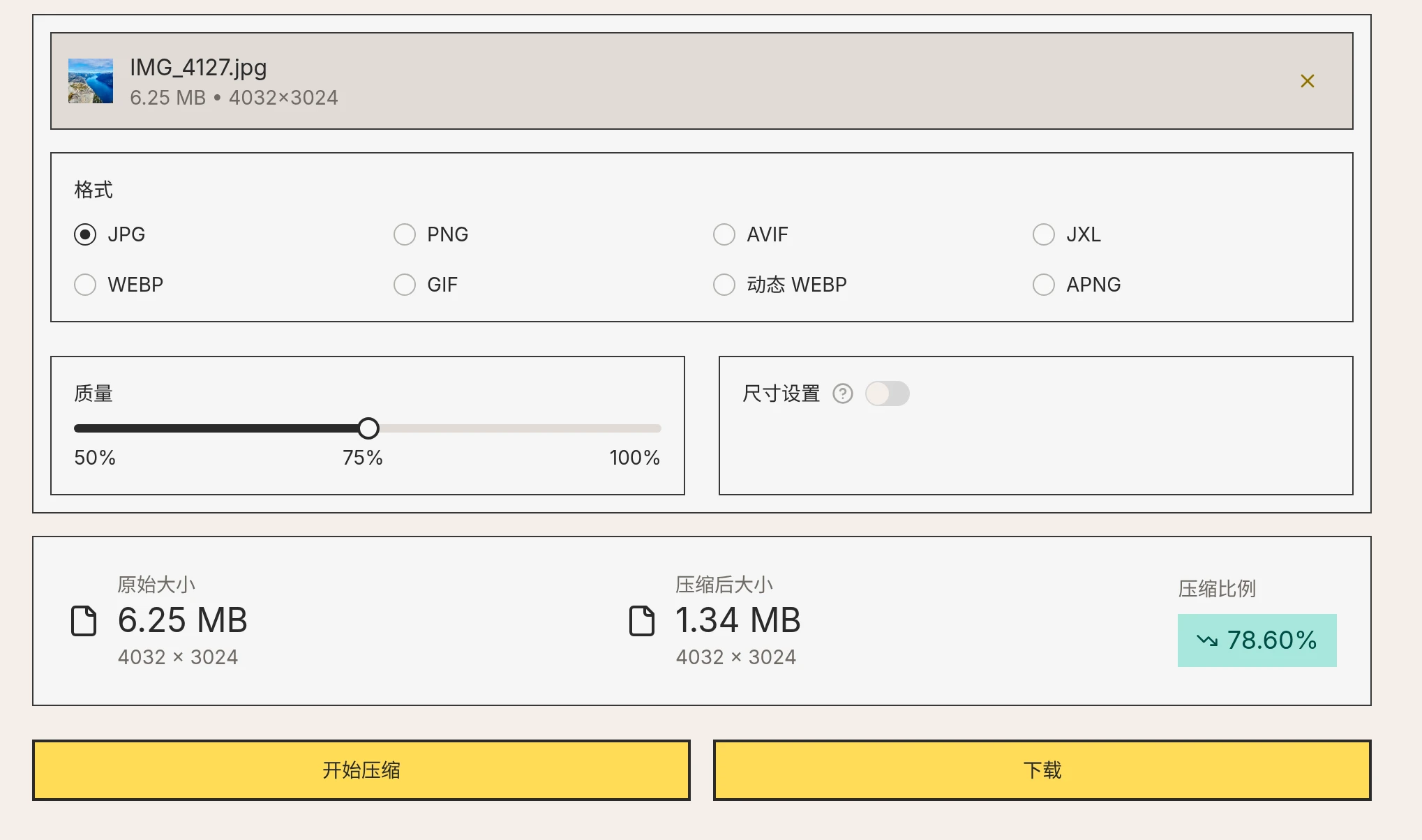
zippic एक ऑनलाइन इमेज कंप्रेशन टूल है। इसकी संपीड़न प्रक्रिया ब्राउज़र में स्थानीय रूप से पूरी होती है, इसलिए फ़ोटो सर्वर पर अपलोड नहीं होती। यह पासपोर्ट, पहचान-पत्र और रसीद जैसी व्यक्तिगत जानकारी वाली तस्वीरों के लिए उपयोगी है। zippic इमेज कंप्रेशन पेज पर फ़ोटो चुनें, फ़ॉर्मैट के रूप में JPG चुनें, गुणवत्ता को डिफ़ॉल्ट 75% पर रखें और “संपीड़न शुरू करें” पर क्लिक करें। नीचे दी गई फ़ोटो का मूल आकार 4032×3024 और 6.25 MB था। केवल गुणवत्ता बदलने पर इसका आकार 1.34 MB हो गया।
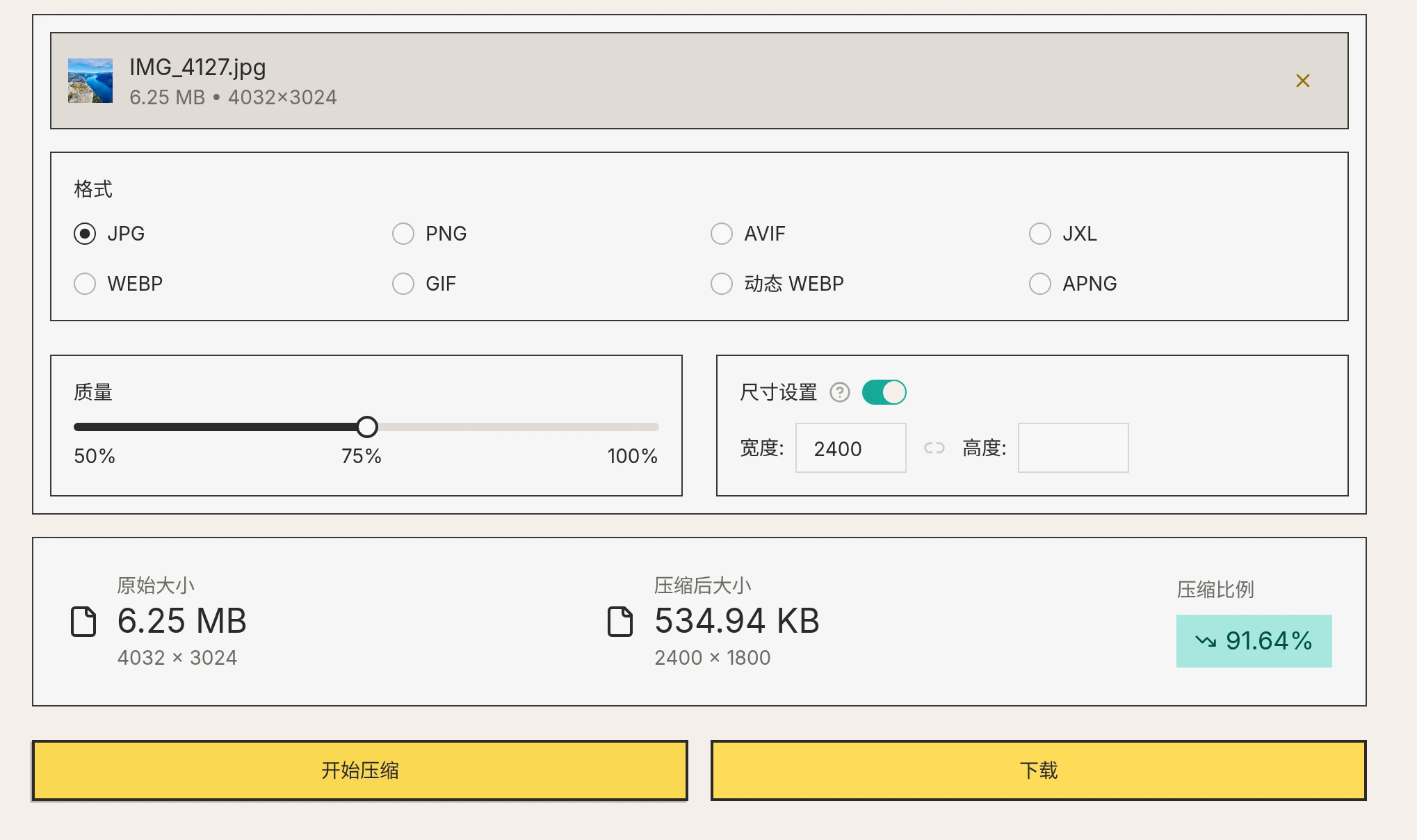
अगर फ़ॉर्म को इससे भी छोटी फ़ाइल चाहिए या फ़ोटो में बहुत अधिक बारीकियाँ हैं और केवल गुणवत्ता घटाकर सीमा के भीतर आना मुश्किल है, तो “आकार सेटिंग” खोलें। चौड़ाई में 2400 भरें और ऊँचाई खाली छोड़ दें। टूल मूल अनुपात के अनुसार ऊँचाई की गणना कर देगा। उसी फ़ोटो को 2400×1800 तक छोटा करने पर उसका आकार 534.94 KB हो गया और स्क्रीन पर देखने पर यह मूल फ़ोटो से लगभग अलग नहीं दिखी।
आकार आवश्यक सीमा के भीतर होने की पुष्टि के बाद “डाउनलोड” पर क्लिक करके फ़ोटो सेव करें। अगर फ़ोटो की संख्या अधिक हो, तो बैच कंप्रेशन पेज की सेटिंग भी इसी तरह काम करती है।