Quando carichi in un sistema per visti o candidature una foto scattata con il telefono, può comparire il messaggio “il file non può superare 2 MB”, mentre la foto originale nella galleria occupa più di 6 MB. La reazione più comune è cercare uno strumento di compressione e abbassare il più possibile la qualità. Il file diventa effettivamente più piccolo, ma le scritte sul passaporto iniziano a risultare sfocate e sui contorni del viso compaiono piccoli blocchi. Nella maggior parte dei casi il problema dipende dal metodo di compressione: ci si concentra solo sulla riduzione del numero, senza considerare l’uso finale della foto.
Dove si trovano i limiti
Le email sono relativamente permissive per quanto riguarda gli allegati. Un account Gmail personale consente un totale massimo di 25 MB per gli allegati di un singolo messaggio; anche Outlook.com ha lo stesso limite e considera inoltre il corpo dell’email. Le caselle Exchange aziendali hanno invece un limite predefinito di soli 10 MB, che l’amministratore può eventualmente aumentare. Durante la trasmissione, gli allegati vengono codificati in Base64 e le loro dimensioni aumentano di circa un terzo. Molti server di posta verificano il limite sulla dimensione dopo la codifica, quindi un’email vicina al limite può essere rifiutata anche se nella posta in uscita non sembra superarlo.
I moduli online sono molto più restrittivi. I siti per candidature, le domande per visti e percorsi di studio all’estero e i sistemi per i rimborsi spesso limitano i singoli file a 2 o 5 MB. I campi per le foto dei documenti talvolta accettano solo poche centinaia di KB e possono consentire esclusivamente i formati JPG o PDF. I limiti non sono uguali per tutti: prima dell’invio, fai riferimento alle istruzioni di caricamento, che spesso indicano anche le dimensioni minime in pixel.
Perché le foto sono così grandi e perché diventano sfocate dopo la compressione
La fotocamera principale degli smartphone più diffusi scatta per impostazione predefinita foto da circa 12 megapixel, con dimensioni comuni di 4032×3024. Alcuni modelli, nelle modalità da 48 o 50 megapixel, raddoppiano ulteriormente sia la larghezza sia l’altezza. Per preservare la qualità, la fotocamera imposta di norma una qualità di compressione JPG piuttosto alta. Per questo è del tutto normale che una foto occupi tra 3 e 8 MB; le scene notturne e quelle ricche di dettagli, come paesaggi con alberi e vegetazione, possono occupare ancora di più. Come originale nella galleria, questa impostazione è sensata: lascia margine per ritagli futuri o stampe. Per un modulo con limite di 2 MB, però, è molto più del necessario. Quando una fattura o una foto identificativa viene visualizzata sullo schermo di un computer, una larghezza di 2000 pixel è già sufficiente per leggere chiaramente ogni carattere.
Le dimensioni di un file JPG dipendono soprattutto dal numero totale di pixel e dalla qualità di compressione. Se si dimezzano sia la larghezza sia l’altezza, i pixel diventano solo un quarto e il file di solito si riduce notevolmente. La qualità di compressione determina invece quanti dettagli l’encoder conserva in ogni blocco. Ridurre le dimensioni elimina le informazioni che lo schermo non mostrerebbe comunque; finché le dimensioni finali sono sufficienti, l’aspetto cambia appena. Se si abbassa soltanto la qualità, la foto resta larga 4032 pixel e l’encoder deve eliminare una grande quantità di dettagli per raggiungere le dimensioni desiderate. La perdita si nota direttamente nell’immagine: nel cielo compaiono bande di colore, i bordi delle scritte diventano frastagliati e sugli sfondi uniformi appaiono dei riquadri. È proprio questo il motivo per cui la foto del passaporto menzionata prima risultava sfocata.
Come scegliere dimensioni e qualità
L’ordine corretto è prima determinare il lato più lungo in base all’uso e poi comprimere con una qualità medio-alta. Per foto di eventi o prodotti inviate via email e visualizzate sullo schermo, un lato più lungo da 1600 a 2400 pixel è già sufficiente. Per fatture e ricevute, la leggibilità del testo è fondamentale, quindi il lato più lungo può essere mantenuto intorno ai 2000 pixel. Le foto per i documenti hanno spesso specifiche precise, ad esempio 413×579 o 600×800: in questi casi è sufficiente impostare le dimensioni richieste.
Dopo aver definito le dimensioni, puoi iniziare con una qualità JPG del 75%. Se il risultato è ancora molto al di sotto del limite, aumentala di un livello. Dopo l’esportazione, visualizza l’immagine al 100% e controlla il testo e i contorni del viso. Se non ci sono artefatti evidenti a blocchi, puoi inviarla.
Con un limite di 2 MB, è preferibile mantenere il file intorno a 1,8 MB. Alcuni sistemi considerano 1 MB uguale a 1.000.000 di byte, mentre altri usano 1.048.576 byte. Un file visualizzato come 1,95 MB sul computer potrebbe quindi essere comunque considerato troppo grande al momento del caricamento.
Informazioni su WebP
A parità di resa visiva, WebP è generalmente più piccolo di JPG. Secondo i dati comparativi pubblicati da Google, la riduzione può essere del 25–34%. Se la foto viene utilizzata su una pagina web gestita da te, oppure se il destinatario accetta esplicitamente WebP, puoi valutare questo formato. Molti moduli, però, accettano solo JPG, PNG e PDF; inoltre alcuni client email e programmi per visualizzare immagini non riescono ad aprire direttamente i file WebP. Se le istruzioni richiedono JPG, devi quindi esportare in JPG. Cambiare l’estensione da .webp a .jpg non modifica il contenuto del file: i sistemi che controllano l’intestazione continueranno a rifiutarlo. Anche il formato HEIC predefinito dell’iPhone presenta problemi di compatibilità simili. Per il metodo di conversione, consulta Come trasformare HEIC e Live Photos dell’album del telefono in WebP / JPG pronti per il web e i negozi online.
Comprimere le immagini nel browser
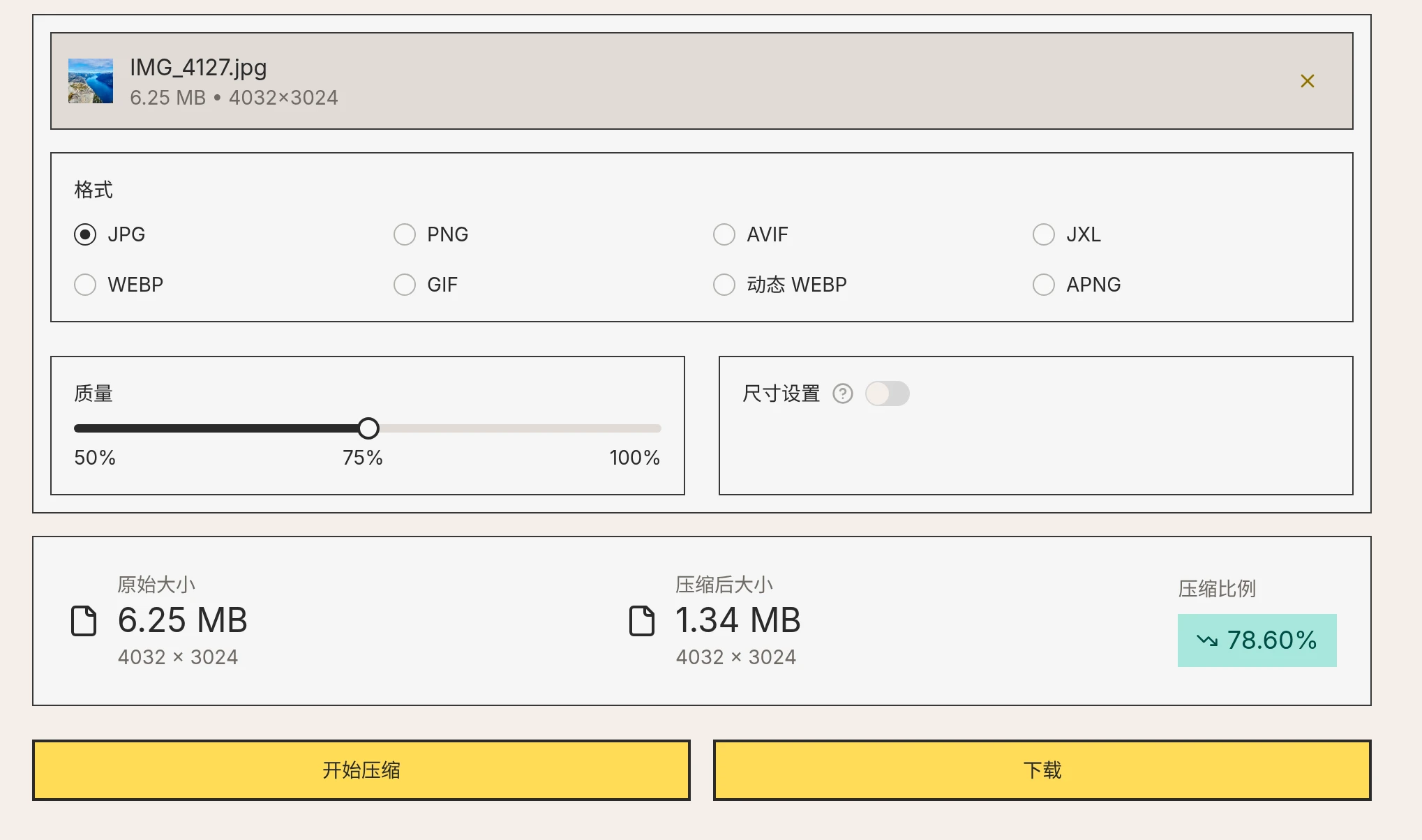
zippic è uno strumento online per comprimere le immagini. Il processo avviene localmente nel browser, quindi le foto non vengono caricate su un server. È particolarmente adatto per immagini contenenti dati personali, come passaporti, documenti e fatture. Nella pagina compressione immagini zippic, seleziona la foto, scegli il formato JPG, lascia la qualità predefinita al 75% e fai clic su “Inizia la compressione”. Nell’immagine seguente, la foto originale era di 4032×3024 e 6,25 MB; regolando solo la qualità, è stata ridotta a 1,34 MB.
Se il modulo richiede un file ancora più piccolo, oppure la foto contiene molti dettagli e non è possibile rientrare nel limite agendo solo sulla qualità, apri “Impostazioni dimensioni”, inserisci 2400 nella larghezza e lascia vuota l’altezza: lo strumento calcolerà automaticamente le proporzioni originali. La stessa foto, ridotta a 2400×1800, occupa 534,94 KB e sullo schermo è quasi indistinguibile dall’originale.
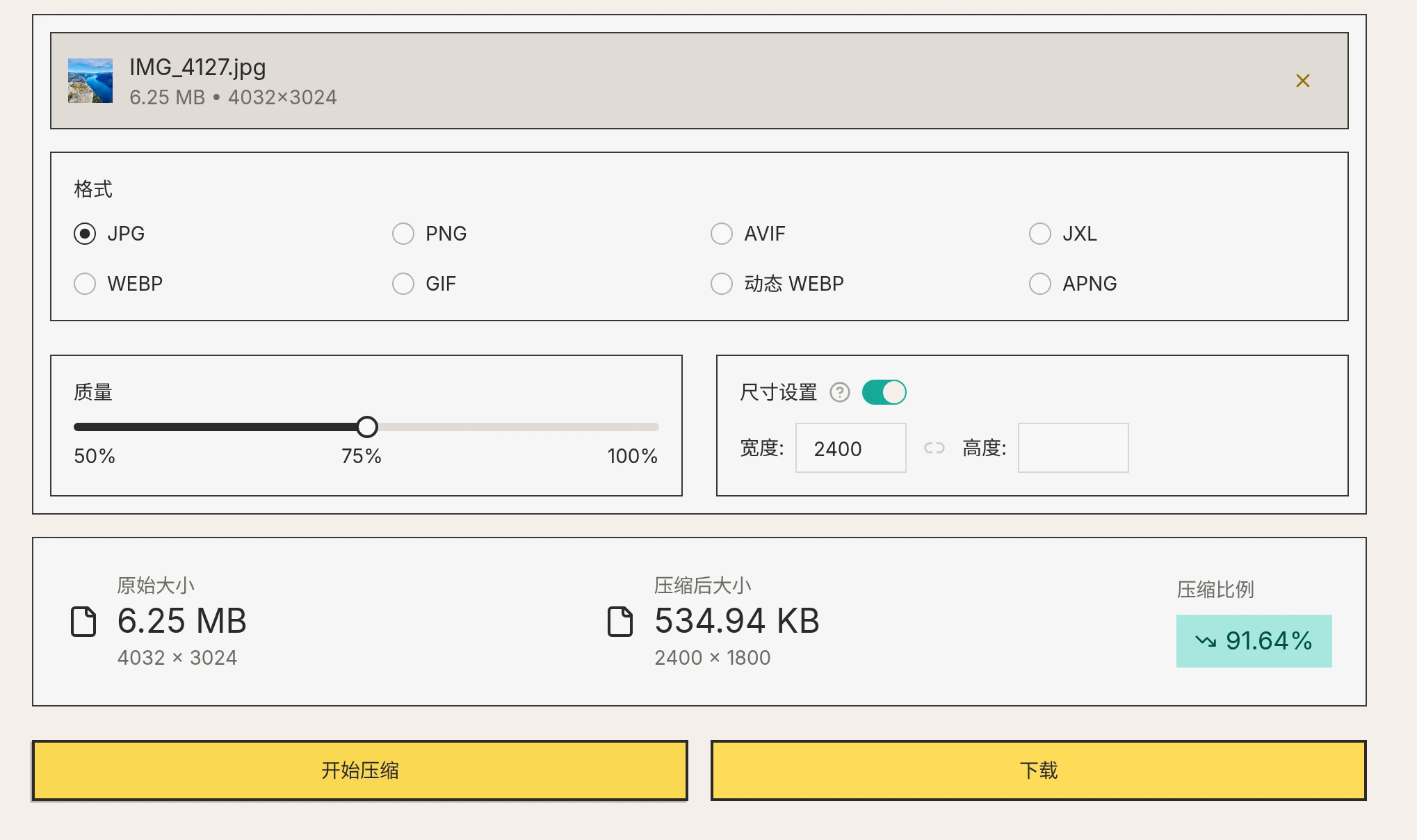
Dopo aver verificato che le dimensioni del file siano conformi ai requisiti, fai clic su “Scarica” per salvarlo. Se devi elaborare molte foto, le impostazioni nella pagina compressione in batch sono le stesse.