ビザや求人の申請システムにスマホで撮った写真をアップロードしたところ、「ファイルサイズは2 MB以下にしてください」と表示されたのに、写真アプリには6 MBを超える元画像が保存されている。多くの人はまず圧縮ツールを探し、画質の数値を下げようとします。その結果、ファイルサイズは小さくなっても、パスポートの文字がぼやけたり、顔の輪郭に細かなブロックノイズが出たりします。こうした問題の多くは圧縮方法にあります。数値を下げることだけを考え、写真を最終的に何に使うのかを考慮していないためです。
どこで制限に引っかかるのか
メールの添付ファイル制限は比較的緩やかです。個人向けGmailアカウントでは、1通あたりの添付ファイル合計容量の上限が25 MBです。Outlook.comも同じく25 MBで、本文の容量も含まれます。企業のExchangeメールボックスでは、既定の上限が10 MBしかなく、緩和できるかどうかは管理者の設定によります。添付ファイルは送信時にBase64エンコードされ、容量が約3分の1増加します。そのため、多くのメールサーバーはエンコード後のサイズで上限を判定します。送信トレイで上限を超えていないように見えても、上限近くのメールは返送されることがあります。
オンラインフォームの制限はさらに厳しくなります。求人サイト、ビザ・留学申請、経費精算システムでは、1ファイルあたり2 MBまたは5 MBに制限されていることがよくあります。証明写真の欄では数百KBしか受け付けない場合もあり、形式もJPGまたはPDFに限定されることがあります。上限はサービスごとに異なるため、提出前に必ずアップロード画面の案内を確認してください。案内には、最小ピクセルサイズが記載されていることもあります。
写真のファイルサイズが大きい理由と、圧縮するとぼやける理由
一般的なスマホのメインカメラは、初期設定で約1,200万画素の写真を撮影します。よくあるサイズは4032×3024です。一部の機種では、4,800万画素や5,000万画素モードにすると、幅と高さがそれぞれさらに大きくなります。カメラは画質を保つため、初期設定のJPG圧縮品質も比較的高く設定されています。そのため、1枚の写真が3〜8 MBになるのは珍しくありません。夜景や草木など、細部の多い画像ではさらに大きくなることがあります。アルバムに保存する元画像としては、後からトリミングしたり印刷したりできる余裕があるため、この設定は合理的です。しかし、2 MBのフォームに提出するには明らかに大きすぎます。担当者がパソコンの画面で領収書や証明写真を確認する場合、幅2,000ピクセルあれば、文字は十分にはっきり読み取れます。
JPGのファイルサイズは、主に総画素数と圧縮品質によって決まります。幅と高さをそれぞれ半分にすると、画素数は4分の1になります。そのため、ファイルサイズも通常は大幅に小さくなります。一方、圧縮品質は、エンコーダーが各ブロックにどれだけ細部を残すかを決めるものです。サイズを小さくして削られるのは、そもそも画面に表示しきれない情報です。最終的なサイズが用途に合っていれば、見た目の違いはほとんどありません。
サイズを変えずに品質だけを下げると、写真の幅は依然として4032ピクセルのままです。エンコーダーは目標サイズに収めるため、大量の細部を削るしかありません。その損失がそのまま画像に現れ、空に色の帯が出たり、文字の輪郭がぼやけたり、単色の背景にブロック状の模様が浮かんだりします。先ほどのパスポート写真がぼやけた原因も、ここにあります。
サイズと品質の決め方
適切な手順は、まず用途に合わせて長辺のサイズを決め、その後に中程度からやや高めの品質で圧縮することです。メールで送信したり、画面上で確認したりする現場写真や商品写真なら、長辺は1600〜2400ピクセルで十分です。請求書や領収書は文字を鮮明に保つ必要があるため、長辺を2,000ピクセル前後にするとよいでしょう。証明写真には、413×579や600×800など明確なピクセル規格が指定されていることがあります。その場合は規定どおりに設定してください。
サイズを決めたら、JPGの品質は75%から始めます。結果が上限よりかなり小さい場合は、品質を1段階上げてもよいでしょう。書き出した画像を100%表示に拡大し、文字や顔の輪郭を確認してください。目立つブロック状のノイズがなければ、提出できます。
上限が2 MBの場合、ファイルサイズは1.8 MB程度に抑えるのがおすすめです。1 MBを1,000,000バイトとして計算するシステムもあれば、1,048,576バイトとして計算するシステムもあります。パソコン上で1.95 MBと表示されるファイルでも、提出時には上限超過と判定される可能性があります。
WebPについて
見た目がほぼ同じであれば、WebPは通常JPGより小さくなります。Googleが公開している比較結果では、25〜34%小さくなるとされています。自分で管理しているWebサイトで写真を使う場合や、相手がWebPを明確に受け付けている場合は、この形式への変更を検討できます。
ただし、多くのフォームはJPG、PNG、PDFしか受け付けません。一部のメールクライアントや画像ビューアーでは、WebPを直接プレビューできないこともあります。アップロード案内にJPGと書かれている場合は、JPGで出力してください。.webpの拡張子を.jpgに変更してもファイルの内容は変わらないため、ファイルヘッダーを確認するシステムでは引き続き拒否されます。iPhoneの初期設定で使われるHEIC形式も、同じような互換性の問題があります。変換方法については、「スマホのアルバムにあるHEICやLive Photosを、掲載可能なWebP / JPGに変換する方法」を参考にしてください。
ブラウザで圧縮する
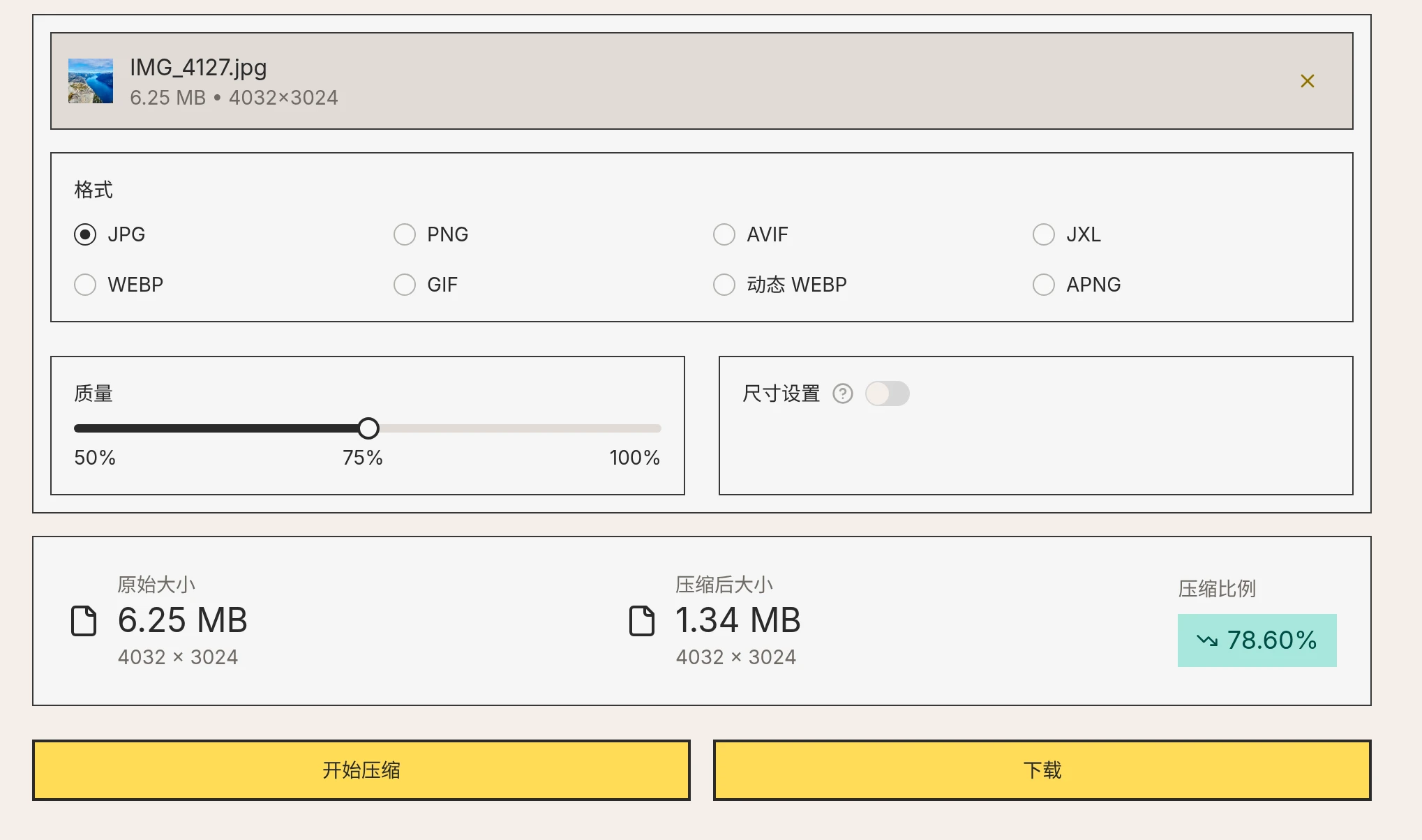
zippicはオンライン画像圧縮ツールです。圧縮処理はブラウザ内で完了し、写真がサーバーにアップロードされることはありません。パスポート、身分証明書、請求書など、個人情報を含む画像の処理に適しています。zippic画像圧縮のページで写真を選択し、形式をJPGに設定します。品質は初期設定の75%のまま、「圧縮を開始」をクリックしてください。下の画像は、元が4032×3024、6.25 MBで、品質だけを調整した結果1.34 MBになったものです。
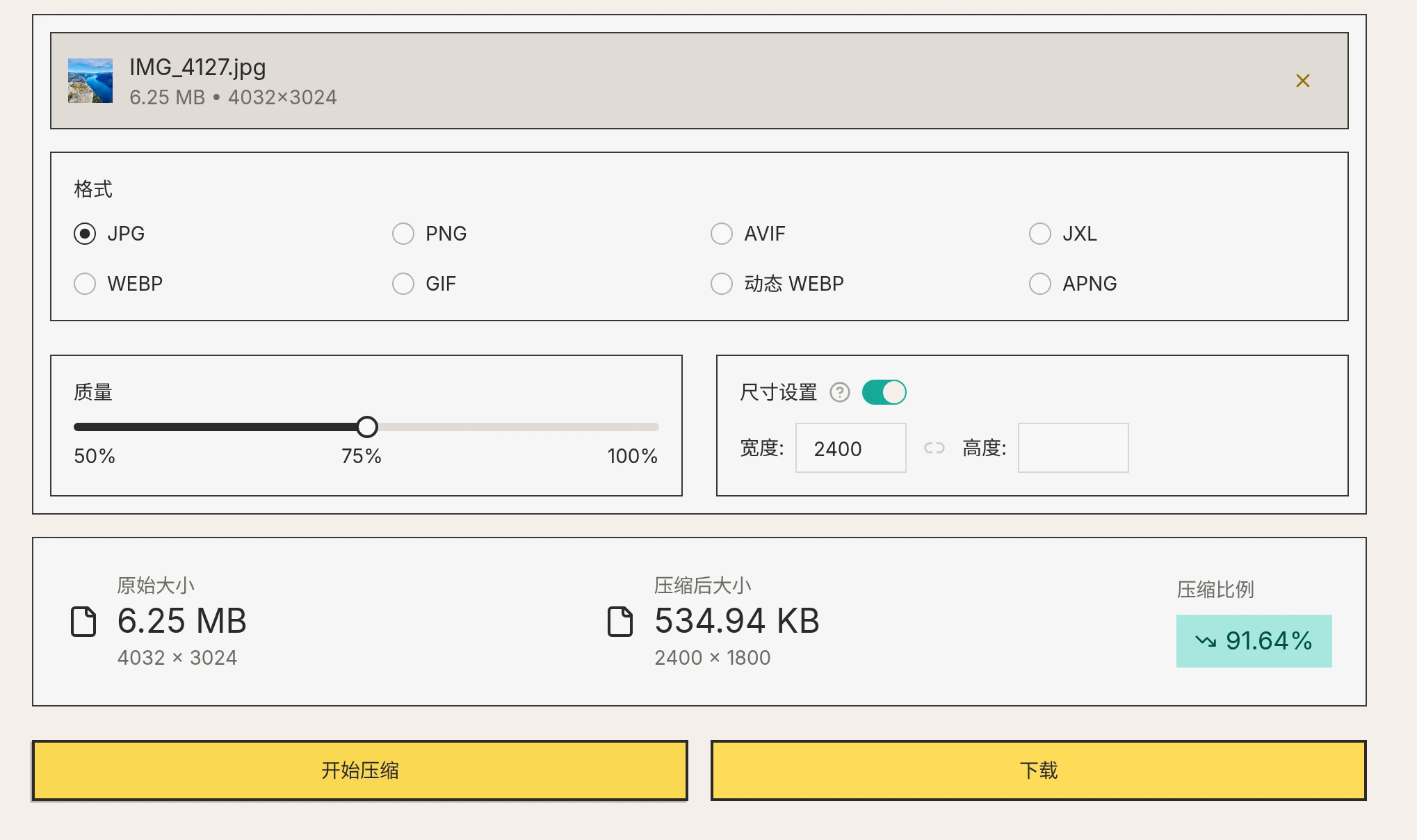
フォームでさらに小さいサイズが求められる場合や、写真の細部が多く、品質だけでは上限以内に収まりにくい場合は、「サイズ設定」を開きます。幅に2400と入力し、高さは空欄のままにしてください。ツールが元の比率に合わせて自動計算します。同じ写真を2400×1800に縮小すると534.94 KBになり、画面上では元画像とほとんど違いがありません。
サイズが条件を満たしていることを確認したら、「ダウンロード」をクリックして保存します。写真が多い場合も、一括圧縮ページで同じように設定できます。