При загрузке фотографии со смартфона в визовую систему или на сайт для поиска работы вы можете увидеть сообщение: «Размер файла не должен превышать 2 МБ», хотя оригинал в галерее занимает больше 6 МБ. Большинство людей в такой ситуации сразу открывают инструмент сжатия и уменьшают качество, но в итоге файл действительно становится меньше, а текст в паспорте начинает расплываться, и по краям лица появляются мелкие квадратные артефакты. Обычно проблема связана с самим способом сжатия: уменьшается только числовой показатель, без учета того, для чего в дальнейшем будет использоваться фотография.
Где возникают ограничения
У электронной почты ограничения на вложения сравнительно мягкие. Для личных аккаунтов Gmail общий размер вложений в одном письме ограничен 25 МБ. Такое же ограничение действует в Outlook.com, причем в лимит входит и тело письма. В корпоративных почтовых ящиках Exchange по умолчанию доступно только 10 МБ, а возможность увеличить лимит зависит от администратора. При передаче вложение кодируется в Base64, из-за чего его размер увеличивается примерно на треть. Многие почтовые серверы проверяют именно размер после кодирования, поэтому письмо, которое в папке «Исходящие» выглядит не превышающим лимит, все равно может быть отклонено.
Онлайн-формы обычно предъявляют более строгие требования. Сайты для поиска работы, визовые и образовательные системы, а также сервисы для подачи документов на возмещение расходов часто ограничивают размер одного файла 2 или 5 МБ. Для фотографий документов иногда допускается всего несколько сотен KB, а список поддерживаемых форматов может ограничиваться JPG или PDF. Требования у разных сервисов отличаются, поэтому перед отправкой ориентируйтесь на инструкции по загрузке. В них нередко также указывается минимальное разрешение изображения.
Почему фотографии занимают много места и почему после сжатия становятся размытыми
Основная камера большинства современных смартфонов по умолчанию снимает фотографии примерно на 12 мегапикселей. Распространенный размер такого изображения — 4032×3024. В некоторых моделях режимы на 48 или 50 мегапикселей увеличивают ширину и высоту еще вдвое. Чтобы сохранить качество, камера обычно использует довольно высокую степень качества сжатия JPG, поэтому размер фотографии в 3–8 МБ вполне обычен. Ночные сцены и изображения с большим количеством листвы или других мелких деталей могут занимать еще больше места. Для оригинала в галерее такие настройки оправданы: в будущем останется запас для кадрирования или печати. Но для формы с лимитом 2 МБ это намного больше необходимого. Если сотрудник просматривает счет или фотографию документа на экране компьютера, ширины в 2000 пикселей уже достаточно, чтобы разобрать каждую букву.
Размер файла JPG в основном зависит от общего количества пикселей и качества сжатия. Если уменьшить ширину и высоту вдвое, количество пикселей сократится в четыре раза, и размер файла обычно значительно уменьшится. Качество сжатия определяет, сколько деталей кодировщик сохранит в каждом блоке изображения. При уменьшении размеров удаляется информация, которую экран все равно не способен отобразить. Если итогового разрешения достаточно, визуальная разница будет почти незаметна. Если же просто снизить качество, фотография по-прежнему останется шириной 4032 пикселя, и кодировщику придется удалить большое количество деталей, чтобы уложиться в заданный размер. Потери сразу проявятся на изображении: на небе появятся полосы, края букв станут размытыми, а на однотонном фоне возникнут квадраты. Именно поэтому упомянутая выше фотография паспорта стала нечеткой.
Как выбрать размеры и качество
Оптимальный порядок действий такой: сначала определить длинную сторону в соответствии с назначением фотографии, а затем сжать изображение с качеством от среднего до высокого. Для снимков с места событий или фотографий товаров, которые отправляются по электронной почте и просматриваются на экране, длинной стороны в 1600–2400 пикселей обычно достаточно. Для счетов и чеков, где важно сохранить четкость текста, можно оставить длинную сторону примерно 2000 пикселей. Для фотографий на документы обычно действуют конкретные требования к разрешению, например 413×579 или 600×800, — достаточно указать нужные значения.
После выбора размера начните с качества JPG 75%. Если итоговый файл заметно меньше ограничения, качество можно увеличить на один шаг. После экспорта увеличьте изображение до 100% и проверьте текст и контуры лица. Если заметных квадратных артефактов нет, файл можно отправлять.
Если установлен лимит 2 МБ, лучше ориентироваться примерно на 1,8 МБ. Некоторые системы считают, что 1 МБ равен 1,000,000 байт, а другие используют значение 1,048,576 байт. Поэтому файл, который на компьютере отображается как 1.95 МБ, при загрузке все еще может быть признан слишком большим.
Что нужно знать о WebP
При сопоставимом визуальном качестве WebP обычно занимает меньше места, чем JPG. Согласно опубликованным Google результатам сравнения, экономия составляет от 25% до 34%. Если фотография размещается на сайте, который вы контролируете, или получатель прямо указывает, что принимает WebP, этот формат можно рассмотреть. Однако многие формы поддерживают только JPG, PNG и PDF, а некоторые почтовые клиенты и программы для просмотра изображений не умеют напрямую отображать WebP. Если в инструкции указан JPG, следует экспортировать изображение именно в JPG. Простая замена расширения .webp на .jpg не изменит содержимое файла, поэтому система, проверяющая заголовок файла, все равно отклонит его. С форматом HEIC, который по умолчанию используется на iPhone, возникают те же проблемы совместимости. О способах конвертации можно узнать в статье «Как превратить HEIC и Live Photos из галереи телефона в WebP / JPG для публикации на сайте и в магазине».
Сжатие в браузере
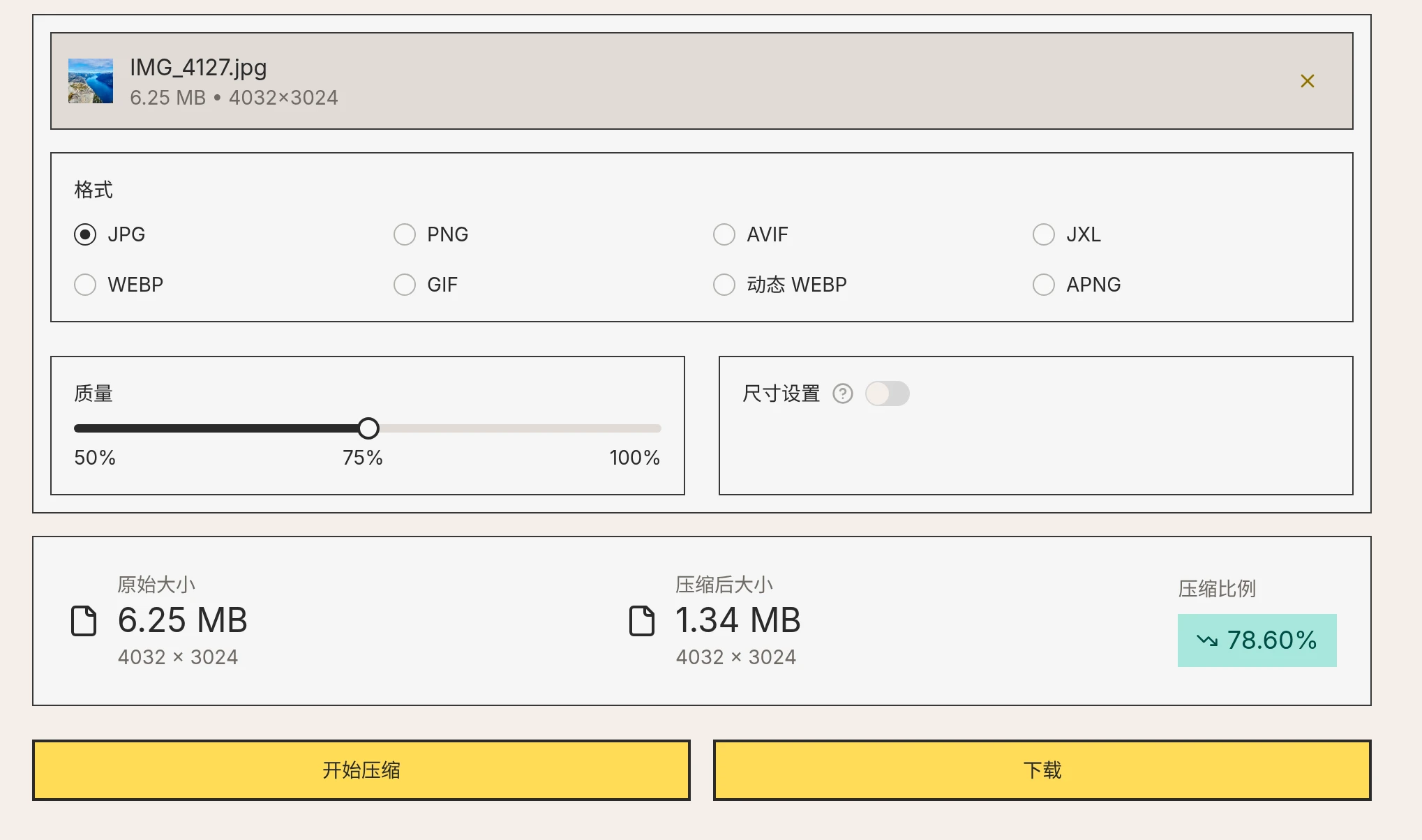
zippic — это онлайн-инструмент для сжатия изображений, который выполняет обработку локально в браузере. Фотографии не загружаются на сервер, поэтому сервис подходит для изображений с персональными данными, включая паспорта, удостоверения и счета. На странице сжатия изображений zippic выберите фотографию, укажите формат JPG, оставьте качество по умолчанию — 75% — и нажмите «Начать сжатие». На изображении ниже исходная фотография имела размер 4032×3024 и занимала 6.25 МБ. При изменении только качества ее размер уменьшился до 1.34 МБ.
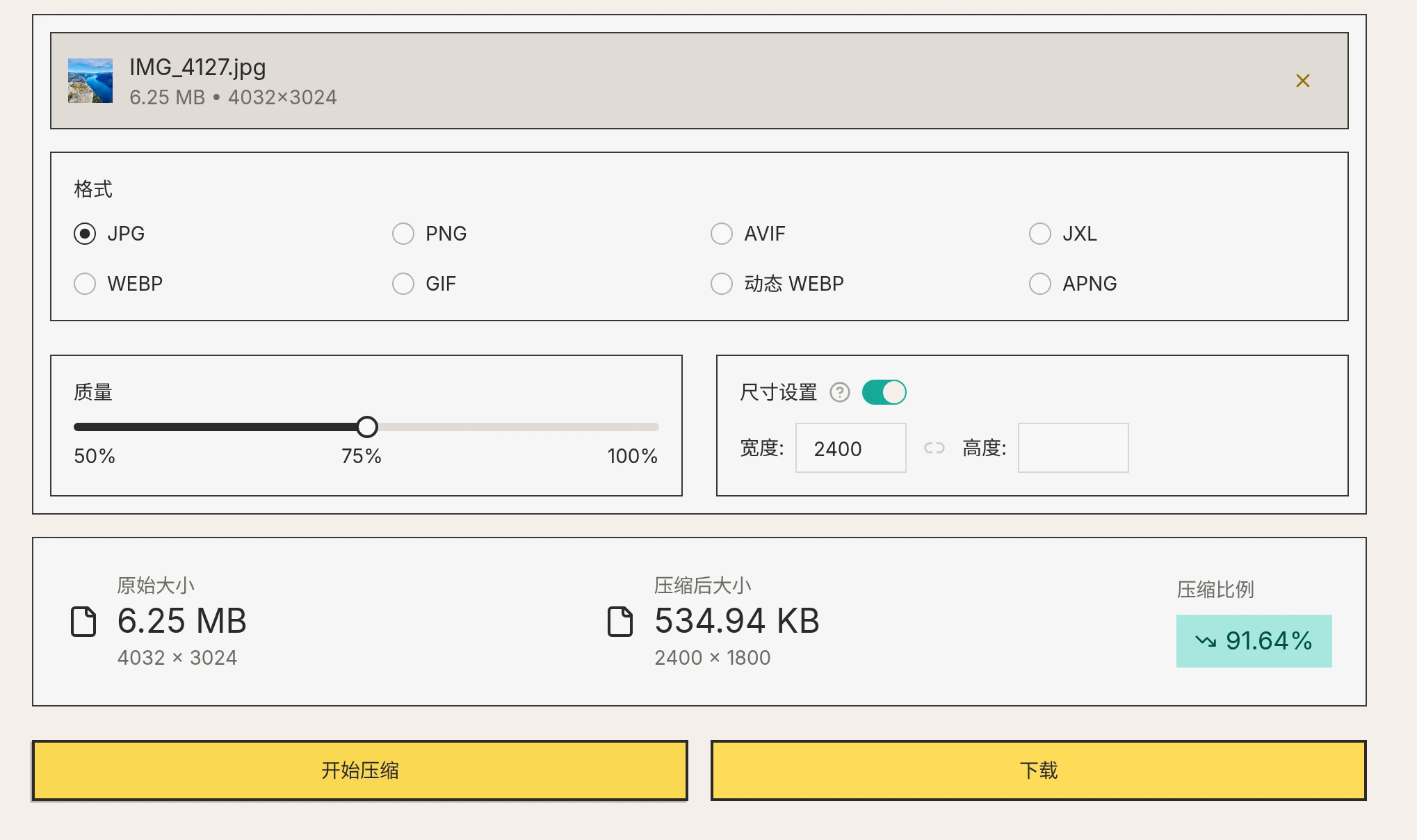
Если форме требуется файл меньшего размера или на фотографии много деталей и одного снижения качества недостаточно, откройте «Настройки размера», укажите ширину 2400, а поле высоты оставьте пустым. Инструмент рассчитает высоту автоматически, сохранив исходные пропорции. После уменьшения этой же фотографии до 2400×1800 ее размер составил 534.94 KB, а на экране она выглядела почти так же, как оригинал.
Убедившись, что размер соответствует требованиям, нажмите «Скачать», чтобы сохранить файл. Если фотографий много, настройки на странице пакетного сжатия используются таким же образом.