ویزا یا ملازمت کے نظام میں موبائل سے کھینچی گئی تصویر اپ لوڈ کرتے وقت صفحے پر پیغام آتا ہے کہ “فائل 2 MB سے زیادہ نہیں ہونی چاہیے”، جبکہ گیلری میں موجود اصل تصویر 6 MB سے بھی زیادہ ہوتی ہے۔ زیادہ تر لوگ فوراً کسی کمپریشن ٹول کی مدد سے کوالٹی کم کرنا شروع کر دیتے ہیں۔ نتیجہ یہ نکلتا ہے کہ فائل تو چھوٹی ہو جاتی ہے، لیکن پاسپورٹ پر موجود تحریر دھندلی اور چہرے کے کنارے باریک مربعوں جیسے دکھائی دینے لگتے ہیں۔ ایسی صورت حال عموماً کمپریشن کے غلط طریقے کی وجہ سے پیدا ہوتی ہے: صرف عدد کم کرنے پر توجہ دی جاتی ہے، تصویر کے آخری استعمال کو مدِنظر نہیں رکھا جاتا۔
حد کہاں عائد ہوتی ہے؟
ای میل میں اٹیچمنٹ کے لیے نسبتاً زیادہ گنجائش ہوتی ہے۔ ذاتی Gmail اکاؤنٹ میں ایک ای میل کے تمام اٹیچمنٹس کی مجموعی حد 25 MB ہے۔ Outlook.com میں بھی یہ حد 25 MB ہے، اور ای میل کا متن بھی اسی میں شمار ہوتا ہے؛ جبکہ کاروباری Exchange میل باکس میں پہلے سے طے شدہ حد صرف 10 MB ہوتی ہے، جسے بڑھانے یا نہ بڑھانے کا فیصلہ منتظم کرتا ہے۔ منتقلی کے دوران اٹیچمنٹ کو Base64 میں encode کیا جاتا ہے، جس سے حجم تقریباً ایک تہائی بڑھ جاتا ہے۔ بہت سے میل سرورز حد کا فیصلہ encode شدہ حجم کی بنیاد پر کرتے ہیں، اس لیے حد کے قریب موجود ای میل، اگرچہ بھیجنے والے کے آؤٹ باکس میں حد سے کم دکھائی دے، پھر بھی واپس آ سکتی ہے۔
آن لائن فارم اس معاملے میں کہیں زیادہ سخت ہوتے ہیں۔ ملازمت کی ویب سائٹس، ویزا اور بیرونِ ملک تعلیم کی درخواستیں، اور اخراجات کی واپسی کے نظام اکثر ہر فائل کے لیے 2 MB یا 5 MB کی حد مقرر کرتے ہیں۔ شناختی تصویر کے خانے میں کبھی کبھار صرف چند سو KB کی فائل قبول کی جاتی ہے، جبکہ فارمیٹ بھی صرف JPG یا PDF تک محدود ہوتا ہے۔ ہر نظام کی حد یکساں نہیں ہوتی، اس لیے جمع کرانے سے پہلے اپ لوڈ کی ہدایات کو بنیاد بنائیں۔ ان ہدایات میں اکثر کم از کم پکسل سائز بھی درج ہوتا ہے۔
تصویر کا حجم زیادہ کیوں ہوتا ہے، اور کمپریشن کے بعد دھندلی کیوں ہو جاتی ہے؟
جدید موبائل فون کا مرکزی کیمرا عموماً تقریباً 1200 میگا پکسل کی تصاویر کھینچتا ہے، جن کا عام سائز 4032×3024 ہوتا ہے۔ کچھ فونز میں 4800 یا 5000 میگا پکسل کا موڈ چوڑائی اور اونچائی دونوں کو مزید دوگنا کر دیتا ہے۔ تصویر کا معیار برقرار رکھنے کے لیے کیمرا عام طور پر JPG کی کمپریشن کوالٹی بھی نسبتاً زیادہ رکھتا ہے۔ اسی لیے ایک تصویر کا حجم 3 سے 8 MB ہونا عام بات ہے، جبکہ رات کے مناظر یا درختوں اور گھاس جیسی باریک تفصیلات والے مناظر اس سے بھی بڑے ہو سکتے ہیں۔ گیلری میں اصل تصویر محفوظ کرنے کے لیے یہ سیٹنگ مناسب ہے، کیونکہ بعد میں اسے تراشنے یا پرنٹ کرنے کی گنجائش رہتی ہے؛ لیکن 2 MB والے فارم کے لیے یہ ضرورت سے کہیں زیادہ ہے۔ جب جانچ کرنے والا کمپیوٹر اسکرین پر رسید یا شناختی تصویر دیکھ رہا ہو تو 2000 پکسل چوڑائی ہر حرف کو واضح دکھانے کے لیے کافی ہوتی ہے۔
JPG کا حجم بنیادی طور پر پکسلز کی مجموعی تعداد اور کمپریشن کوالٹی سے طے ہوتا ہے۔ چوڑائی اور اونچائی دونوں کو نصف کرنے سے پکسلز کی تعداد صرف ایک چوتھائی رہ جاتی ہے، اس لیے فائل کا حجم عموماً نمایاں طور پر کم ہو جاتا ہے۔ کمپریشن کوالٹی یہ طے کرتی ہے کہ encoder ہر بلاک میں کتنی تفصیل محفوظ رکھے گا۔ سائز کم کرنے سے وہ معلومات حذف ہوتی ہیں جو اسکرین پہلے ہی دکھانے کے قابل نہیں ہوتی؛ اگر آخری سائز کافی ہو تو ظاہری معیار میں تقریباً کوئی فرق محسوس نہیں ہوتا۔ لیکن صرف کوالٹی کم کرنے کی صورت میں تصویر اب بھی 4032 پکسل چوڑی رہتی ہے۔ encoder کو مطلوبہ حجم تک پہنچنے کے لیے بڑی مقدار میں تفصیل حذف کرنا پڑتی ہے، اور نقصان براہِ راست تصویر پر ظاہر ہوتا ہے: آسمان میں رنگوں کی پٹیاں نظر آنے لگتی ہیں، تحریر کے کنارے بے ڈھب اور دھندلے ہو جاتے ہیں، اور یک رنگ پس منظر پر مربع نما نشان نمودار ہو جاتے ہیں۔ اوپر بیان کی گئی پاسپورٹ کی تصویر کے دھندلا ہونے کی وجہ بھی یہی تھی۔
سائز اور کوالٹی کیسے طے کی جائے؟
مناسب طریقہ یہ ہے کہ پہلے استعمال کے مطابق لمبی سمت کا سائز طے کریں، پھر درمیانی سے قدرے زیادہ کوالٹی کے ساتھ کمپریشن کریں۔ ای میل کے ذریعے بھیجی جانے والی، اسکرین پر دیکھنے کے لیے استعمال ہونے والی موقع کی تصاویر یا مصنوعات کی تصاویر کے لیے لمبی سمت 1600 سے 2400 پکسل کافی ہوتے ہیں۔ رسیدوں اور بلوں کے لیے تحریر کی وضاحت برقرار رکھنا ضروری ہے، اس لیے لمبی سمت تقریباً 2000 پکسل رکھی جا سکتی ہے۔ شناختی تصاویر کے لیے عموماً پکسل کا سائز پہلے سے مقرر ہوتا ہے، مثلاً 413×579 یا 600×800؛ ایسی صورت میں دی گئی ہدایات کے مطابق سائز مقرر کریں۔
سائز طے کرنے کے بعد JPG کی کوالٹی 75% سے شروع کی جا سکتی ہے۔ اگر نتیجہ مقررہ حد سے کافی کم ہو تو اسے ایک درجہ بڑھا دیں۔ برآمد کرنے کے بعد تصویر کو 100% پر بڑا کر کے تحریر اور چہرے کے کناروں کو چیک کریں۔ اگر واضح مربع نما نشانات موجود نہ ہوں تو تصویر جمع کرائی جا سکتی ہے۔
جب حد 2 MB ہو تو فائل کا حجم تقریباً 1.8 MB رکھنا بہتر ہے۔ کچھ نظام 1 MB کو 1,000,000 بائٹ شمار کرتے ہیں، جبکہ کچھ اسے 1,048,576 بائٹ کے برابر سمجھتے ہیں۔ اس لیے کمپیوٹر پر 1.95 MB دکھائی دینے والی فائل جمع کراتے وقت پھر بھی حد سے زیادہ قرار دی جا سکتی ہے۔
WebP کے بارے میں
تقریباً یکساں ظاہری معیار کے ساتھ WebP عموماً JPG سے چھوٹی فائل بناتا ہے۔ Google کے شائع کردہ موازنے کے مطابق حجم میں 25% سے 34% تک کمی آ سکتی ہے۔ اگر تصویر ایسی ویب سائٹ پر استعمال ہونی ہے جس کا انتظام آپ خود کرتے ہیں، یا دوسرا فریق واضح طور پر WebP قبول کرتا ہے، تو اس فارمیٹ پر غور کیا جا سکتا ہے۔ لیکن بہت سے فارم صرف JPG، PNG اور PDF قبول کرتے ہیں، جبکہ کچھ ای میل کلائنٹس اور تصویری سافٹ ویئر WebP کا براہِ راست پیش منظر بھی نہیں دکھا سکتے۔ اگر اپ لوڈ کی ہدایات میں JPG لکھا ہو تو JPG ہی برآمد کریں۔ .webp کی توسیع کو .jpg میں تبدیل کرنے سے فائل کا اصل مواد نہیں بدلتا، اس لیے فائل ہیڈر چیک کرنے والا نظام اسے پھر بھی مسترد کر دے گا۔ iPhone کا ڈیفالٹ HEIC فارمیٹ بھی اسی طرح مطابقت کے مسائل پیدا کرتا ہے۔ اسے تبدیل کرنے کا طریقہ 《موبائل گیلری میں موجود HEIC اور Live Photos کو ویب اور اسٹور پر اپ لوڈ کے قابل WebP / JPG میں کیسے تبدیل کریں》 میں دیکھا جا سکتا ہے۔
براؤزر میں کمپریشن مکمل کریں
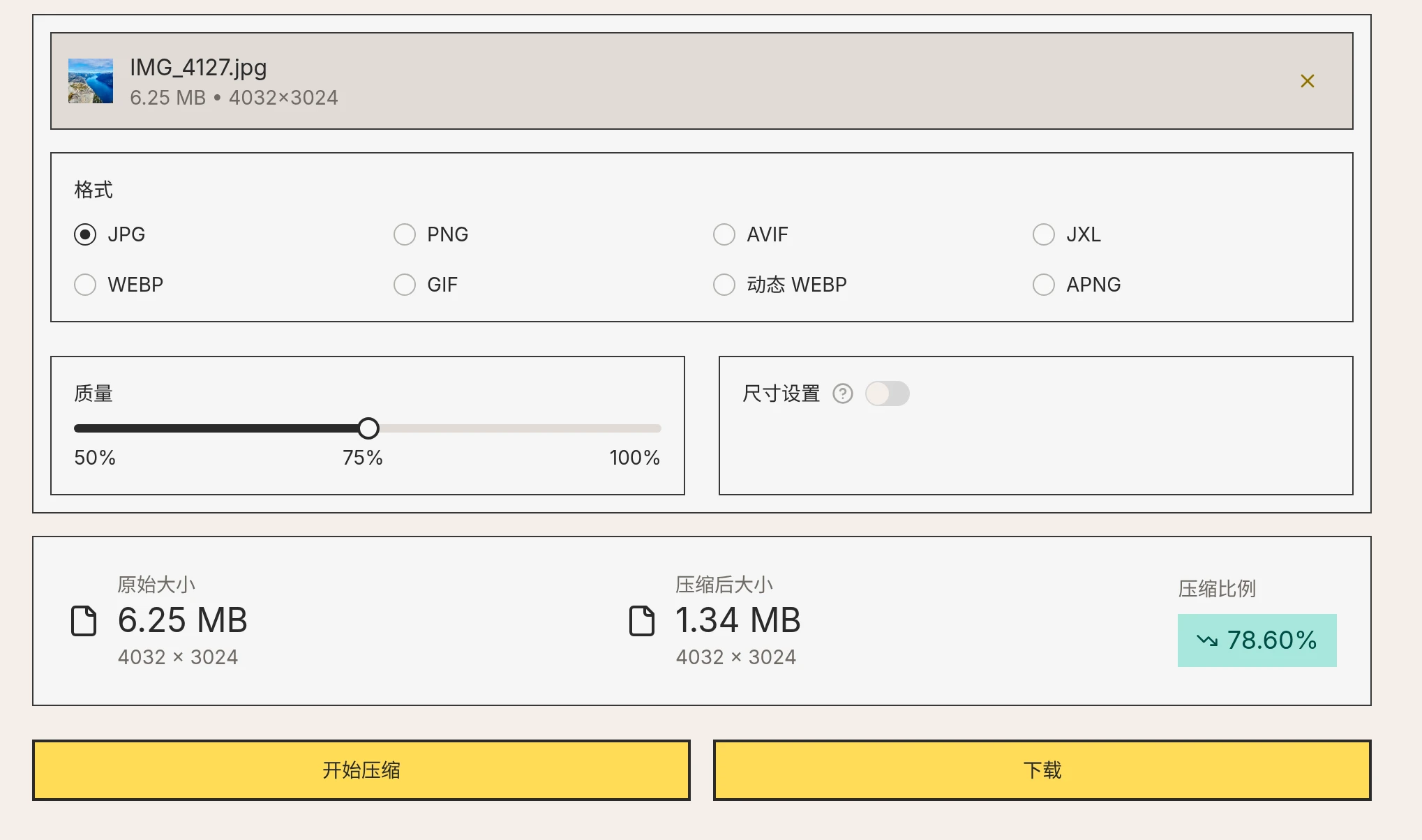
zippic ایک آن لائن تصویر کمپریشن ٹول ہے۔ اس کا کمپریشن عمل براؤزر میں مقامی طور پر مکمل ہوتا ہے، اس لیے تصاویر سرور پر اپ لوڈ نہیں ہوتیں۔ یہ پاسپورٹ، شناختی دستاویزات اور رسیدوں جیسی ذاتی معلومات پر مشتمل تصاویر کے لیے موزوں ہے۔ zippic تصویر کمپریشن کے صفحے پر تصویر منتخب کریں، فارمیٹ JPG رکھیں، کوالٹی کو پہلے سے طے شدہ 75% پر برقرار رکھیں، اور “کمپریشن شروع کریں” پر کلک کریں۔ ذیل کی تصویر کا اصل سائز 4032×3024 اور حجم 6.25 MB تھا؛ صرف کوالٹی تبدیل کرنے کے بعد اس کا حجم 1.34 MB رہ گیا۔
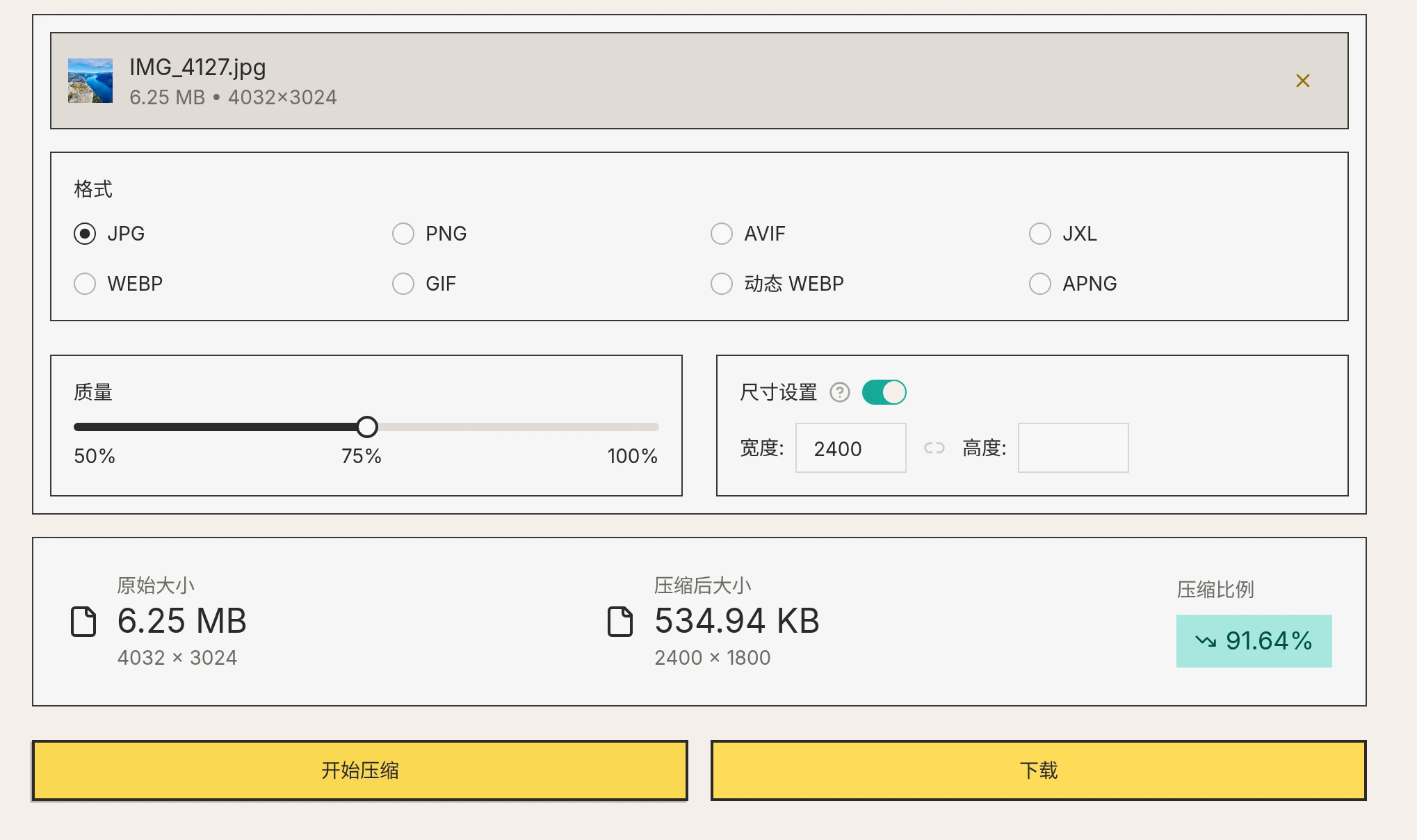
اگر فارم اس سے بھی چھوٹی فائل مانگتا ہو، یا تصویر میں بہت زیادہ تفصیلات ہوں اور صرف کوالٹی کم کر کے اسے حد کے اندر لانا مشکل ہو، تو “سائز کی ترتیبات” کھولیں، چوڑائی میں 2400 درج کریں اور اونچائی خالی چھوڑ دیں۔ ٹول اصل تناسب کے مطابق حساب کر لے گا۔ اسی تصویر کو 2400×1800 تک کم کرنے کے بعد اس کا حجم 534.94 KB رہ گیا، جبکہ اسکرین پر یہ اصل تصویر سے تقریباً مختلف نظر نہیں آتی۔
حجم مطلوبہ حد کے مطابق ہونے کی تصدیق کے بعد “ڈاؤن لوڈ” پر کلک کر کے تصویر محفوظ کریں۔ اگر تصاویر زیادہ ہوں تو بیچ کمپریشن کے صفحے پر بھی یہی سیٹنگز استعمال کی جا سکتی ہیں۔