在签证或求职系统里上传一张手机拍的照片,页面提示“文件不得超过 2 MB”,而相册里这张原图有 6 MB 多。多数人的第一反应是找个压缩工具把质量往低处拉,结果文件是变小了,护照上的字却开始发虚,人脸边缘也出现了细小的方块。这类情况多半出在压缩方式上:只顾着把数字压下去,没有考虑照片最终的用途。
限制卡在哪里
邮件对附件相对宽松。个人 Gmail 账号单封邮件的附件总量上限是 25 MB,Outlook.com 同样是 25 MB,并且把正文也算在内;企业 Exchange 邮箱默认只有 10 MB,由管理员决定能否放宽。附件在传输中经过 Base64 编码,体积会增加约三分之一,很多邮件服务器按编码后的大小判断是否超限,因此一封接近上限的邮件即使在发件箱里显示没有超标,也可能被退回。
在线表单要紧得多。求职网站、签证和留学申请、报销系统常把单个文件限制在 2 MB 或 5 MB,证件照栏位有时只收几百 KB,格式也只接受 JPG 或 PDF。各家的数字并不统一,提交前应以上传说明为准,说明里往往还会写明最小像素尺寸。
照片为什么大,压缩后又为什么会糊
主流手机的主摄默认拍摄 1200 万像素左右的照片,常见尺寸是 4032×3024;部分机型的 4800 万或 5000 万像素模式会把宽和高再各放大一倍。相机为了保住画质,默认的 JPG 压缩质量也设得较高,所以一张照片落在 3 到 8 MB 之间很常见,夜景和草木这类细节密集的画面还会更大。作为相册里的原图,这样的设置是合理的,日后裁剪或冲印都有余地,但拿去应付 2 MB 的表单就远超所需了。审核人员在电脑屏幕上查看发票或证件照,2000 像素宽已经足以看清每一个字。
JPG 的体积主要由像素总数和压缩质量决定。宽和高各缩小一半,像素只剩四分之一,文件通常随之大幅变小;压缩质量则决定编码器在每个区块里保留多少细节。缩小尺寸去掉的,是屏幕本来就显示不出的那部分信息,只要最终尺寸够用,观感几乎不变。单纯把质量调低时,照片仍是 4032 像素宽,编码器只能靠丢弃大量细节来凑够目标大小,损失便直接落在画面上,天空出现色带,文字边缘发毛,纯色背景上浮现方格。前面那张护照照片之所以发虚,原因就在这里。
尺寸和质量怎么定
合理的顺序是先按用途确定长边,再用中等偏高的质量压缩。随邮件发送、供人在屏幕上查看的现场照片或商品照片,长边 1600 到 2400 像素已经足够。发票和收据要保证文字清晰,长边可以留在 2000 像素左右。证件照一般有明确的像素规格,例如 413×579 或 600×800,按规定设置即可。
尺寸确定后,JPG 质量可以从 75% 开始,如果结果离上限还远,再往上调一档。导出后放大到 100% 检查文字和人脸边缘,没有明显的块状痕迹就可以提交。
上限为 2 MB 时,文件最好控制在 1.8 MB 左右。有的系统按 1,000,000 字节计 1 MB,有的按 1,048,576 字节计,电脑上显示 1.95 MB 的文件,提交时仍有可能被判定超限。
关于 WebP
在观感相近的前提下,WebP 通常比 JPG 更小,Google 公布的对比结果是小 25% 到 34%。照片用在自己管理的网页上,或者对方明确接受 WebP 时,可以考虑改用这种格式。但不少表单只认 JPG、PNG 和 PDF,部分邮件客户端和看图软件也无法直接预览 WebP,上传说明写的是 JPG,就应当输出 JPG。把 .webp 的扩展名改成 .jpg 不会改变文件内容,检查文件头的系统依然会拒收。iPhone 默认的 HEIC 格式也面临同样的兼容问题,转换方法可以参考《手机相册里的 HEIC 和实况照片,怎么变成能上架的 WebP / JPG》。
在浏览器里完成压缩
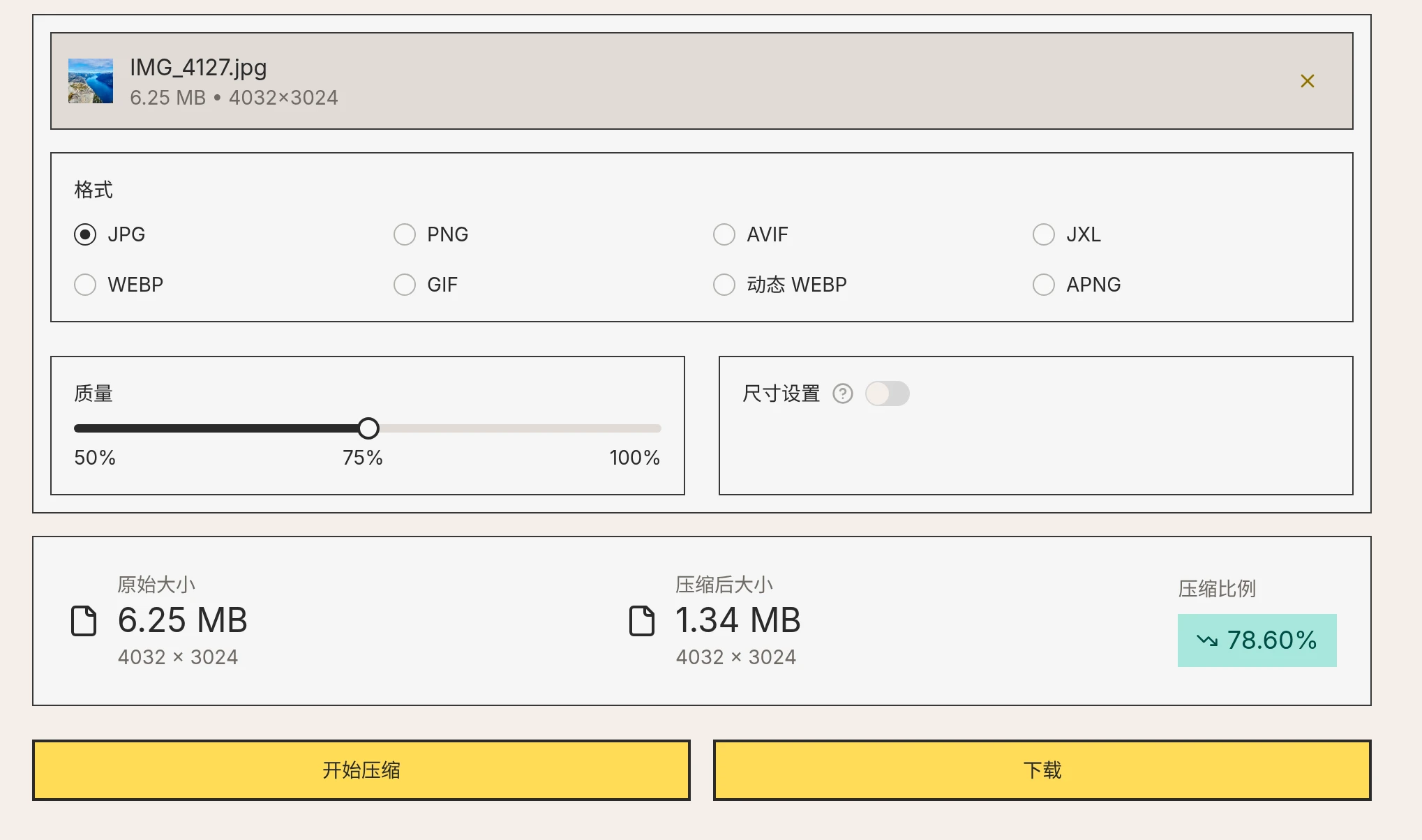
zippic 是一个在线图片压缩工具,压缩过程在浏览器本地完成,照片不会上传到服务器,适合处理护照、证件和发票这类含有个人信息的图片。在 zippic 图片压缩页面选择照片,格式选 JPG,质量保持默认的 75%,点击“开始压缩”即可。下图中的照片原本为 4032×3024、6.25 MB,只调整质量时压缩到 1.34 MB。
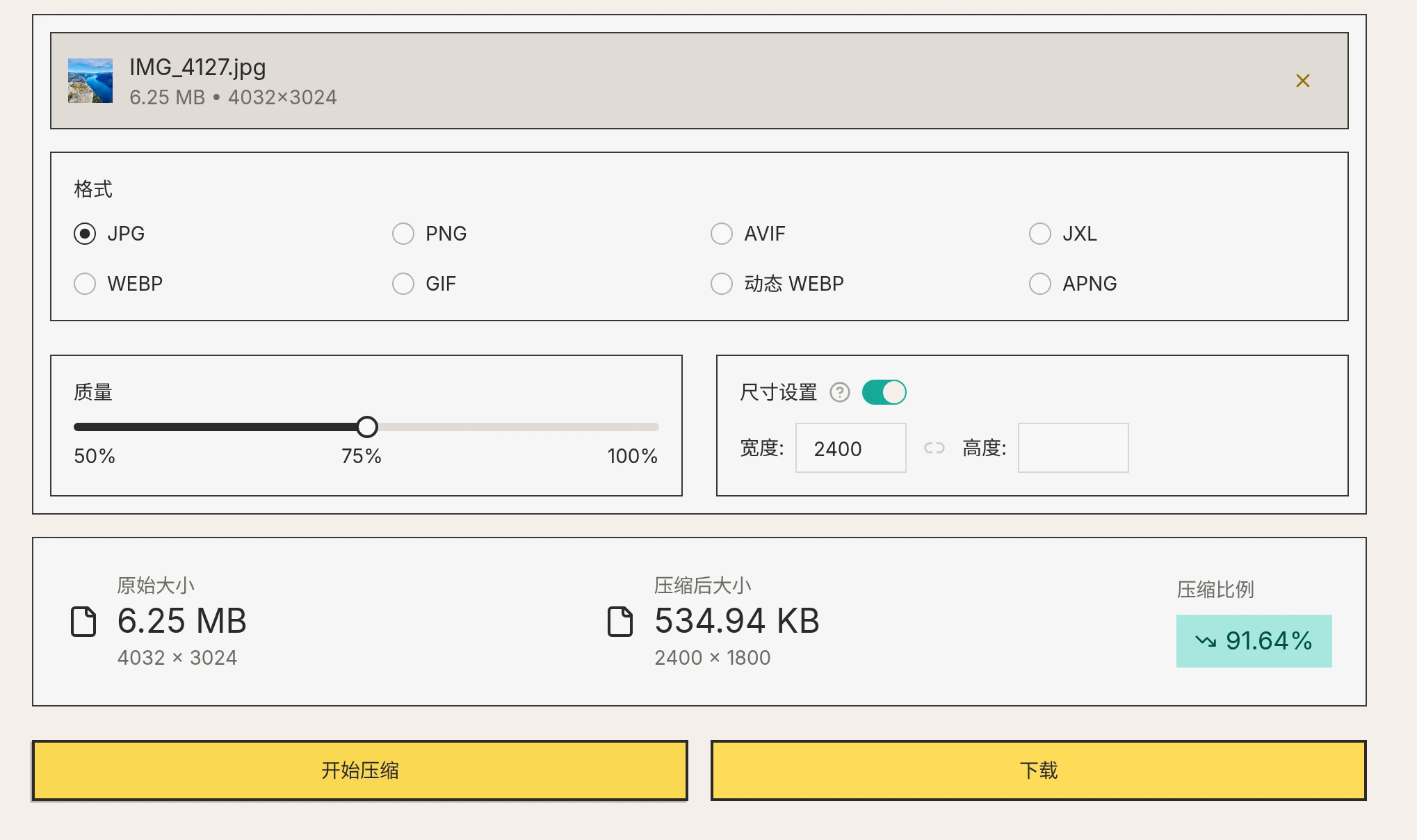
如果表单要求更小,或者照片细节较多、仅靠质量难以压到上限以内,可以打开“尺寸设置”,宽度填 2400,高度留空,工具会按原比例计算。同一张照片缩到 2400×1800 后为 534.94 KB,在屏幕上看与原图几乎没有区别。
确认大小符合要求后点击“下载”保存。照片较多时,批量压缩页面的设置方式相同。